
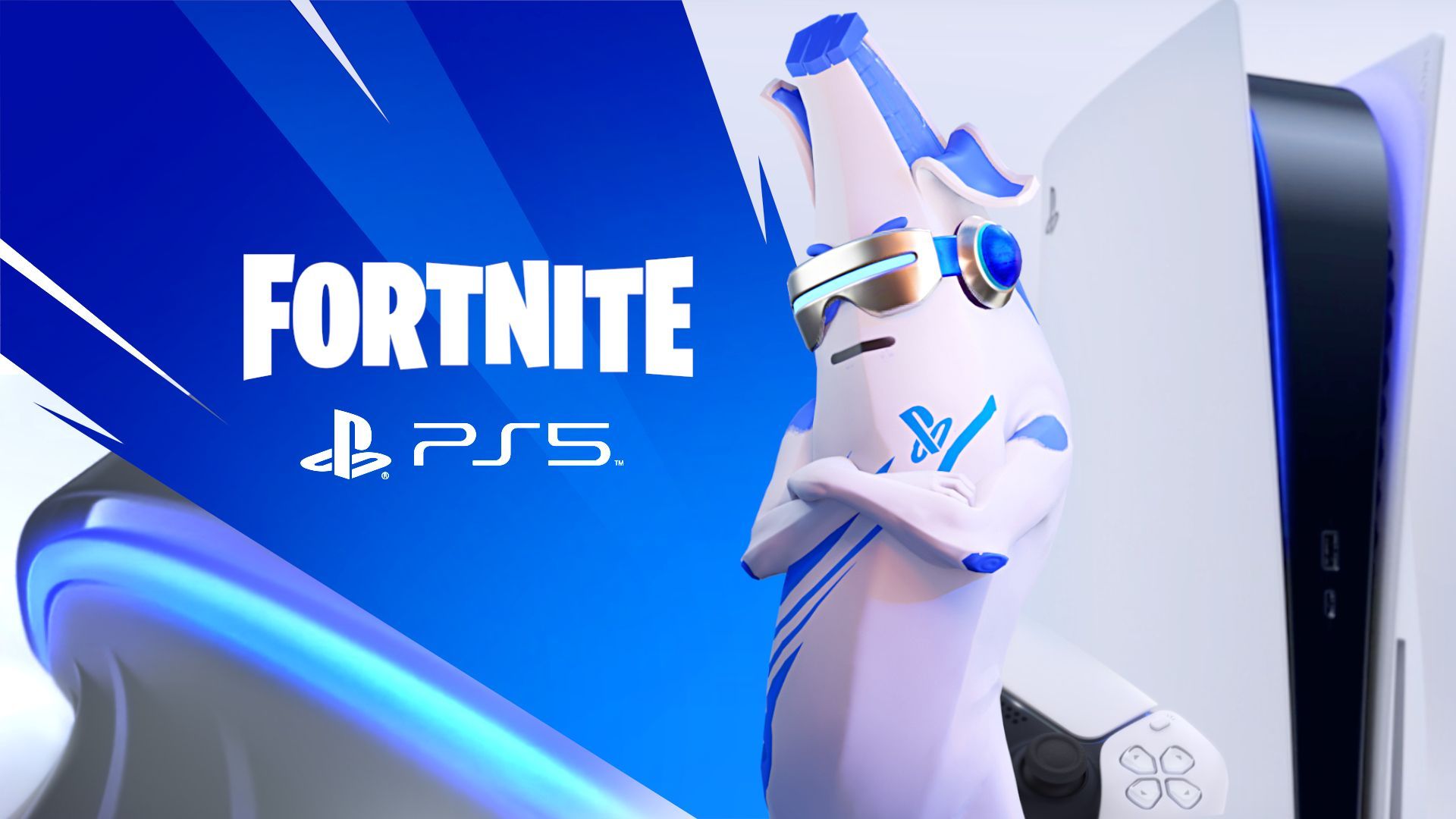

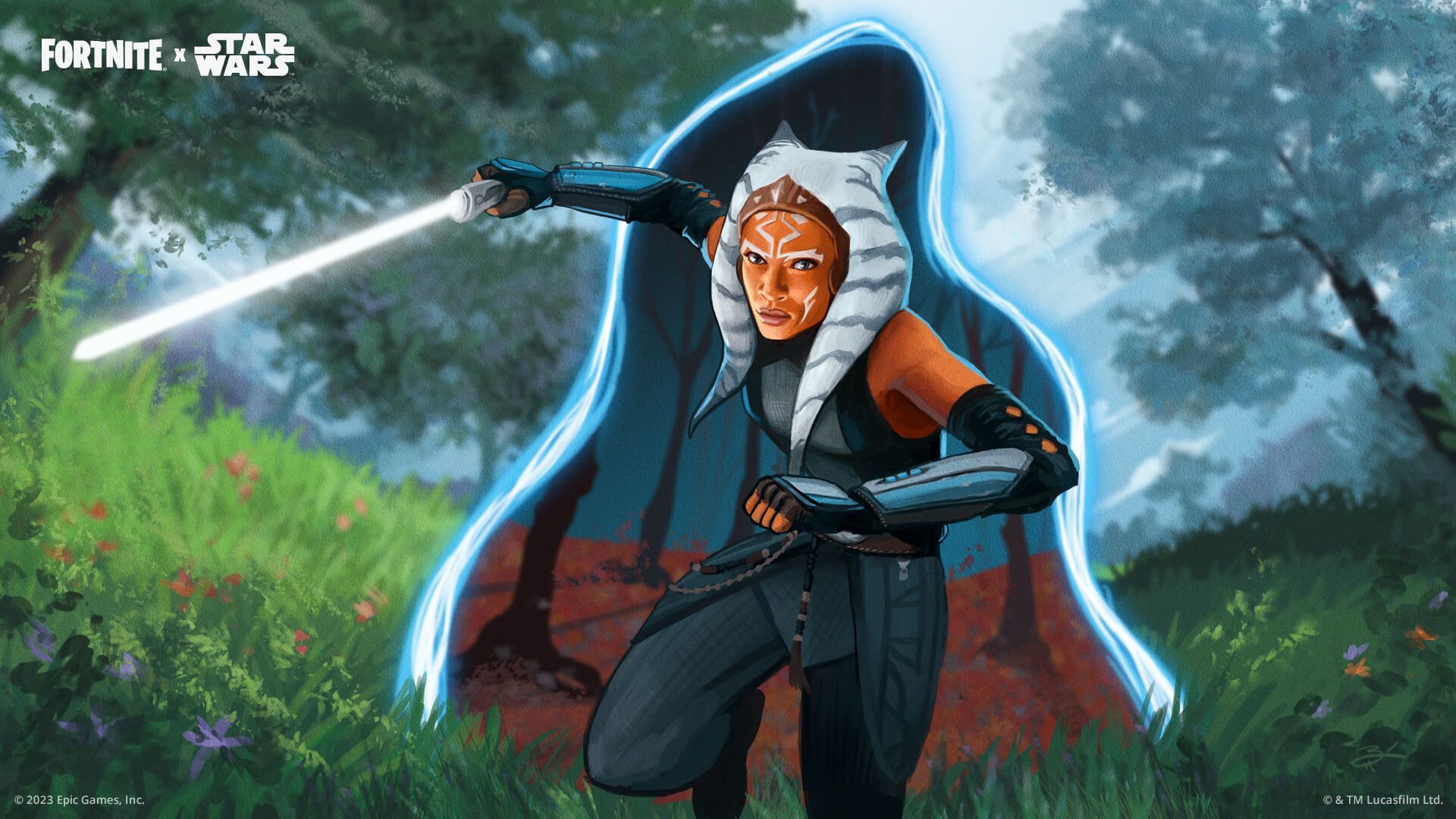
フォートナイトの最新アップデートにより、ゲームにスター・ウォーズの誇大宣伝が戻ってきましたが、多くの PS5 フォートナイト プレイヤーは次のような問題に苦しんでいます。 アップデートのダウンロード、インストール、または再生、 したがって、その誇大広告に参加できないままです。
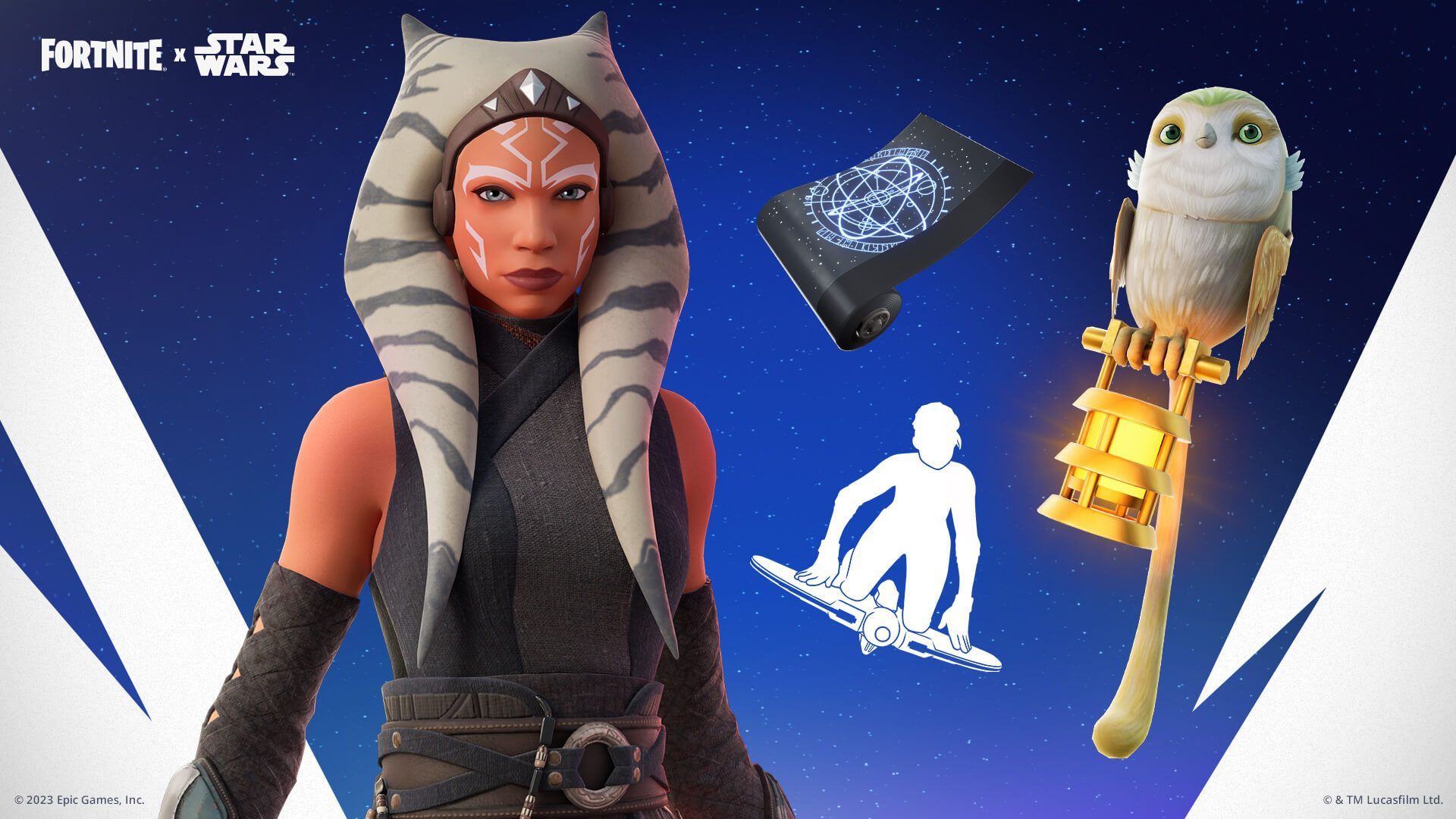
以下、ご提供させていただきます PS5 フォートナイト プレーヤーのための 2 つの効果的なソリューション 最新のアップデートで問題を解決し、バトルロワイヤル体験を楽しむことができます。 彼らのアソーカの衣装。
PS5 Fortnite プレイヤーはゲームを終了して再起動するにはどうすればよいですか?
多くのプレイヤーが報告しています ゲームのキャッシュを効果的に閉じてリセットする PS5 フォートナイトのアップデートによって引き起こされた問題から回復するのに役立ちました。 以下でチェックアウトできます 私たちの指示 Fortnite と他のすべてのゲームの両方の問題にこれら 2 つの修正を適用する方法について説明します。

PS5のゲームとアプリを終了する
ゲームとメディア アプリの両方を同時に実行できるのは、PS5 の気の利いた機能です。 ゲームと Netflix、Prime、WWE Network などのストリーミング プラットフォームをシームレスに切り替えることができます。 ただし、バックグラウンドで実行するアプリケーションが多すぎると、パフォーマンスとエネルギー使用量に影響を与える可能性があります。 ゲームやアプリを終了する方法は次のとおりです。
ゲームを終了する:
- DualSense コントローラーの PlayStation ボタンを押します。
- 最後にプレイしたゲームを見つけて強調表示します。
- 「オプション」ボタンを押します。
- Xボタンを押して、ドロップダウンメニューから「ゲームを閉じる」を選択します。
PS5 はゲームをすぐに終了し、スムーズな操作を保証します。
メディア アプリを閉じる:
- DualSense コントローラーの PlayStation ボタンを押します。
- コントローラー上で上に移動します。
- 右に移動して「メディア」を強調表示します。
- Xを押して選択します。
- 最後に使用したメディア アプリを強調表示します。
- DualSense コントローラーのオプション ボタンを押します。
- Xを押して「アプリを閉じる」を選択します。
PS5 をレストモードにする前に、アクティブなアプリをすべて閉じてください。 これにより、Xbox Series X/S のクイック レジュームと同様に、本体のレジューム アクティビティ機能を最大限に活用できるようになります。
アプリの自動終了
PS5 は、特定の条件下でアプリを自動的に閉じるように設計されています。
- PS5の電源を切ります。
- システムソフトウェアのアップデート。
- レストモード中のゲームまたはアプリの更新には再起動が必要です。
- 別のゲームまたはアプリを起動すると、以前に使用していたアプリが終了します。
PS4およびPS5のゲームキャッシュをリセットする
最適なパフォーマンスを得るために、ゲーム キャッシュをリセットすることが必要になる場合があります。 これを行うには、次の手順に従います。
ステップ1:
- ホーム画面に移動し、右上にある設定アイコンを見つけます。
- それをクリックし、「保存データとゲーム/アプリの設定」まで下にスクロールします。
ステップ2:
- PS4をお使いの場合は「PS4のセーブデータ」を、PS5の場合は「PS5のセーブデータ」をタップします。
- コンソールストレージに移動し、「削除」ボタンをクリックします。
ステップ 3:
- これによりゲームの進行状況が削除されるため、必ずクラウド ストレージにアップロードしてください。 ゲームを選択して「アップロード」をクリックします。
ステップ 4:
- アップロードしたら、削除セクションに移動し、ゲームを選択して、削除をクリックします。
間違って間違ったゲームデータを削除してしまっても心配する必要はありません。 クラウドストレージから再ダウンロードできます。 「コンソールストレージにダウンロード」を選択するだけで、失われた進行状況を復元できます。
これらをマスターすることで PS5の基本機能、 コンソールの電源を入れるたびに、シームレスなゲームとメディア体験が保証されます。Fortnite に最新のアップデートをインストールしようとすると、 PS5 フォートナイトにこれら 2 つの修正を適用したにもかかわらずさらに問題が発生した場合、最後の手段はフォートナイトまたは PS5 のサポート チームに連絡することかもしれません。 私たちはそのような事態にならないことを願っており、皆様が楽しいゲーム アドベンチャーをお楽しみいただけることを願っています。
注目の画像クレジット: プレイステーション




