


最近PSNが動作しない問題に直面しているゲーム愛好家ですか? そう、あなたは一人ではありませんし、 過去2年間はそうではありませんでした。 PlayStation Network はさまざまな障害に見舞われていますが、 現在、影響を受けたプレイヤーをイライラさせています。
さあ、詳しく見ていきましょう 最近のPSNの浮き沈み そして いくつかの簡単な解決策を検討する アクションに戻るために。

最近発生したPSNが機能しない問題
PlayStation Network (PSN) に浮き沈みがあったことは周知の事実です。 ツイートからフォーラムへの投稿まで、イライラしたゲーマーたちは PSN サービスの中断についての感情を表明しています。 PSNがダウンすると怒りが爆発し、影響が及ぶ ゲームの起動、アカウント管理、 そして オンライン体験。 世界中のユーザーが懸念を晴らすために Twitter などのプラットフォームに頼っています。


PlayStation Network が動作しないのはなぜですか?
これらの障害に関する公式の情報を求める PlayStation Network ユーザーは、PSN ステータス ページを参照することがよくあります。 ページの概要は次のとおりです。
- アカウント管理、ゲームおよび社会問題: 一部のユーザーは、PSN へのサインインやアカウントの作成で問題が発生する可能性があります。 技術チームは問題をできるだけ早く解決できるよう鋭意取り組んでいますので、ご安心ください。
- ゲームの起動とネットワーク機能: ゲーム、アプリ、ネットワーク機能の起動は面倒な場合があります。 心配しないでください。専門家が状況を修正し、物事を軌道に戻すために取り組んでいます。
浮き沈みのタイムライン
前述したように、PSN が機能しない問題は過去 2 年間にわたって発生しています。 PSN のジェットコースターの旅を簡単にまとめます。
- 2021年9月: 公式ステータスではすべてが動作していると主張されている一方で、ユーザーは引き続き問題に直面しています。 ツイッターでは暴言が飛び交う。
- 2022 年 3 月: Ubisoftはサービス停止を認めているが、他のゲームメーカーやPSNのサポートは沈黙を保っている。
- 2023 年 3 月: PSN の問題が再び表面化しましたが、報告が減少するにつれて救済がもたらされました。
- 2023 年 8 月: プレイヤーから問題が報告され、最終的には解決されるというシーソーが続きます。
PSNが機能しない問題を解決するにはどうすればよいですか?
現在 PSN が機能しないという問題が発生している場合でも、将来問題が発生するのではないかと心配している場合でも、詳細な内訳をご案内します。 12件の修正 それはあなたが征服するのに役立ちます 「PlayStation Networkへのサインインに失敗しました」 問題を解決して、すぐにデジタル冒険に戻りましょう。
PSNのステータスを確認する
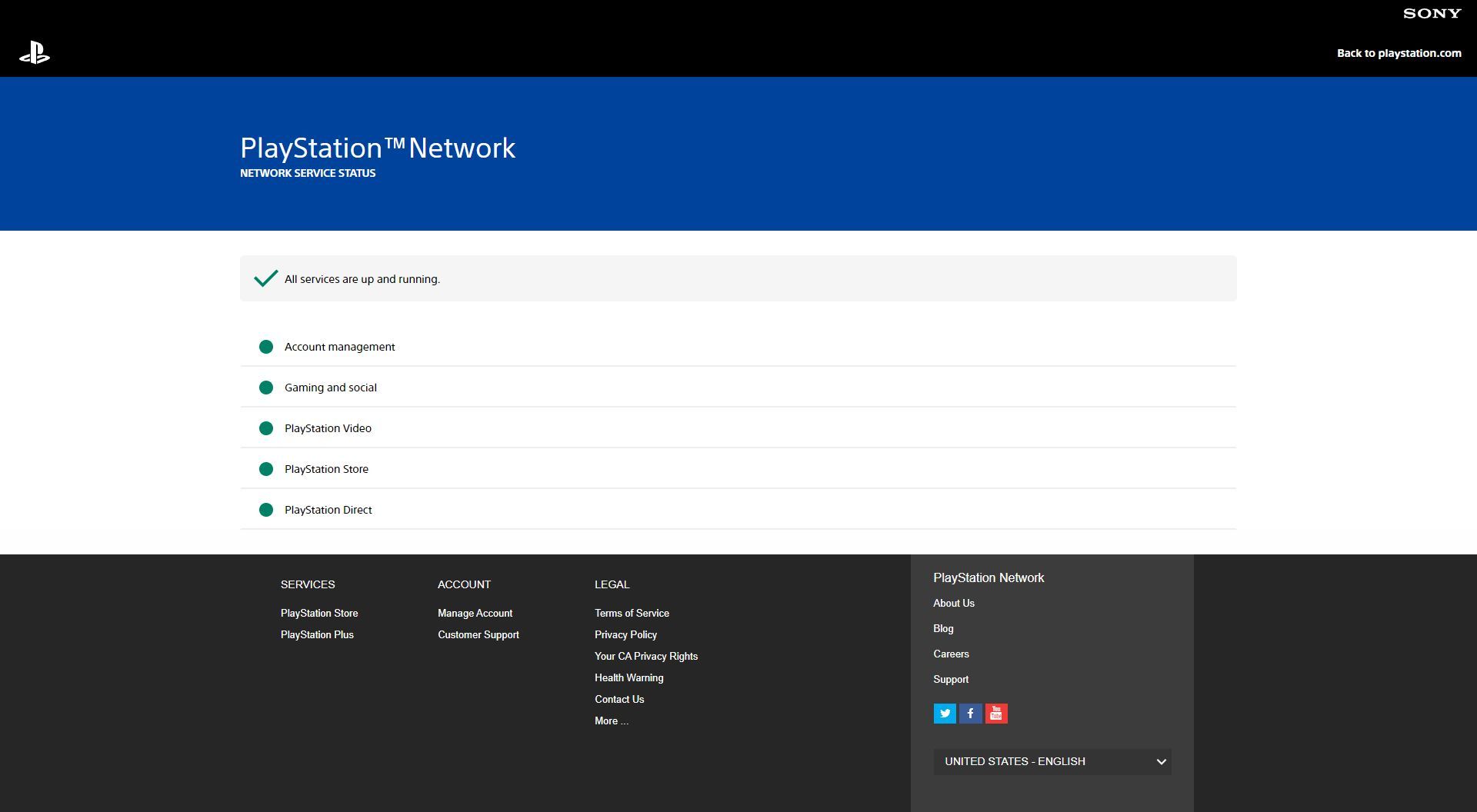
修正するにはまず、PSN が機能しない問題が自分とは関係がなく、サーバーの停止が原因であるかどうかを確認することが重要です。 この場合、他の修正を試す必要はなく、ただ座ってサーバーが復元されるのを待つだけです。 プロセスを開始するには、公式 PSN ステータス ページにアクセスしてください。
- 「PlayStation Network サービスステータス」をクリックします。
- PS サービスのステータスを確認するには、地域を選択してください。
- 緑はすべてが順調であることを意味します。 それ以外の場合は、ある程度の忍耐が必要になる可能性があります。
機器を再起動します
再起動は単純かつ決まり文句であり、効果的な修正の試みです。 PS 本体、ルーター、モデムを少し休ませてください。
- PS4/PS5の電源を切ります。
- ルーターとモデムを電源から抜きます。
- しばらく待ってから、もう一度差し込んでください。
- インターネットが接続できたら、PS 本体の電源を入れます。
アカウントに再ログインします
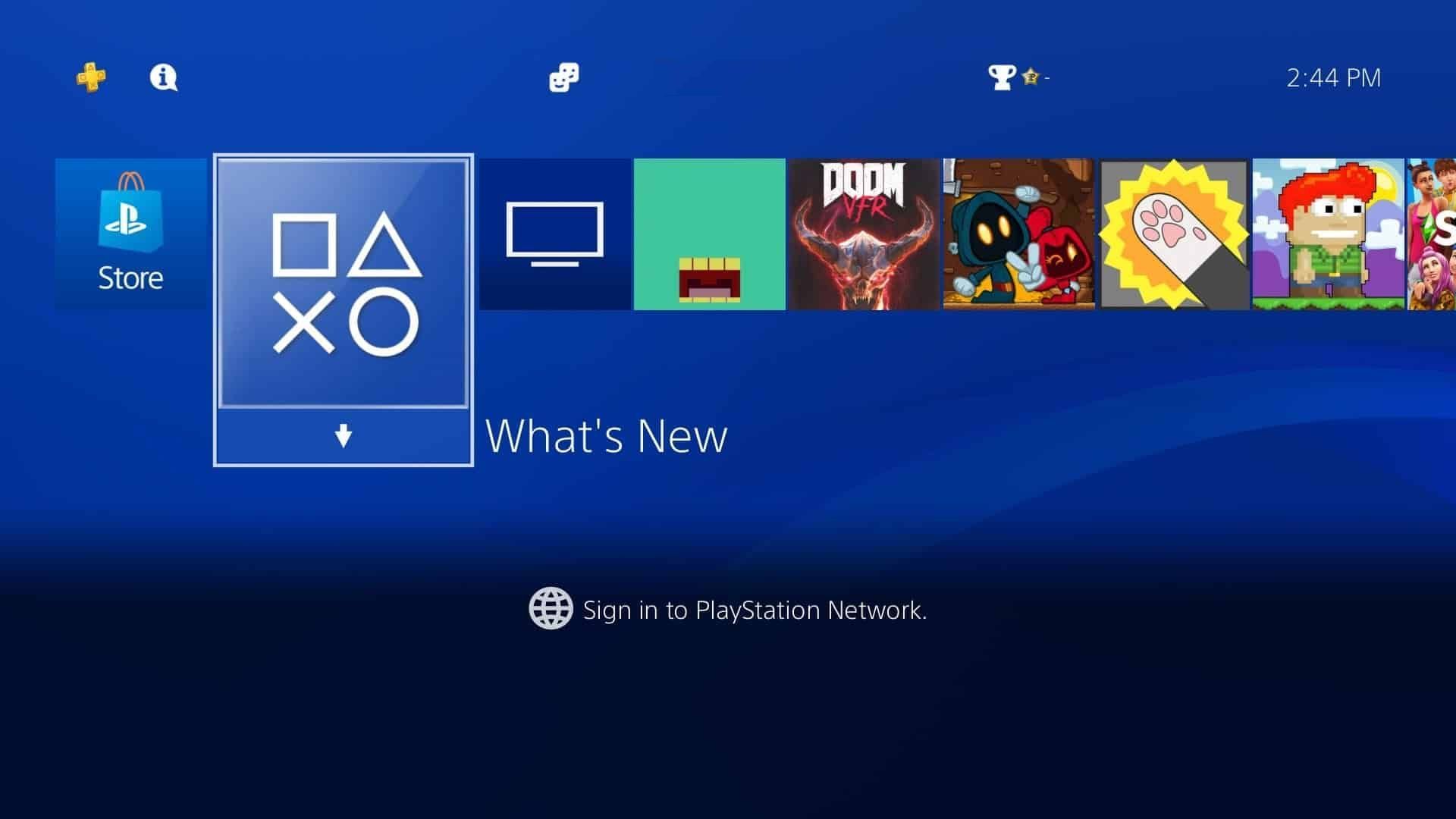
再起動と似ており、少し決まり文句ですが、ほとんどの場合効果的です。 古典的な技術ソリューション – ログアウトして再度ログインします。
- ホーム画面からプロフィール画像を選択します。
- 下にスクロールして「ログアウト」をタップします。
- 同じアカウントまたは別のアカウントで再度ログインします。
ネットワークに再接続する
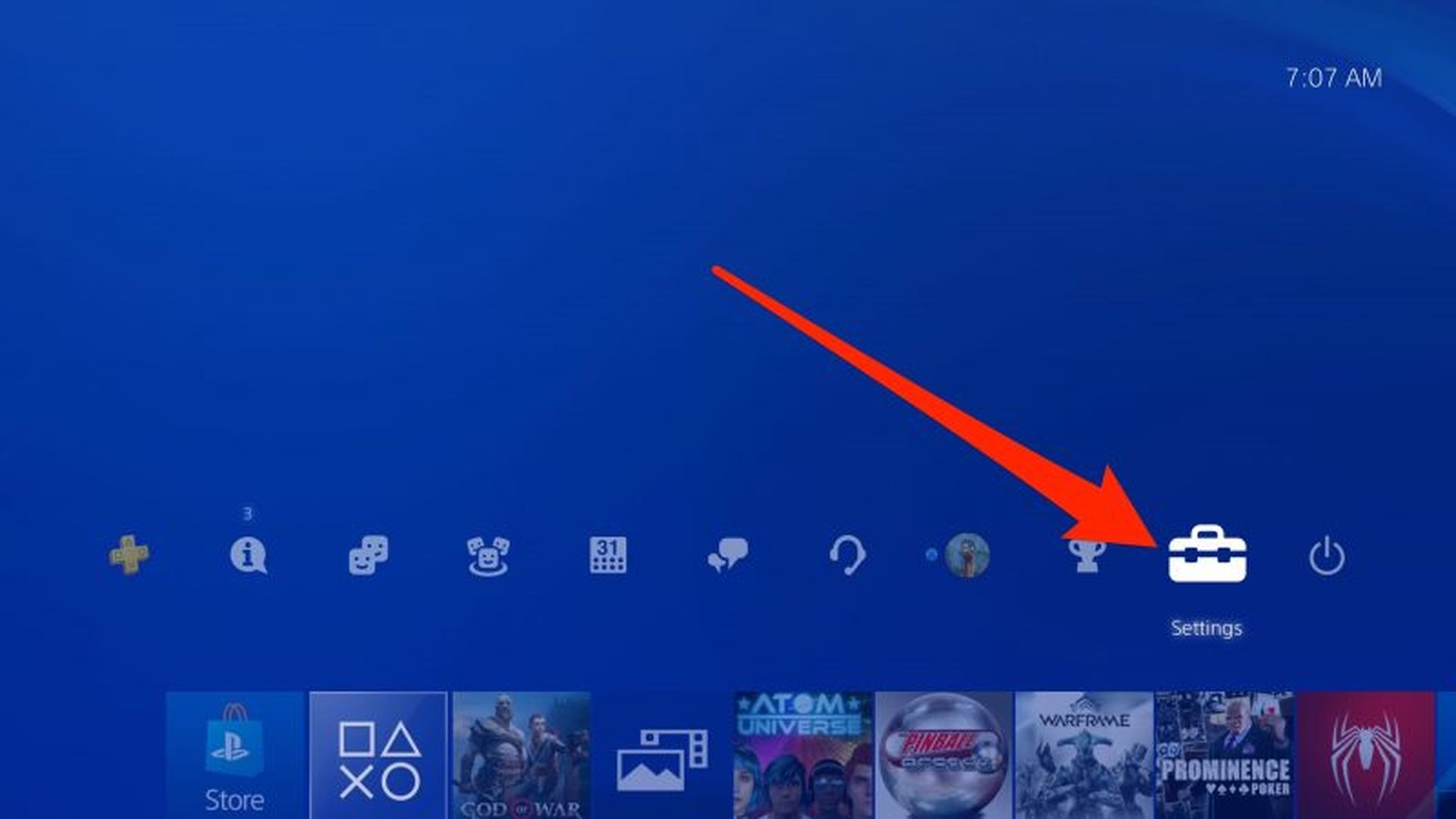
複雑な修正に進む前に、以前の修正と同じことを行ってください。 ネットワークを再度追加して、接続を更新します。
- 「設定」の「ネットワーク」に進みます。
- 「インターネット接続のセットアップ」をクリックします。
- ネットワークを選択し、「削除」を選択します。
- ネットワークに再接続します。
スイッチネットワークタイプ
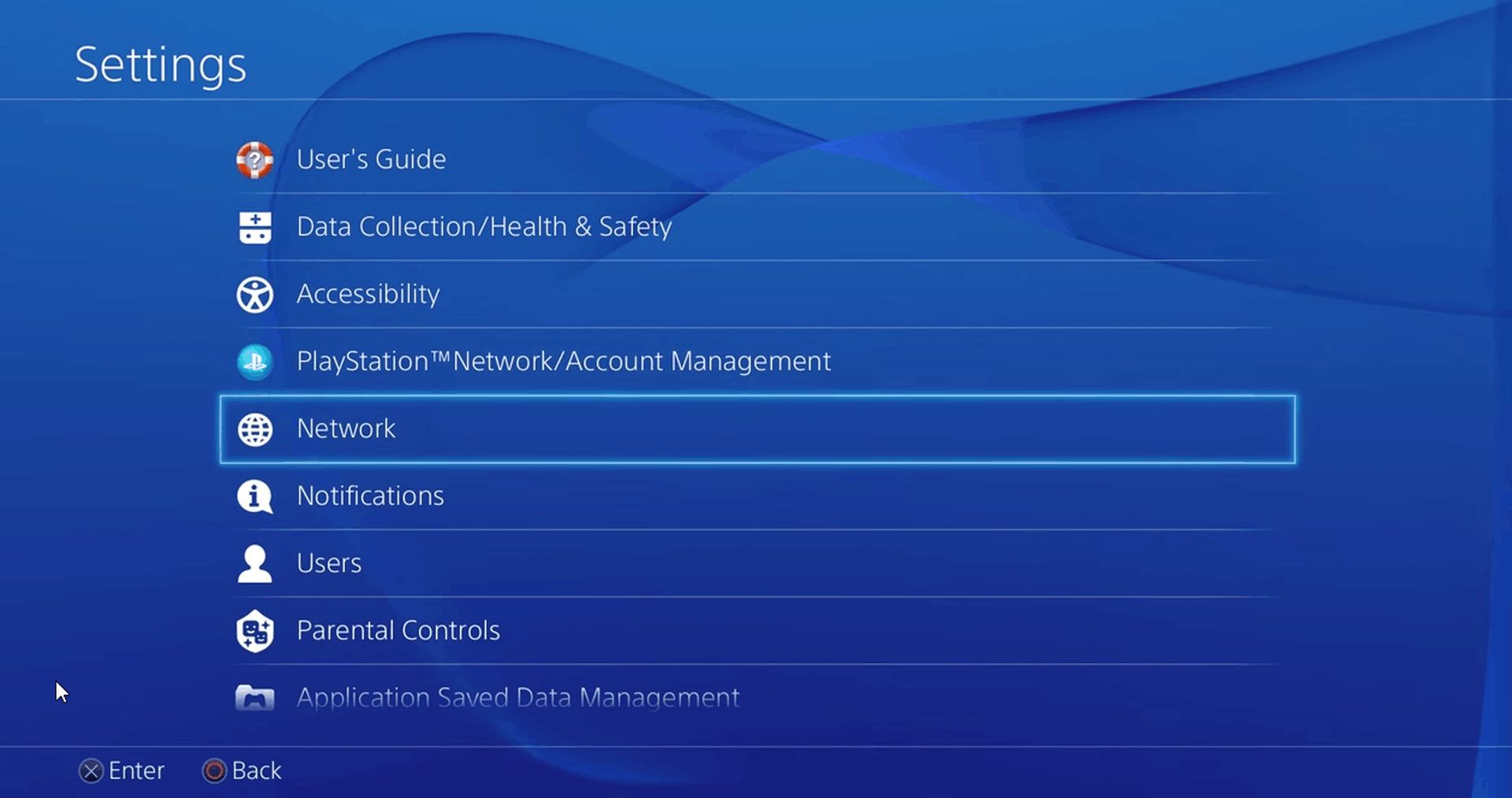
ワイヤレス接続は変動する可能性があります。 安定性を高めるために無線から有線に切り替えます。
- 「インターネット接続の設定」に戻ります。
- 有線 LAN 接続を選択するか、別のワイヤレス ネットワークを試してください。
自動ログイン
自動ログインは PSN の優れた機能です。 起動時にPSNに接続するようにデバイスを設定します。
- PS5の「設定」で「ユーザーとアカウント」を見つけます。
- 「ログイン設定」を選択し、「PS5に自動的にログイン」をオンにします。
- 本体を再起動し、サインインしてみます。
システムソフトウェアをアップデートする
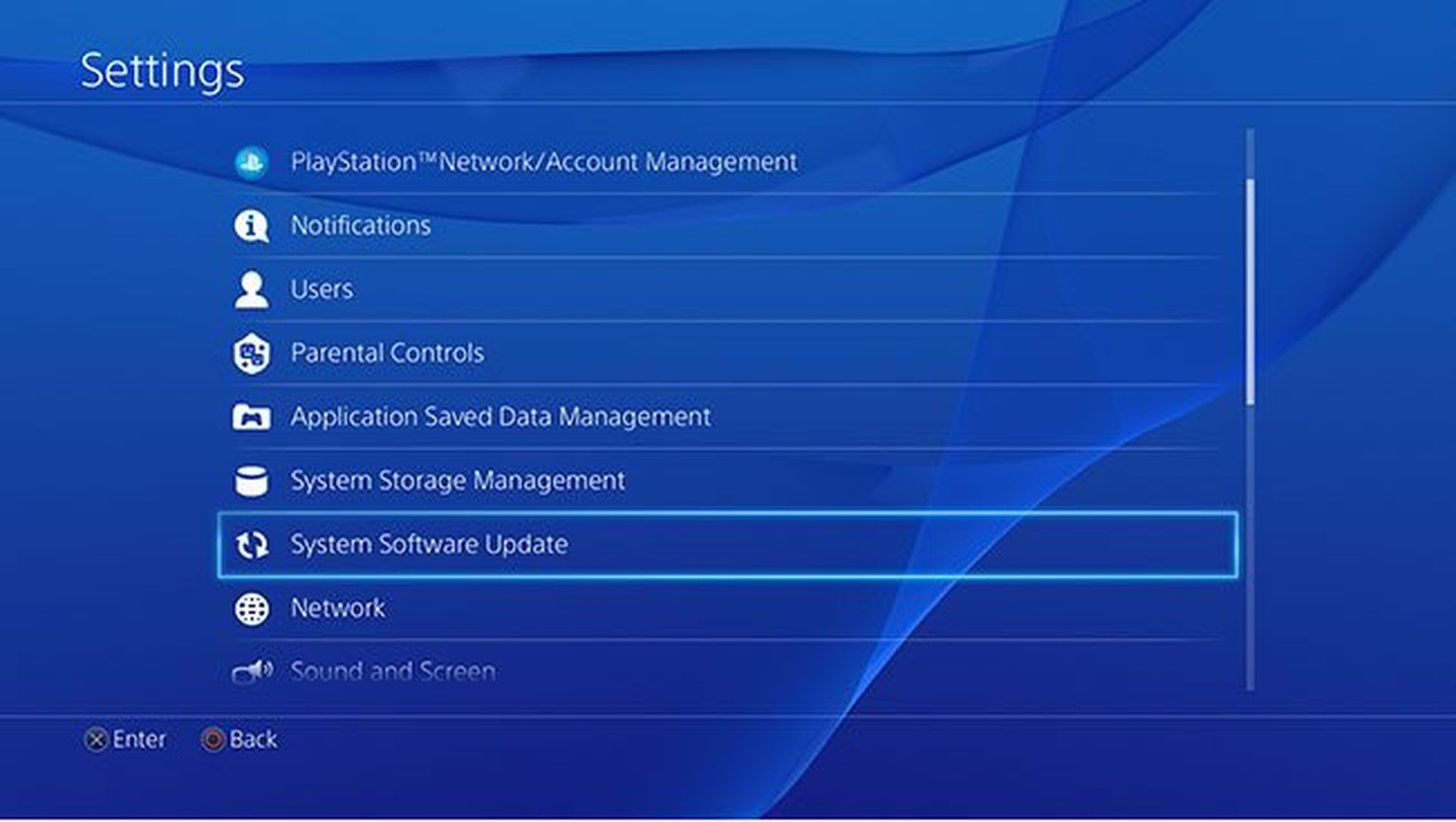
スムーズに機能するために PS を最新の状態に保ちます。
- 「システムソフトウェアのアップデートと設定」に移動します。
- 「インターネットを使用して更新」を選択して完了します。
- 再起動後、PSNに接続してみます。
データベースを再構築する
セーフ モードで、PS のデータベースを再構築します。
- PS デバイスの電源を切ります。
- コントローラーをケーブルで接続します。
- セーフ モードで起動します (2 回目のビープ音が鳴るまで電源を保持します)。
- 「データベースの再構築」を選択し、完了後に再起動します。
DNSサーバーを変更する
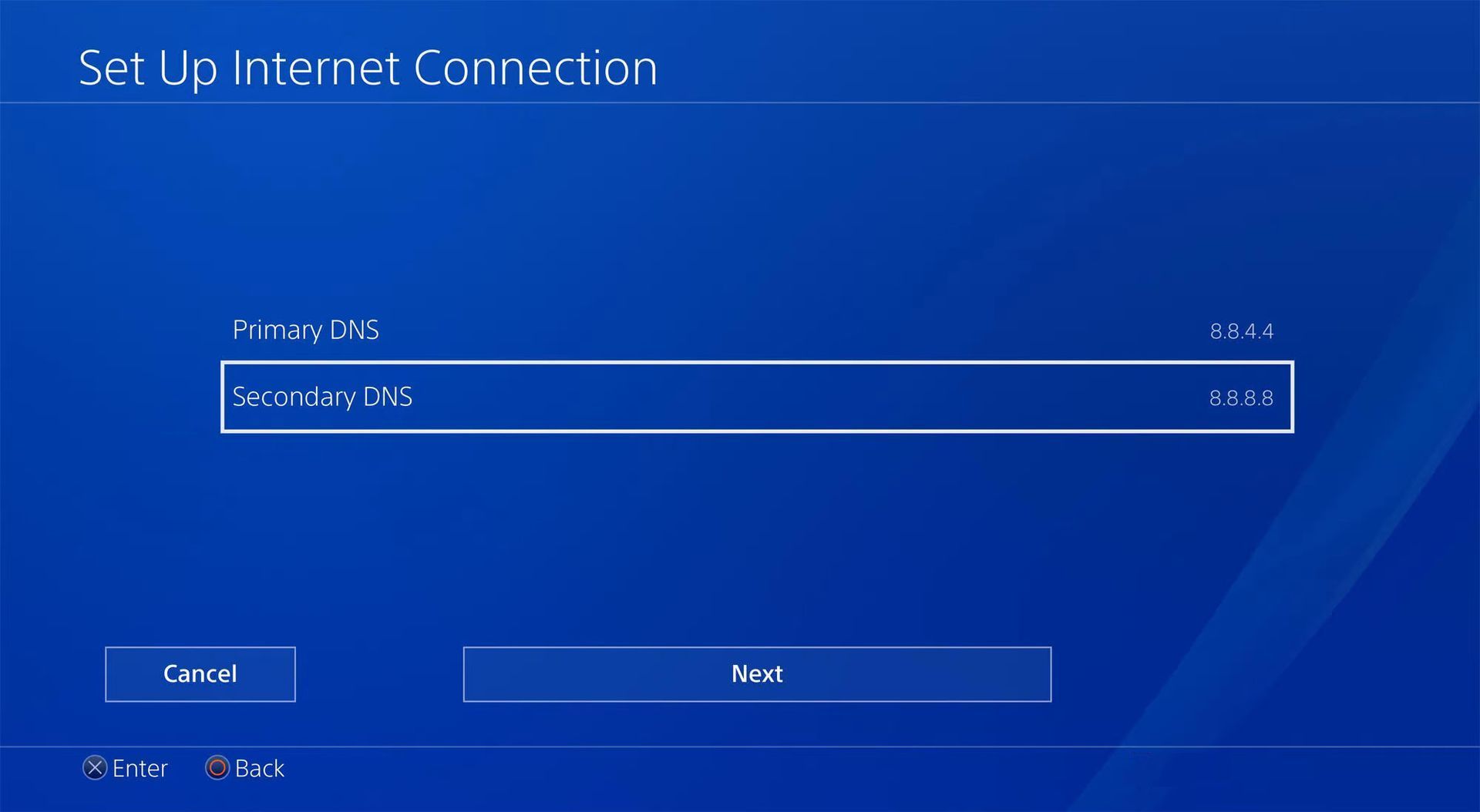
接続を改善するには、Google の DNS に切り替えます。
- 「ネットワーク」設定で「詳細設定」を選択します。
- 「DNS設定」を「手動」に設定します。
- Google の DNS アドレスを入力します: プライマリ: 8.8.8.8、セカンダリ: 8.8.4.4。
MTU設定
安定性を高めるために最大伝送ユニットを調整します。
- 「詳細設定」で「MTU設定」を選択し、「手動」に設定します。
- 安定性を向上させるために、パケット サイズを小さくしてみてください。
工場出荷時設定にリセット
最後の手段として工場出荷時の設定にリセットします。
- PS 本体の電源を切ります。
- コントローラーをケーブルで接続します。
- セーフモードで起動します。
- 「PS5をリセット」または「システムソフトウェアを再インストール」を選択します。
- ネットワークを再度セットアップします。
サポートを求める
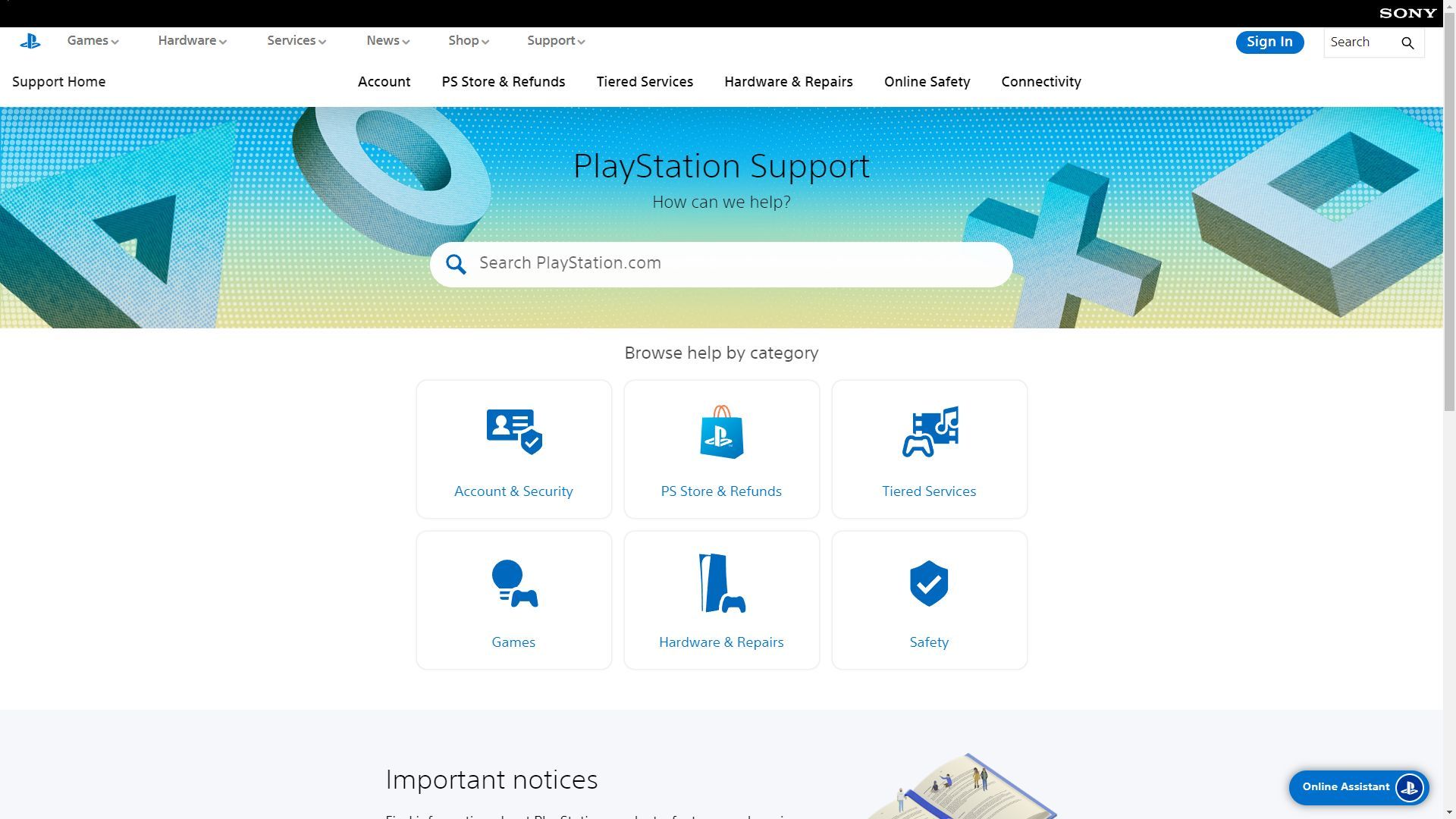
他のすべてがうまくいかない場合は、PlayStation のサポート チャネルを利用してください。
- PS サポートのホームページの「サポートの検索」フィールドを使用します。
- PlayStation のオンラインマニュアルを確認してください。
- PS Online アシスタントとチャットします。
- ソーシャル メディアで PS の担当者とつながります。
ソーシャルゲームを楽しむ
PSN が動作しないというやっかいな問題を解決するための詳細なガイドを入手したので、イライラする必要はありません。 トラブルシューティングを行う場合でも、助けを求める場合でも、 これらの修正は、デジタル アドベンチャーを生き生きと続けるのに役立ちます。 さあ、自信を持ってお気に入りのゲームに戻ってください!
一方、あなたがこのゲーム機の真の愛好家であれば、リークされた 2023 年の PlayStation Portable を必ずチェックしてください。
注目の画像クレジット: プレイステーション




