
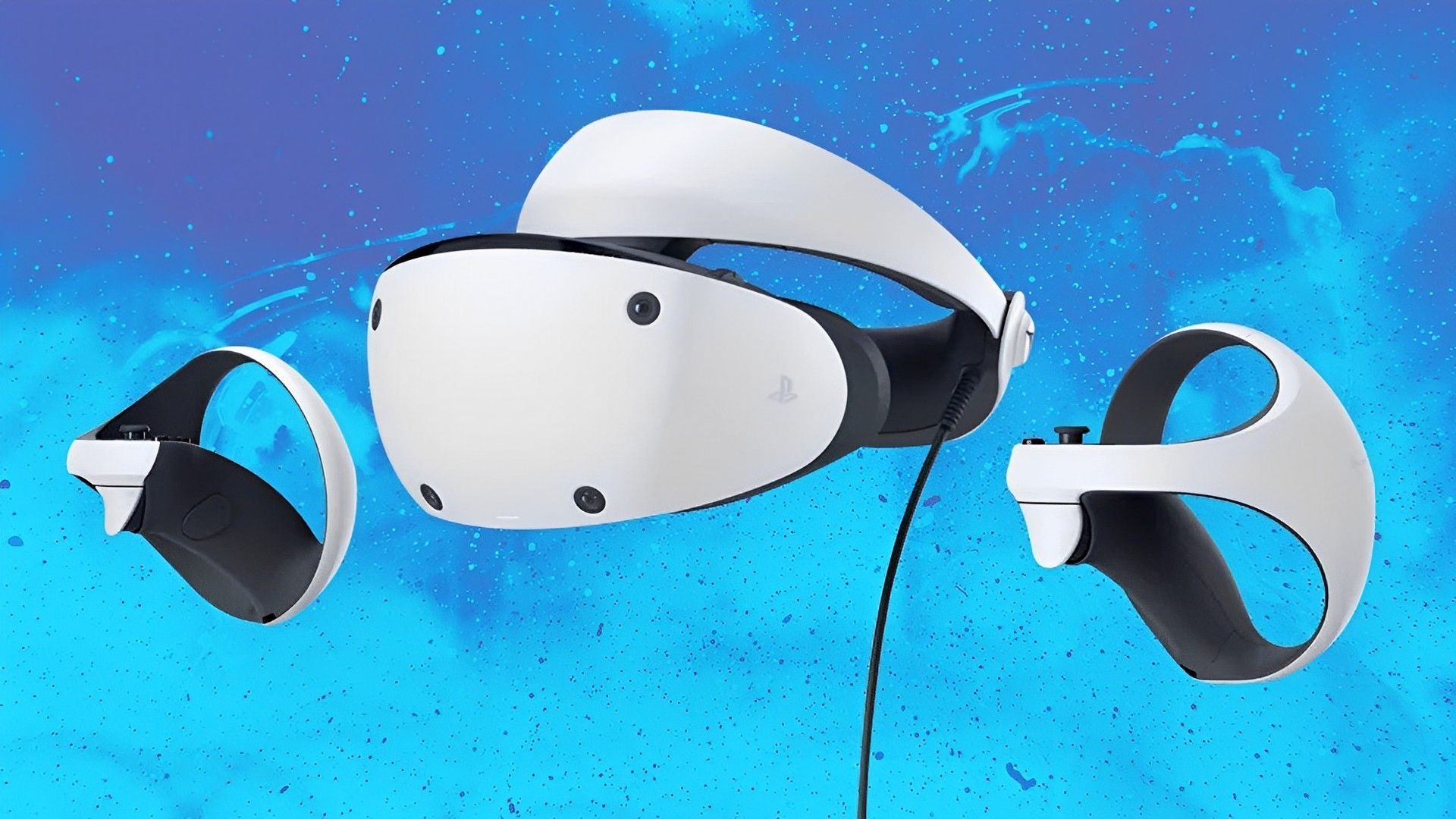

PSVR2 コントローラーが動作していませんか? エラーには多くの理由が考えられるため、心配する必要はありませんが、PSVR2コントローラーが機能しない問題には多くの解決策が考えられます. 多くの PSVR2 所有者は、ゲームのプレイ中にコントローラーが機能しなくなるという奇妙な問題について不満を漏らしています。
控えめに言っても、PSVR 2 メニューでコントローラーがうまく機能するのは奇妙です。 修正できないからといって、必ずしも奇妙というわけではありません。 PSVR2コントローラーが機能しない問題を解決するためのいくつかの賢い解決策を次に示します.

PSVR2 コントローラーが動作しない問題を修正するには?
ゲームをプレイしているときに PSVR2 コントローラーが機能しないという問題が発生している場合は、コントローラーのフィードバックに問題がある可能性があります。 最も単純な修復を試みて、問題が解決するかどうかを確認してから、より複雑な修復に進むことができます。 したがって、シンプルだが効果的なソリューションから始めましょう。

コントローラーのリセット
すべての技術的な問題に対する解決策は、問題のあるデバイスをリセットすることですが、単純な方法が非常に人気があるのには理由があります。 デバイスをリセットすると、誤動作が原因で発生している誤動作を取り除くことができ、PSVR2コントローラーが機能しない問題にも役立ちます. PSVR2 コントローラーを再起動する方法がわからない場合は、次の手順に従ってください。
- コントローラーの裏側にある小さなリセット ボタンを探します。
- ピンや針などの細くて先のとがった道具を探してみてください。
- 見つけたツールでリセットボタンを押します。 リセット ボタンは、R2/L2 ボタンのすぐ隣にある小さな穴にあります。
- リセットボタンを押しながらカチッと音がしたら、PSボタンを押してコントローラーの電源を入れ直します。
- PSVR2コントローラーをUSB接続で接続して、接続の誤動作を防ぐこともできます.
リセット後にデバイスをオンに戻すには、シースルー モード、「周囲を表示」、またはその他のゲーム以外のインターフェイスだけでなく、ゲーム自体の内部にいる必要があることに注意してください。

システムを別の方法で起動する
コントローラーのリセットと同様に、別の方法でシステムを起動すると、PSVR2 コントローラーが機能しない問題を修正できます。 この方法を採用するには、以下の手順に従う必要があります。
- DualSense でコンソールを起動し、その後ヘッドセットをオンにします。
- DualSense を使用している間、Sense コントローラーを使用して、プレイしたいゲーム (できれば PSVR2 コントローラーが機能しない問題を引き起こしているゲーム) に移動します。
- シースルーまたは「周囲を表示」モードをオンにせずに、PS ボタンを使用して右の Sense コントローラーをオンにします。
- 左のコントローラーについても同じプロセスを繰り返します。
また、修正を有効にするには、修正を適用するときにゲームをプレイしている必要があることに注意してください。
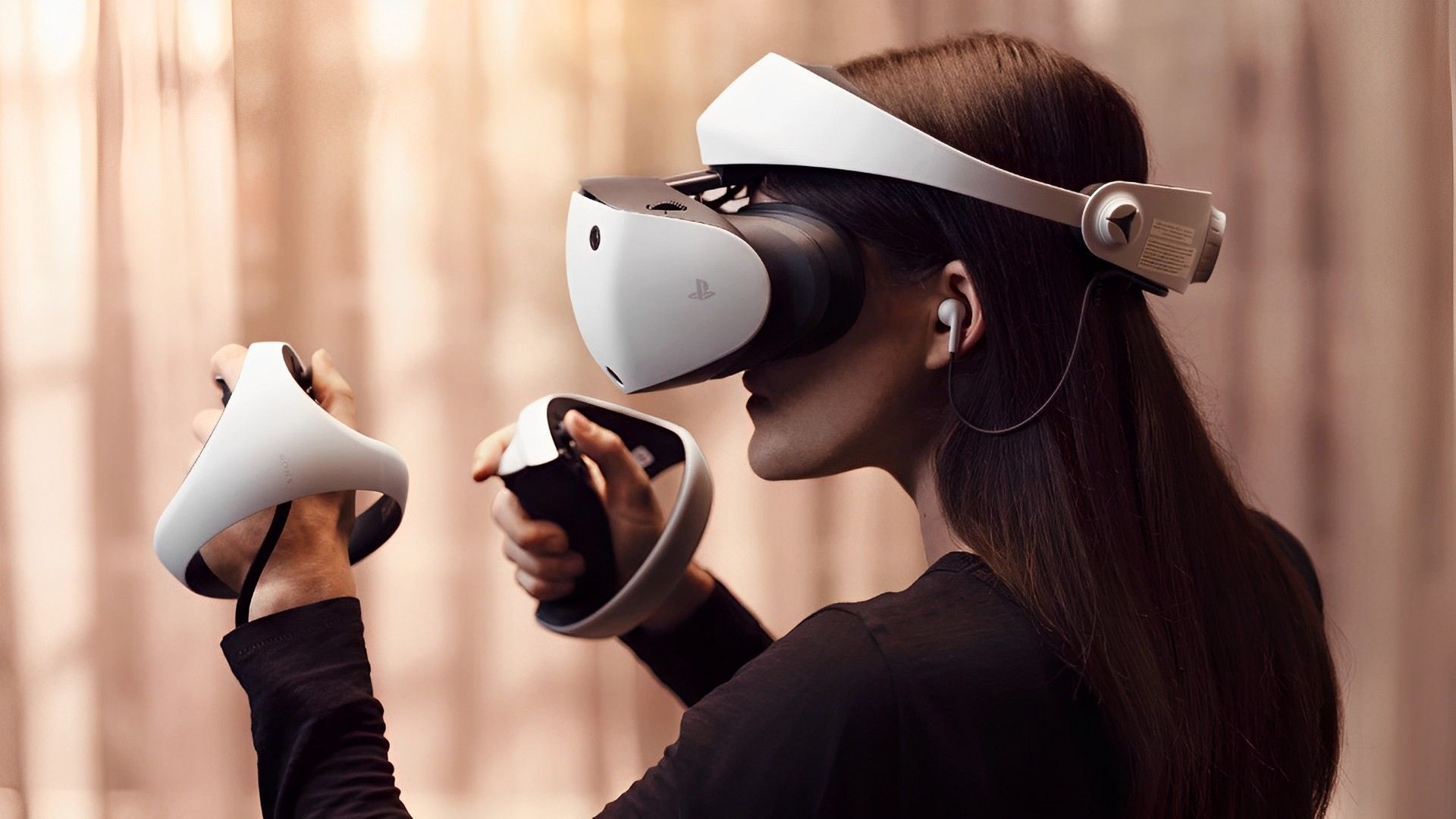
これらのソリューションのカップルは、同じ PSVR2 コントローラーが機能しない問題を抱えていたユーザーの間で最も人気があり、効果的なものです。 システムまたはコントローラーを再接続または再起動すると、通常、ユーザーは問題を解決できました。 ただし、それでも PSV2 を適切に使用できない場合は、このリンクから PlayStation サポート チームに連絡することをお勧めします。 PlayStation に興味がある場合は、他の記事をチェックしてさらに読んでください。
- PlayStation VR が動作しない: 修正方法 (2023)
- Discord Beta が PlayStation 5 で利用可能になりました
- PlayStation のパーティー チャット機能が動作しない場合はどうすればよいですか?
Source: PSVR2 コントローラーが動作しない: 修正方法は?




