
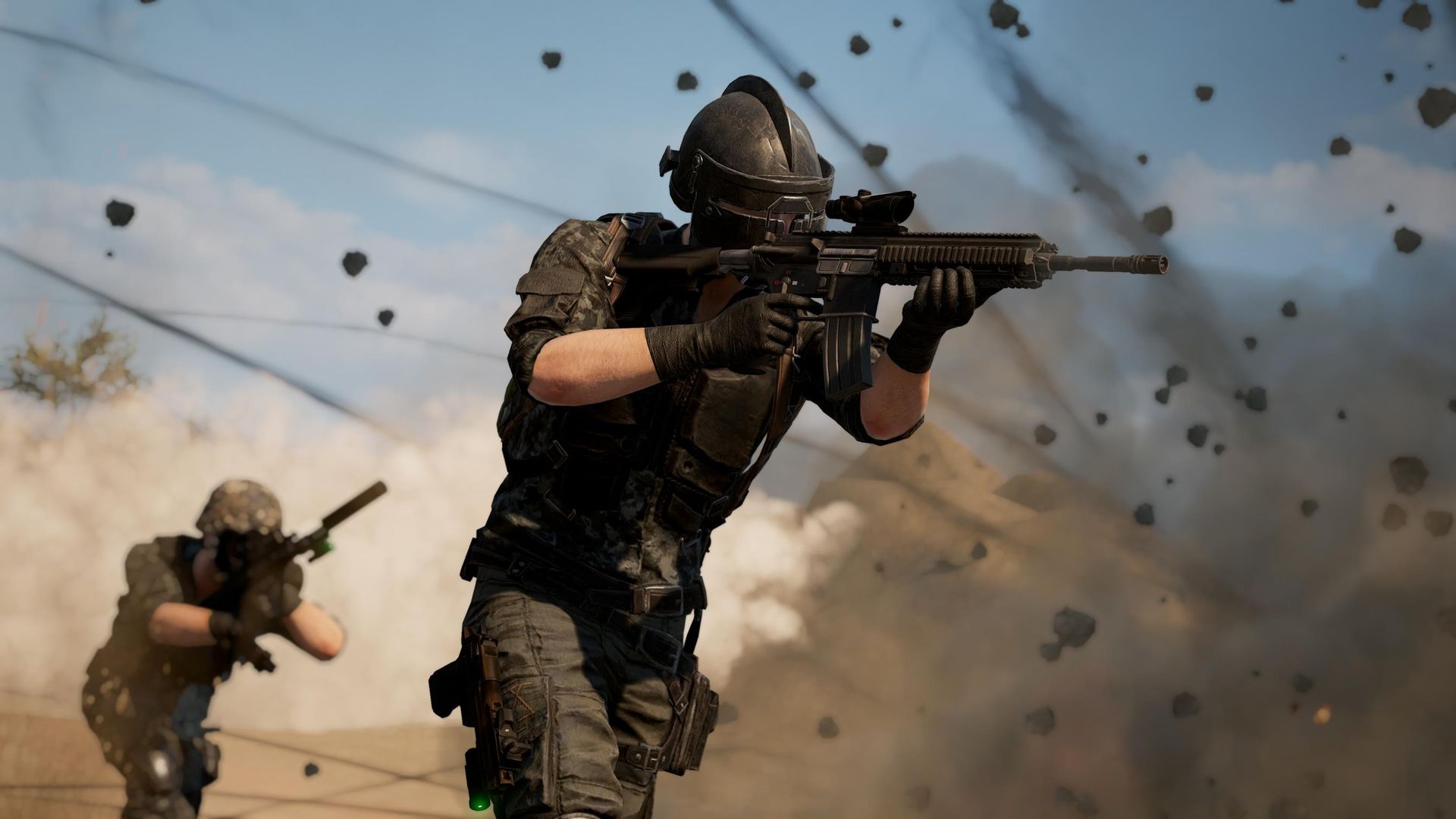

オンラインの複数のレポートによると、多くの PC ゲーマーが PUBG マイクが機能しない問題を報告しており、チームメイトとのコミュニケーションが困難になっています。 場合によっては、ボイス チャットが単に機能せず、プレイヤー同士が会話できなくなることがあります。また、ゲームプレイ中にプレイヤーがまったく何も聞こえず、試合に負ける可能性がある場合もあります。 これは、プレイヤーが足音や銃声などの重要なオーディオ キューを聞くことができないため、試合に勝とうとするときに特に問題になる可能性があります。

一部のプレイヤーは、ボイスチャットが機能している場合でも、音が歪んだり、途切れたりすることがよくあると報告しています。 これは、ゲーム内のバグまたはプレイヤー側の問題が原因である可能性があります。 これらの問題の正確な原因は明らかではありませんが、全体的なゲーム体験に影響を与えていることは確かです.
これらの問題にもかかわらず、プレイヤーがボイスチャットが機能しない問題を修正するために使用できる回避策がいくつかあります. これらのソリューションにより、プレイヤーはイライラすることなくゲームを楽しむことができます。
PUBGをまだ持っていませんか? Steamから入手してください。
Pubg マイクが機能しない問題を修正するには?
PUBG でゲーム内ボイスチャットが機能しない問題の解決策には、いくつかの理由が考えられます。 この問題を解決するには、次のことをお勧めします。
- マイクがオンになっているかどうかを確認する
- オーディオ設定の構成
- 接続されたマイクをテストする
- マイクの音量レベルを確認する
- 別のマイクを試す
- 物理的な損傷を確認する
- マイクドライバーを更新する
- PUBG ファイルの設定を変更する
マイクがオンになっているかどうかを確認する
ゲーム内のボイス チャットが機能しない場合は、マイクがオフになっている可能性があります。 確認するには、Windows の[スタート]メニューにアクセスして、 設定 > プライバシー. 次に、に行きます マイクロフォン デバイスのマイク アクセスがオンになっていることを確認します。 そうでない場合は、有効に変更し、「アプリがマイクにアクセスできるようにする」オプションを有効にして、PUBG を選択してください。
オーディオ設定の構成
PUBG マイクが機能しない問題を回避するには、コンピューターで適切なオーディオ構成を行うことが重要です。 オーディオ設定を適切に構成するには:
- 音量アイコンを右クリック デスクトップの右下隅にある サウンド
- そこから、 再生 タブと マイクをデフォルトのデバイスとして設定する
- に行く タブを記録し、同じプロセスを繰り返します
- それから、 右クリック マイクデバイスで、 プロパティを選択
- に行く 詳細設定タブ、「アプリケーションがこのデバイスを排他的に制御できるようにする」オプションをクリックし、 申し込み

接続されたマイクをテストする
PUBG マイクが機能しない問題を修正するには、マイク自体のチェックが必須です。 正しい入力デバイスが PC またはコンソールに接続され、使用されていることを確認します。 Windows の設定 > サウンド > トラブルシューティングに移動します。 これを確認します。
マイクの音量レベルを確認する
簡単に聞こえるかもしれませんが、PUBG マイクが機能しない問題が発生している場合は、マイクの音量がオフになっていないか、聞こえないほど低く設定されていないことを確認することが重要です。 これは、 Windows のサウンド設定.
別のマイクを試す
問題が解決しない場合は、PC またはコンソールで別のマイクを使用して、別の USB ポートまたはジャックに接続してみてください。 その後、PUBGマイクが機能しない問題が解決されたかどうかを確認してください.
物理的な損傷を確認する
マイクが物理的に損傷している可能性があるため、別のデバイスで使用してみて、これが問題の原因である可能性を排除する必要があります。

マイクドライバーを更新する
古いまたは破損したマイク ドライバーは、PUBG でのボイス チャットで問題を引き起こす可能性があります。 ドライバーを更新するには:
- を押します。 Windows + X キー を開くには クイックリンク メニュー
- に行く デバイスマネージャ、 と オーディオ入力をダブルクリックします リストを展開する出力
- 使用中の入力デバイスを右クリックを選択し、[ドライバーの更新]を選択して、[ドライバーの自動検索「
更新後、コンピューターを再起動し、PUBG マイクが機能しない問題が解決したかどうかを確認します。
PUBG ファイルの設定を変更する
PUBG 構成ファイルの不適切な設定も、ボイスチャットの問題を引き起こす可能性があります。 設定を変更するには、[スタート]メニューをクリックし、検索バーに %appdata% と入力して適用します。
- に行く AppData > ローカル > TslGame > 保存済み > 構成、 それから WindowsNoEditor ファイルをダブルクリックします
- 開く GameUserSettings.ini ファイル メモ帳または .txt 次の設定をフォーマットして変更し、値を持つようにします
- IsVoiceInputMute=False
- IsVoiceOutputMute=False
- VoiceInputVolume=100
- VoiceOutputVolume=100
最後に、ファイルを保存してコンピューターを再起動し、PUBG を起動して、PUBG マイクが機能しない問題が解決されたことを確認します。
PUBGマイクが機能しないというエラーを解決したガイドの終わりに来ました。 このガイドのおかげで、チームメイトがゲームであなたの声を再び聞くことができることを願っています. PUBG could not connect エラーが発生した場合は、リンクをクリックして問題を解決するためのガイドを確認してください。
Source: PUBG マイクが機能しない: 修正方法? (2023)




