


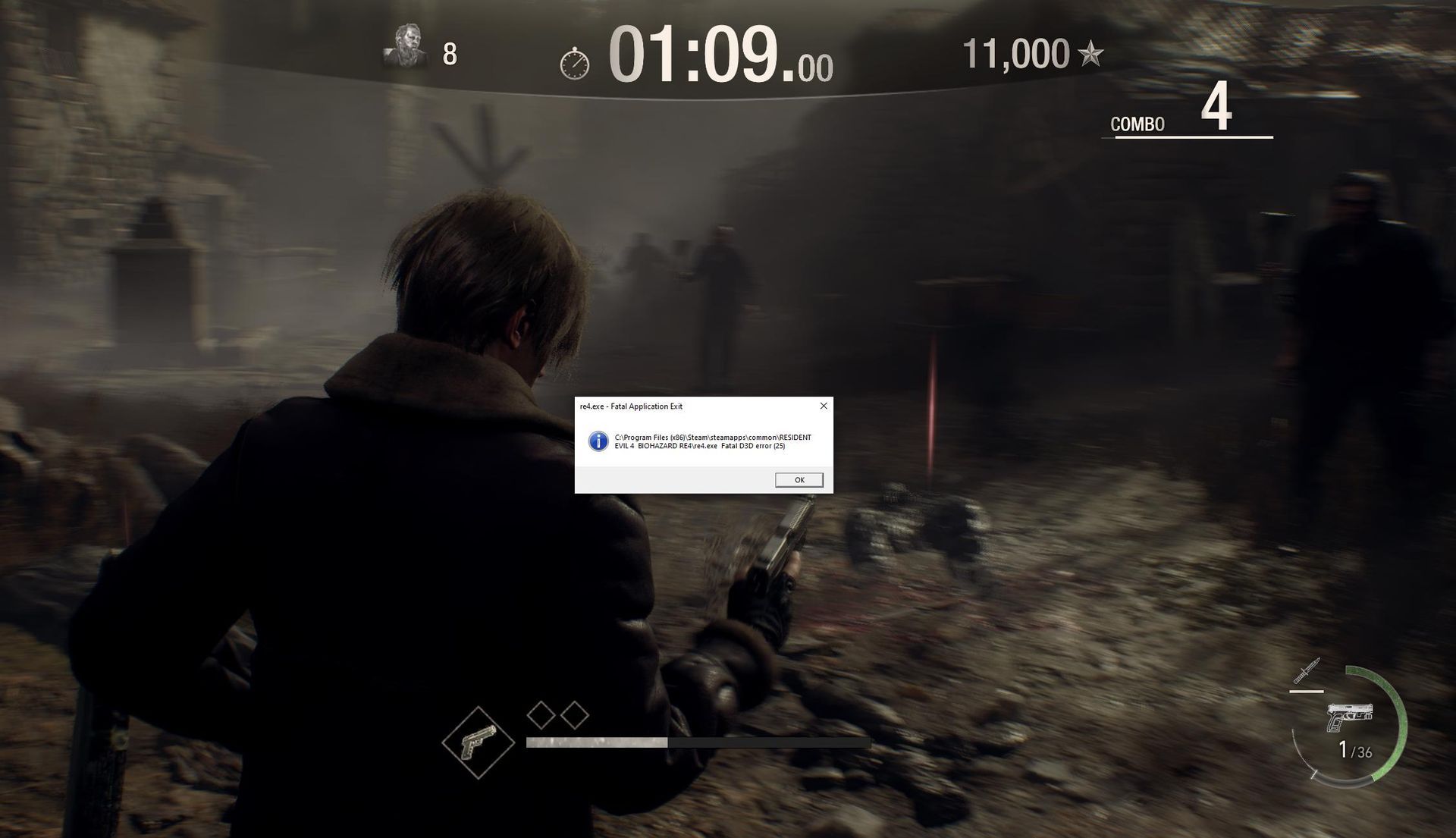
リメイク版のゲームプレイ中に表面化した問題の中で、際立っているのは バイオ4 致命的なD3Dエラー25 ゲームがクラッシュし、プレイヤーは再起動する以外に選択肢がなくなります。
待望の『バイオハザード 4 リメイク』がリリースされました。 ゲーマーに興奮をもたらし、 しかし、それなりの課題があったわけではありません。 あなたがバイオハザードの熱心なファンであれば、特に指定された「タイプライター」セーブポイント以外に手動セーブがないことを考えると、この特定のエラーは特にイライラする可能性があります。
潜在的な修正を詳しく調べる前に、ゲームのシステム要件をチェックして、現在の問題がシステムの不十分さによって引き起こされていないことを確認することが常に意味があります。



RE4リメイクのシステム要件:
- プロセッサ: AMD Ryzen 5 3600 / インテル Core i7 8700
- メモリ: 16 GB RAM
- グラフィック: AMD Radeon RX 5700 / NVIDIA GeForce GTX 1070
これらの設定により、ゲームは次の速度で実行できます。 まで1080p解像度で60fps。 RE 4 Fatal D3D Error 25 がお使いのシステムと無関係であることが確実な場合は、以下の修正をチェックして適用して問題を解決してください。
RE4 致命的な D3D エラー 25 を修正するにはどうすればよいですか?
以下では、RE4 Fatal D3D Error 25 問題を解決する方法に関する詳細な手順をご覧ください。 うまくいけば、そのうちの少なくとも 1 つはスムーズなゲームプレイ エクスペリエンスを提供できるはずです。
仮想メモリを増やす
バイオハザード リメイクではシステムのリソースが大量に要求されるため、十分な RAM が必要です。 これに対処するには、仮想メモリを増やすと効果があるかもしれません。
- 「実行」ダイアログを開きます。
- 入力 「sysdm.cpl」 そして Enter キーを押します。
- システムのプロパティの「詳細」セクションに移動します。
- クリック “設定…” の中に “パフォーマンス” セクション。
- 「詳細設定」タブで、次の項目を見つけます。 「仮想メモリ」 そしてクリックしてください “変化…”
- 現在割り当てられている仮想メモリを確認します。
- 推奨サイズより大幅に小さい場合は、 “カスタムサイズ。”
- セット 「最大サイズ(MB)」 推奨サイズにします。
- クリック “わかりました” コンピュータを再起動するように求めるプロンプトが表示されます。 クリックして確認します “わかりました。”
- 変更を適用して保存します。
グラフィック設定を調整する
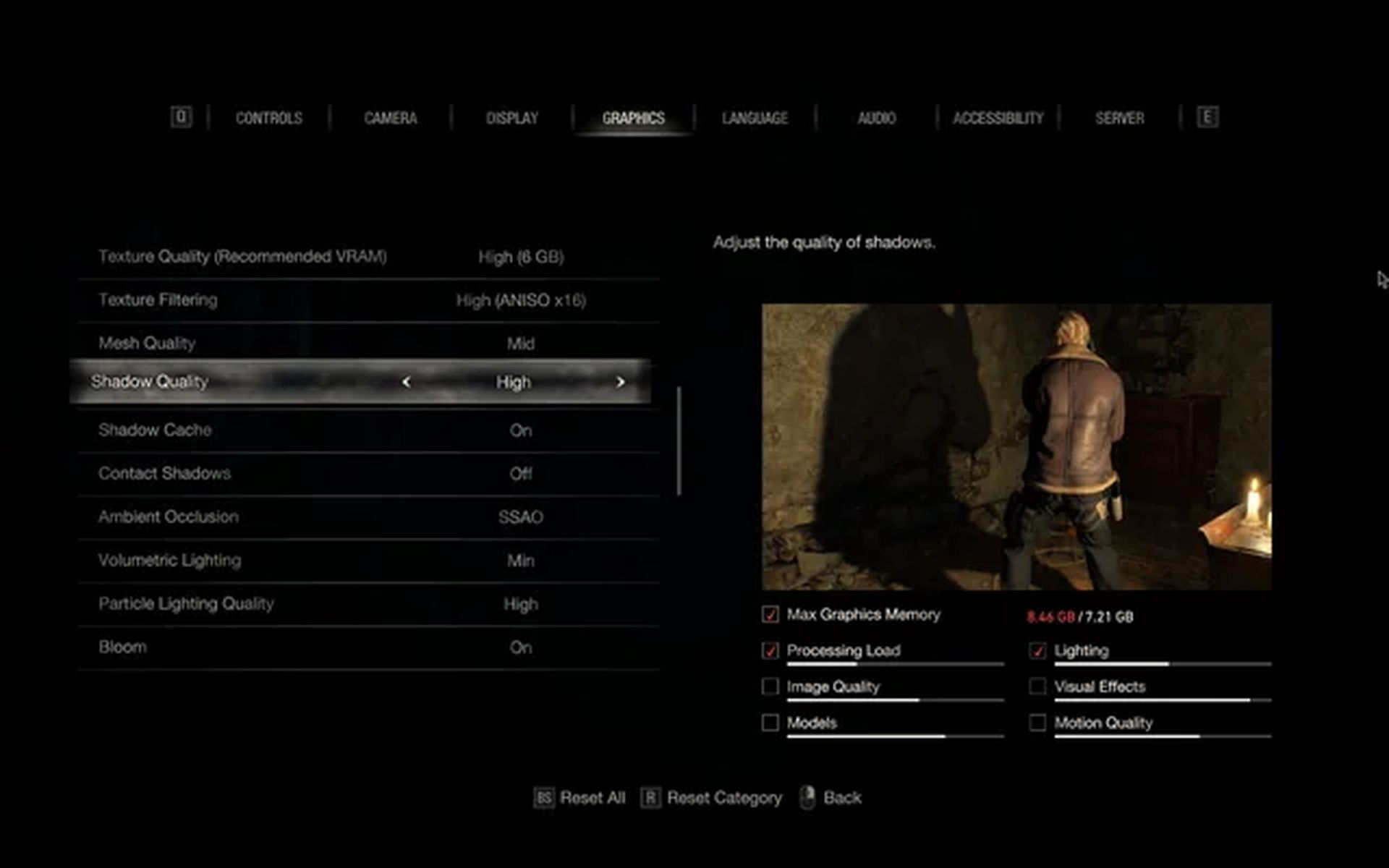
ゲームの推奨設定には、GTX 1070 または Radeon RX 5700 以上が含まれています。GPU がこれらの要件を満たしていない場合、D3D エラーが発生する可能性があります。
- バイオハザード4リメイクを起動します。
- 案内する 「オプション」
- に向かう 「グラフィックス」 タブ。
- 消す “レイトレーシング。”
- テクスチャ品質、メッシュ品質、シャドウ品質、ブルームなどの他のパラメータを次のように設定します。 “オフ” または “低い。”
ゲームファイルを検証する
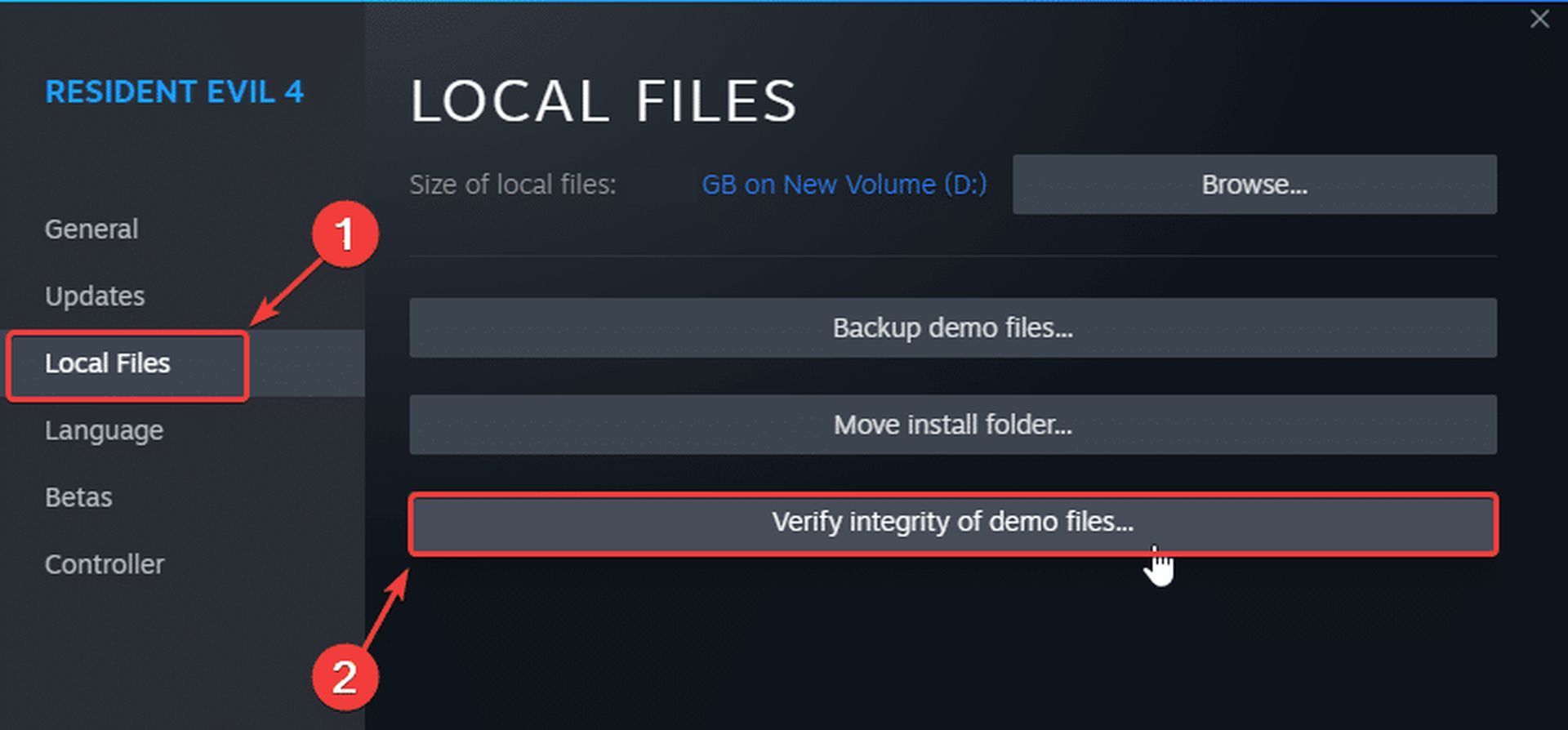
ゲームファイルが破損していると、D3D エラーが発生する可能性があります。 Steam を使用してファイルの整合性をチェックします。
- スチームを開きます。
- あなたのところに行ってください “図書館” そして「バイオハザード 4 リメイク」を見つけます。
- 右クリックして選択します “プロパティ。”
- に行く 「ローカルファイル」。
- クリック 「ゲームファイルの整合性を確認してください…」 Steam に破損を修復させます。
グラフィックドライバーを更新する
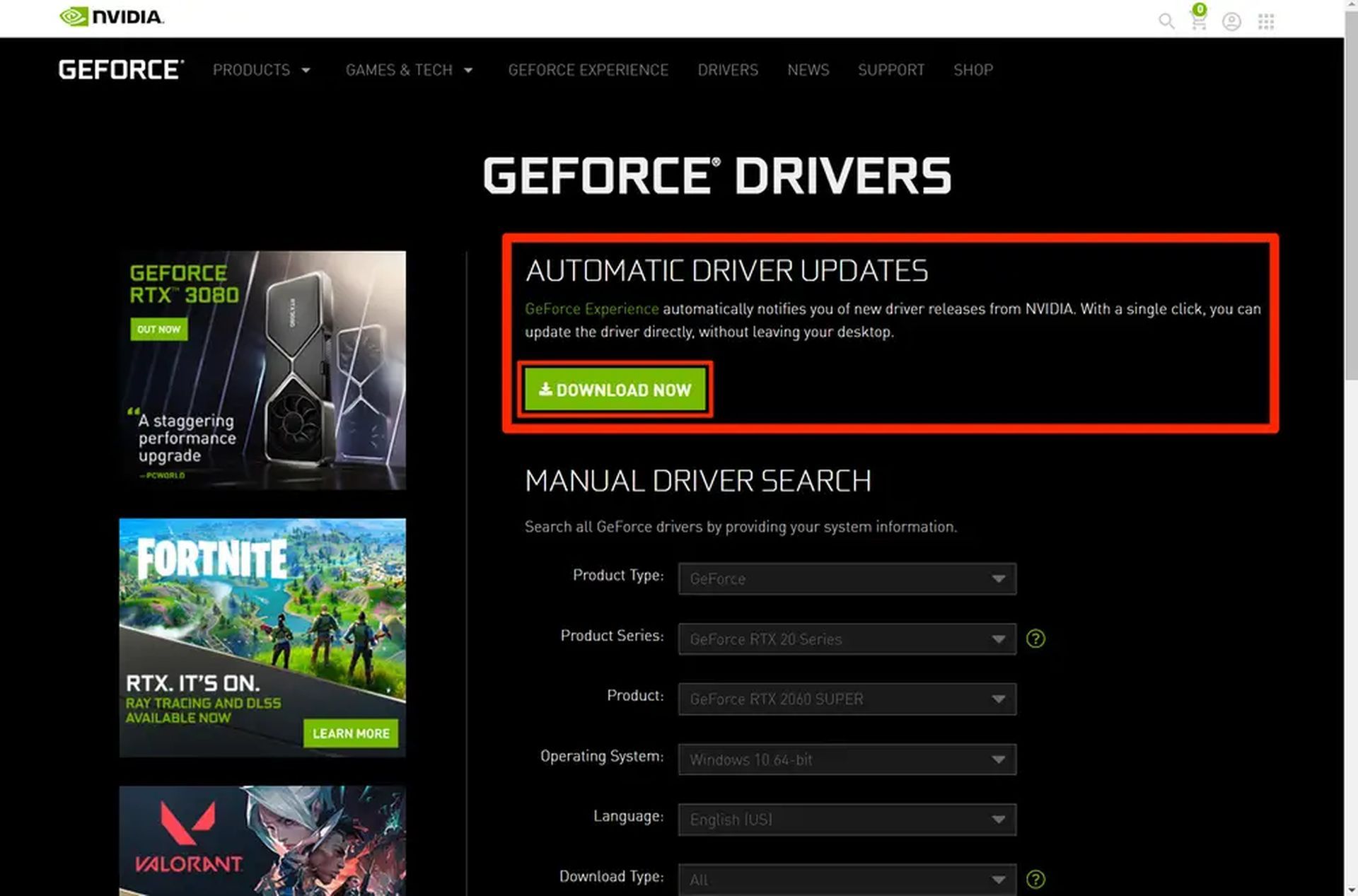
グラフィックドライバーが古いと、D3D の致命的なエラーが発生する可能性があります。 NVIDIA GeForce Experience、AMD Adrenalin、または Intel HD グラフィックス コントロール パネルを通じてドライバーを更新します。
- グラフィックス ドライバー アプリ (NVIDIA GeForce Experience など) を起動します。
- 案内する “運転手” そしてクリックしてください “ダウンロード” 最新のドライバーの場合。
- を使用してドライバーをインストールします 「高速インストール」。
DirectX 診断を使用する
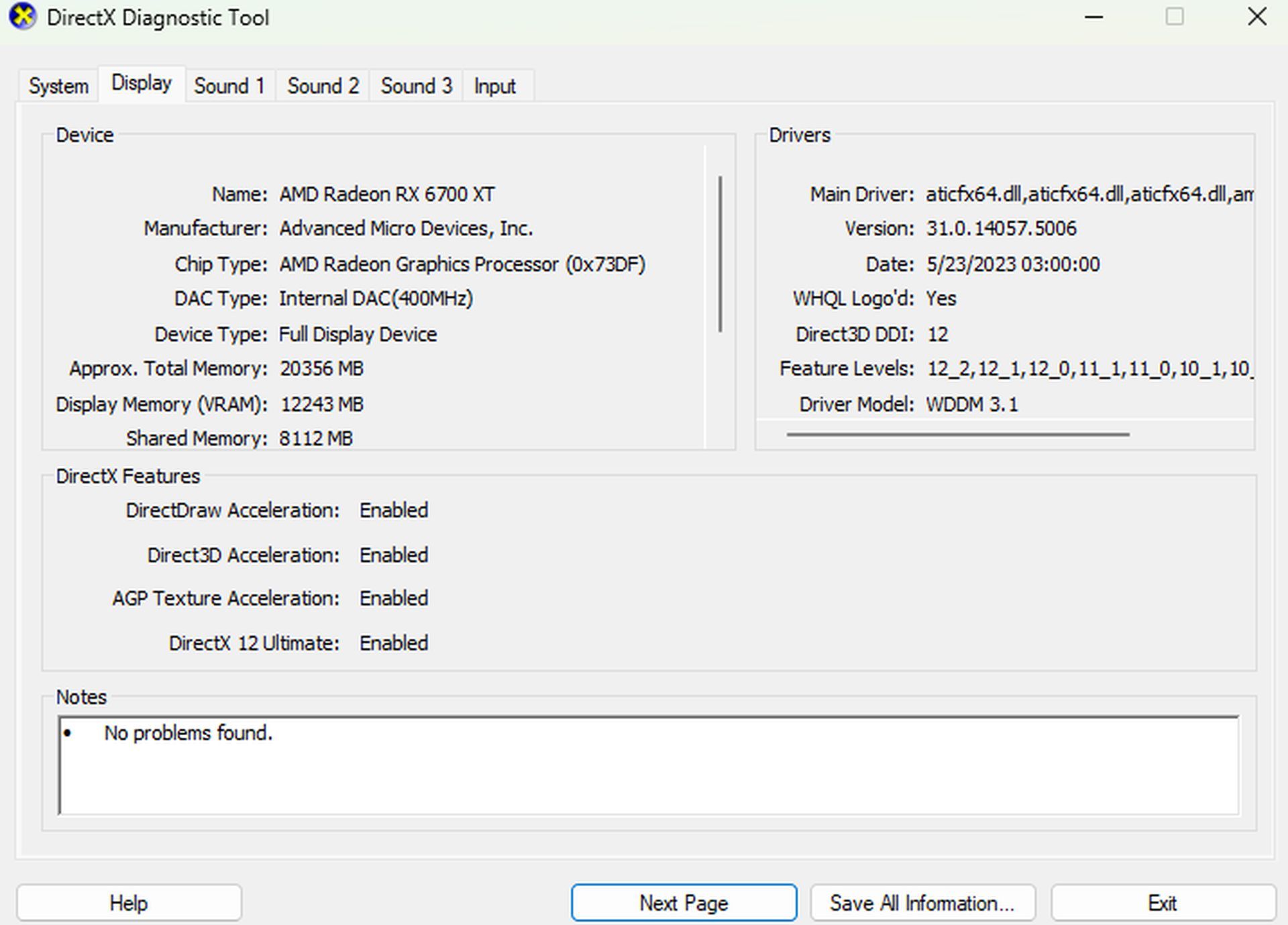
DirectX 診断を実行して問題を特定し、解決します。
- 「実行」ダイアログを開きます。
- タイプ 「dxdiag」 そして Enter キーを押します。
- に移動します。 “画面” セクション。
DirectX 診断が特定した問題を診断して修正できるようにします。
これらの手順に従うことで、RE4 Fatal D3D Error 25 をすぐに解決することができます。 楽しいゲームを!
ゲームの他の側面でサポートが必要な場合は、遠慮せずに戻ってきて、パリィの方法や最高の武器とその入手方法など、バイオハザード 4 リメイクに関する記事をチェックしてください。
注目の画像クレジット: 蒸気




