

この記事では、Roblox 接続エラーと Roblox が機能しない問題を修正する方法を学びます。 Robloxのインターネット接続エラーに対するMiniTool Webサイトのこの投稿を読めば、心配はなくなります。
さて、冷静さを保ち、常識を働かせて、この投稿の指示に従ってください!
予防措置を講じる前に、Roblox サーバーのステータスを確認する必要があります。 サーバーのステータスがダウンしている場合、解決策はありません。 Roblox のステータスを確認するには、ここをクリックしてください。 ダウンしていない場合は、次の解決策を試すことができます。 開発者が修復するのを待つ以外にメンテナンスされている場合、できることはほとんどありません。



Roblox エラーコード 264 を修正する方法を確認してください。
Robloxが機能しない:Roblox接続エラーを修正するには?
これらは、Roblox接続エラーとRobloxが機能しない問題を修正する方法の可能な修正です:
- Windows Defender ファイアウォールを介した Roblox を許可する
- ネットワーク接続を確認する
- ブラウザを調整する
- 拡張機能を無効にする
- Robloxを再インストールする
Roblox接続エラーとRobloxが機能しない問題を修正する方法を詳しく見てみましょう.
Windows Defender ファイアウォールを介した Roblox を許可する
コンピューターを保護するために、Windows Defender ファイアウォールは、一部のプログラムがインターネットにアクセスするのを防ぎます。 エラーにより、Roblox が Windows ファイアウォールによって誤ってブロックされた場合は、次の手順を実行できます。
- [コントロール パネル]>[システムとセキュリティ]>[Windows Defender ファイアウォール]に移動します。
- [Windows Defender ファイアウォールを介したアプリまたは機能を許可する]を選択します。
- [設定の変更]>[別のアプリを許可]をクリックします。
- 選択する の ロブロックス 実行可能 ファイル に タッピング ブラウズ、 それから クリック 追加。
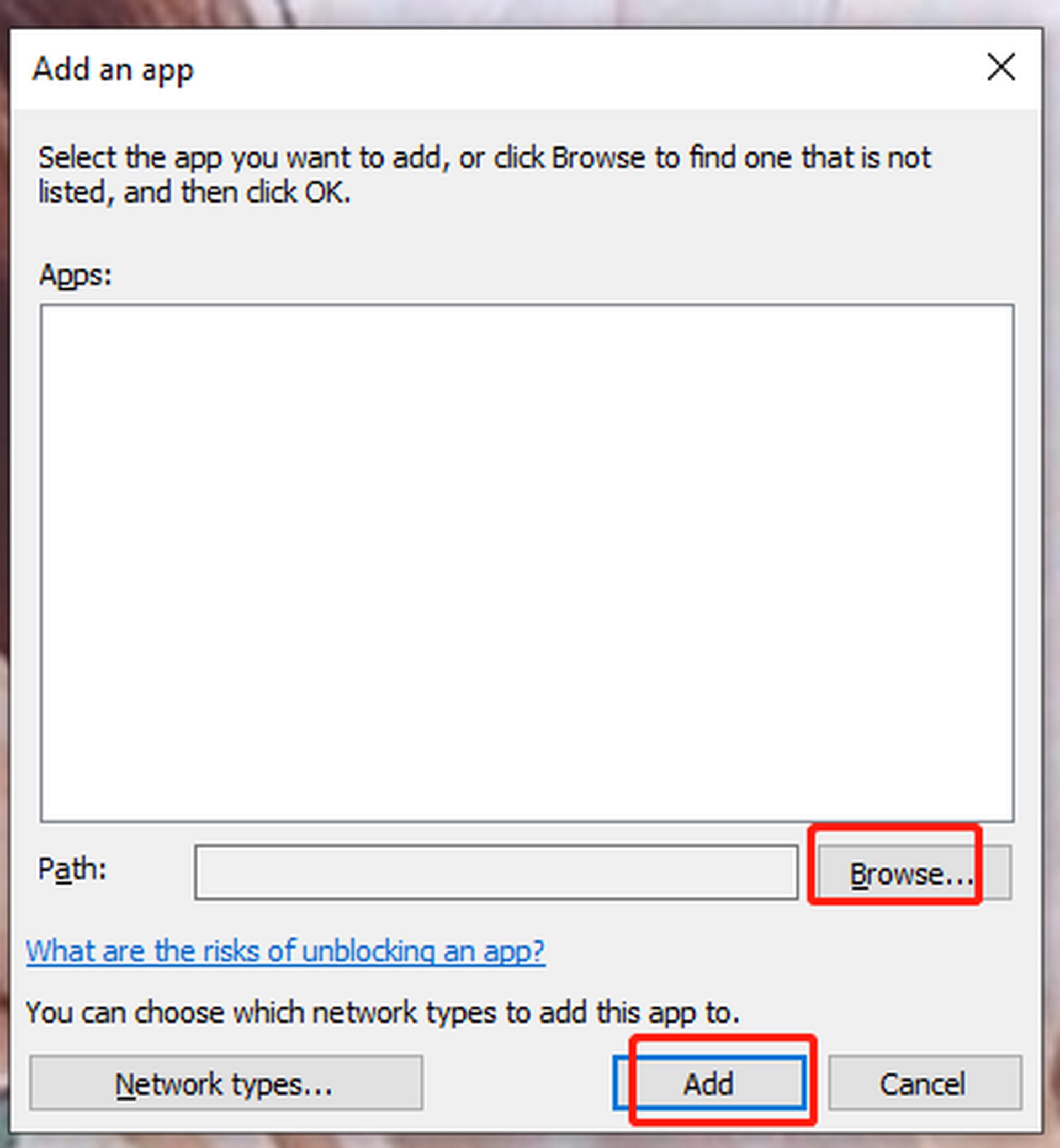
- [OK]を押してゲームを再起動し、接続エラー Roblox が解決されたかどうかを確認します。
ネットワーク接続を確認する
ネットワーク接続が遅いことも原因である可能性があります. このゲームを別のデバイスでプレイして、コンピューターに接続の問題があるかどうかを確認できます。 ルーターを再起動し、LAN ケーブルを使用してみると、ゲームの動作が速くなります。
ブラウザを調整する
Roblox はブラウザ依存のゲームですが、すべてのブラウザがサポートされているわけではありません。 Roblox 接続の問題が発生した場合は、別のブラウザを使用してみてください。 Google Chrome および Mozilla Firefox の使用を強くお勧めします。
拡張機能を無効にする
Roblox の Web サイトには広告が掲載されています。 したがって、広告ブロッカーは互換性がありません。 Roblox 接続の問題を解決するには、それらをオフにする必要があります。
- Google Chrome を開き、3 つのドット記号をクリックして[設定]を選択します。
- 左側のパネルで[拡張機能]をクリックします。

- ブラウザのアドオンをすべて無効にして再起動した後も、Roblox 接続エラーが引き続き発生するかどうかを確認してください。
Robloxを再インストールする
インストールパッケージが破損している可能性があるため、前述の修正のいずれも機能しない場合は、Roblox を再インストールする必要があります。 これをする:
- 設定を起動するには、Win + I を同時に押します。
- 下にスクロールしてクリックしてアプリを見つけます。
- [アプリと機能]で Roblox を見つけ、[アンインストール]を選択します。
Source: Robloxが機能しない:Roblox接続エラーを修正するには?




