

Roblox が PlayStation コンソールに登場することは多くのプレイヤーにとって大きなニュースですが、 RobloxはPS5とPS4で動作しないのかどうか 最近、特に新しくリリースされたゲームでこのような問題が頻繁に発生する可能性があるため、多くの人が心配しています。
この記事では、RobloxがPS5とPS4で動作しないのかどうかを説明し、あなたに提供します いくつかのトラブルシューティング方法 問題を取り除くために。 ゲームの広大で活気に満ちた世界のビートを見逃さないように、できるだけ早く飛び込んでみましょう。
Roblox は PS5 と PS4 では動作しません。どうすれば修正できますか?
あり得る 様々な理由 これは PlayStation コンソール上の Roblox に問題を引き起こす可能性がありますが、これはおそらく、 リリースに続くアップデート。 それでも、これらのしゃっくりを修正するために何ができるかを見てみましょう それらのアップデートを待たずに。

これらの方法は PS5 向けに説明するので、次のような可能性があることに注意してください。 いくつかの違い PS4に適用する際に。 修正プログラムを使用するときは、それらに少し注意を払うようにしてください。
PS5を再起動する
PS5 でのビデオ ゲームのクラッシュに対する最も効果的かつ簡単な修正方法の 1 つは、簡単な再起動です。 このプロセスにより、システム キャッシュに保存されている古いデータが消去され、多くの場合問題が解決されます。
PS5を再起動するには:
- DualSense コントローラーの PS ボタンを押します。
- 電源アイコンを選択します。
- 「PS5を再起動する」を選択します。
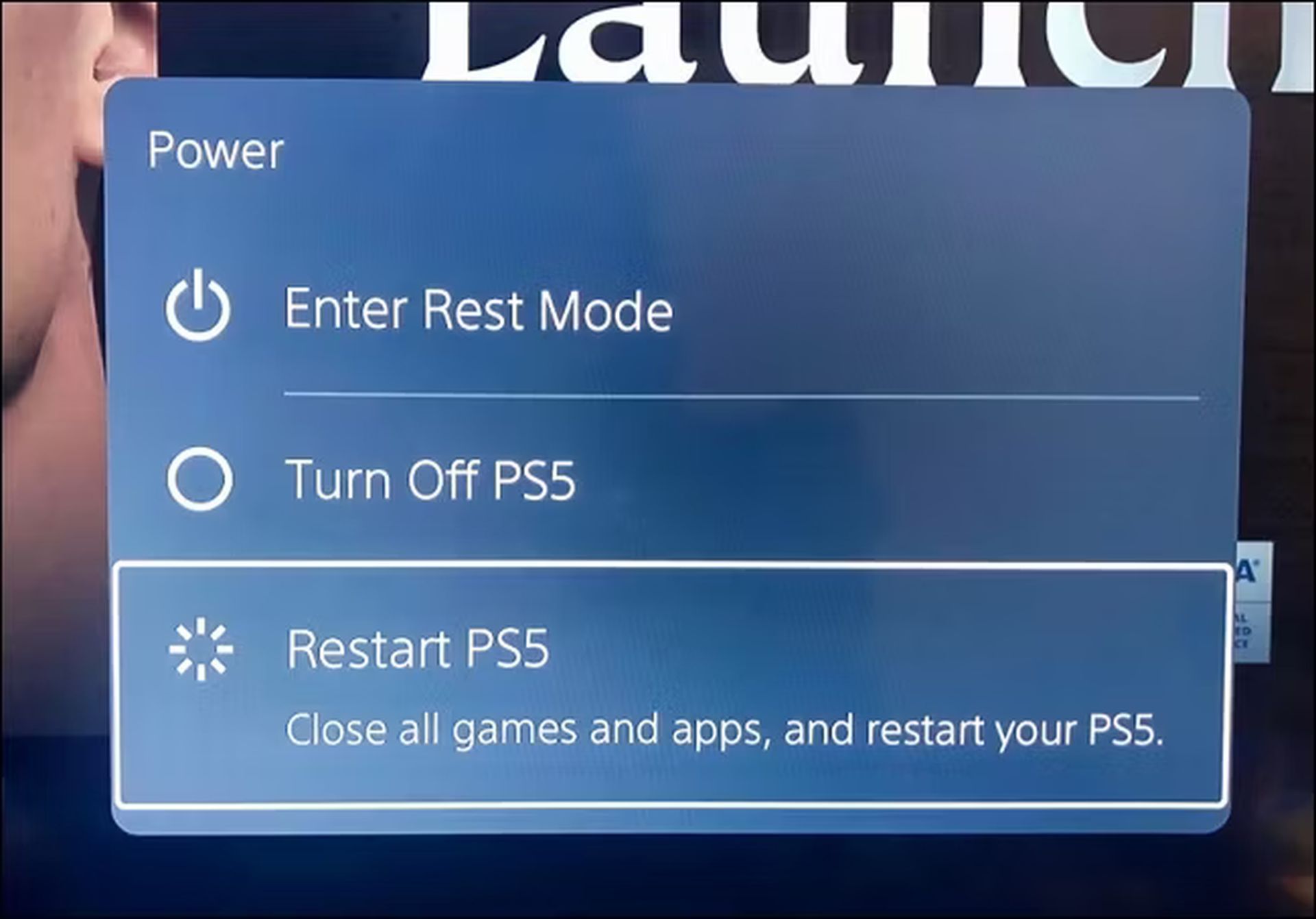
クラッシュ後に PS5 がフリーズしても、心配する必要はありません。 本体のビープ音が 2 回鳴り、本体が強制的にシャットダウンされるまで、電源ボタンを押し続けます。 その後、再びオンにします。
システムソフトウェアをアップデートする
PS5 のシステム ソフトウェアを最新の状態に保つことは、スムーズなゲーム体験にとって非常に重要です。 これにより、本体で最新かつ最も安定したバージョンのオペレーティング システムが実行されるようになり、クラッシュやその他のパフォーマンスの問題が発生する可能性が減ります。
システム ソフトウェアを更新するには:
- PS5のホーム画面の右上隅にある「設定」を選択します。
- 「システム」に移動します。
- 「システム ソフトウェア > システム ソフトウェアのアップデートと設定」に移動します。
- 「システムソフトウェアの更新」を選択します。
- インターネットを使用したアップデートを選択します。
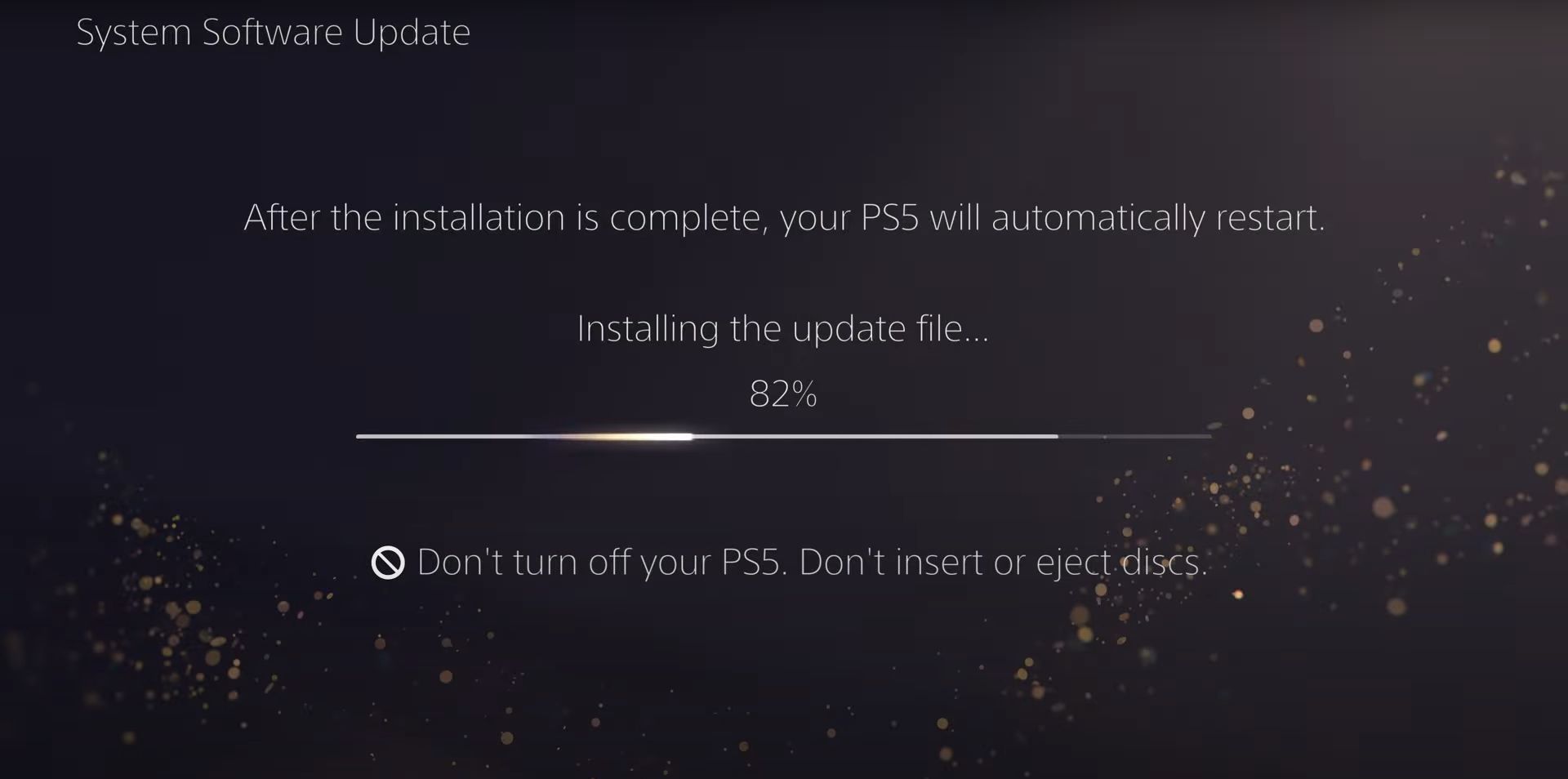
注: PS5 がインターネットに接続されていない場合でも、システム ソフトウェアをアップデートできます。 C または Mac にアップデート ファイルをダウンロードし、次のパス (PS5 > アップデート) にある USB ドライブに転送し、ステップ 5 で[USB を使用してアップデート]を選択するだけです。
ビデオゲームのアップデートをインストールする
FPS の途切れやゲームのクラッシュなどのパフォーマンスの問題に対処するために、開発者は頻繁にパッチを公開します。 特定のゲームで問題が発生している場合は、そのゲームを更新することを検討してください。 その方法は次のとおりです。
- PS5 のホーム画面でゲームに進みます。
- [オプション]ボタンを押して、[アップデートの確認]を選択します。
- 利用可能なアップデートがある場合、PS5 はダウンロードとインストールのプロセスを開始します。 ゲームをプレイする前に、完了するまで待つ必要があります。
手間のかからないエクスペリエンスを実現するには、ゲームの自動アップデートを有効にするのが賢明です。 PS5の設定メニューで「セーブデータとゲーム/アプリの設定」に移動し、サイドバーから「自動アップデート」を選択して、「自動ダウンロード」の横にあるスイッチをオンにするだけです。
より低いグラフィックス プリセットに切り替える
最近の PS5 ゲームでは、多くの場合、ビジュアル品質 (レイ トレーシングなど) またはパフォーマンスのいずれかを優先するオプションがあります。 より高いグラフィック設定でクラッシュが発生する場合は、コンソールの CPU と GPU のワークロードの増加が原因である可能性があります。
ハードウェアへの負担を軽減するには、グラフィックスの品質を調整してみてください。 通常、このオプションはゲームのグラフィック設定メニューにあります。
ゲームを削除して再インストールする
特定のゲームがクラッシュし続ける場合は、潜在的な破損の問題が原因である可能性があります。 これを排除するには、削除して再インストールすることを検討してください。 デジタル バージョンを扱っている場合、ゲームのサイズによっては再ダウンロード プロセスに時間がかかる場合があることに注意してください。
次に進む方法は次のとおりです。
- PS5のホーム画面でゲームタイトルを選択し、オプションボタンを押して「削除」を選択します。
- 削除を確認します。
- ディスクベースのゲームの場合は、ディスクを取り外して再度挿入し、再インストール プロセスを開始します。 デジタル バージョンの場合は、ゲーム ライブラリに移動してゲームを再ダウンロードしてください。
適切な換気を行う
PS5 に十分な換気を確保することは、過熱によるクラッシュを防ぐために非常に重要です。 たとえば、コンソールがキャビネットの中にしまってある場合は、開いたスペースに移動することを検討し、通気口をふさぐ可能性のある物が近くにないことを確認してください。
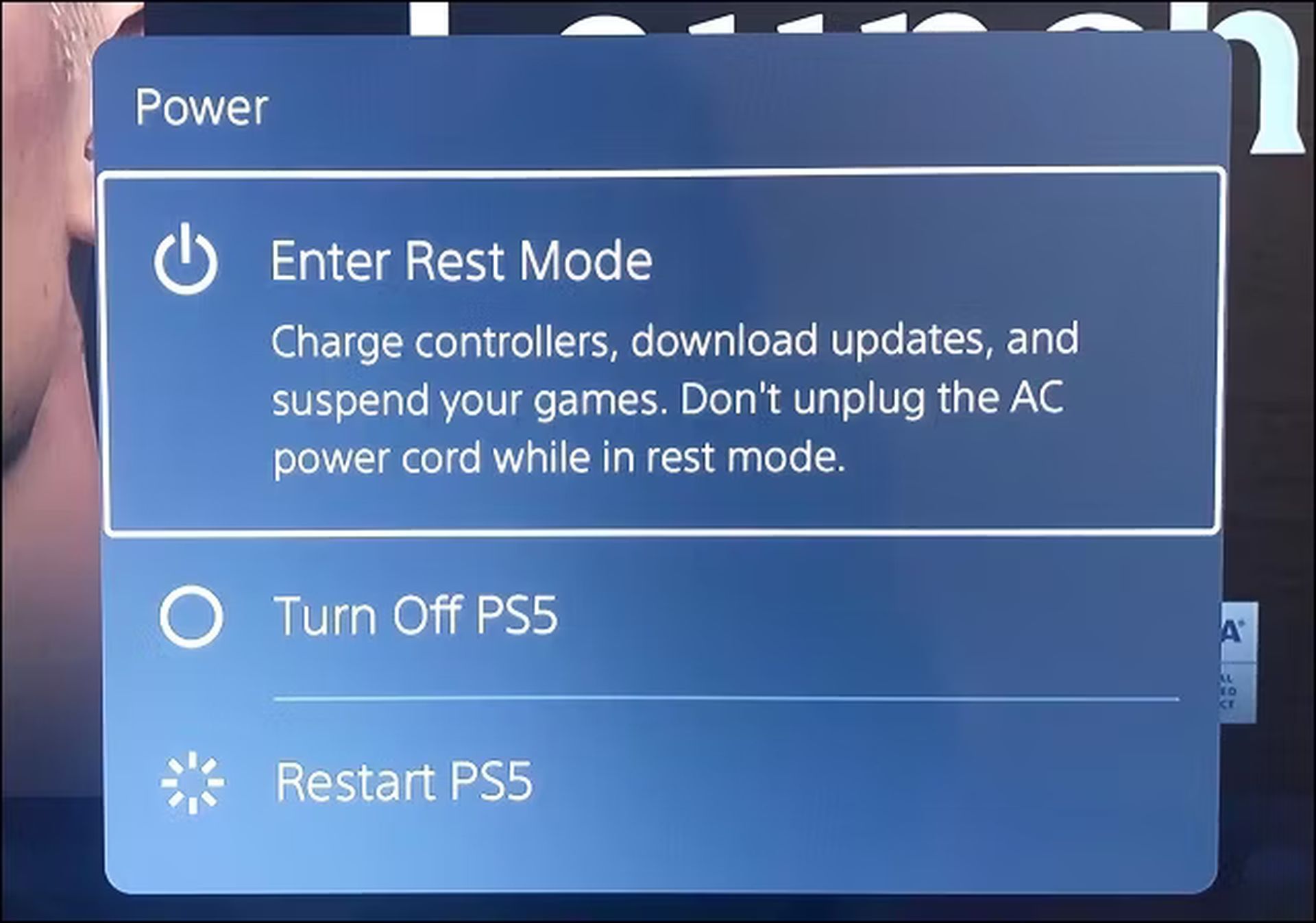
レストモードを無効にする
レスト モードは電力を節約するのに便利ですが、システム ソフトウェアの不具合と関連付けられています。 本体をレスト モードから復帰させた後にクラッシュが発生していることに気付いた場合は、Sony が修正プログラムをリリースするまで、この機能の使用を一時的に避けることが最善の方法かもしれません。
自動的にレスト モードに入るのを防ぐには:
- PS5の設定メニューの「システム」に進みます。
- [省電力]>[PS5 が休止モードに入るまでの時間を設定]に移動します。
- [メディア再生中]および[ゲームのプレイ中]オプションを選択し、[リセット モードにしない]を選択します。
PS5をデフォルト設定に戻す
PS5 をデフォルト設定に戻すと、構成の競合または破損に起因する問題を解決できます。 次の手順を実行します:
- PS5の設定画面でシステムを選択します。
- 「システム ソフトウェア > リセット オプション」に移動します。
- 「デフォルト設定に戻す」を選択します。
- 本体制限パスコードを設定している場合は、それを入力します。 そうでない場合は、0000 を使用します。
- PS5 がデフォルト設定に戻るまで待ちます。
これらの手順を実行すると、PS5 が新たなスタートを切り、クラッシュの問題が解決される可能性があります。
PS5データベースを再構築する
PS5 のクラッシュやパフォーマンスの問題は、多くの場合、SSD の断片化に遡ることができます。 幸いなことに、セーフ モードを使用してコンソールのデータベースを再構築することで、この問題に対処できます。
注: PS5 で外付けハードドライブを使用している場合は、続行する前にそれが接続されていることを確認してください。
- USB ケーブルを使用して、DualSense ワイヤレス コントローラーを PS5 に接続します。
- コンソールの電源を切ります。
- セーフモードに入ったことを示すビープ音が2回鳴るまで、PS5の電源ボタンを押し続けます。
- 「キャッシュをクリアしてデータベースを再構築する」オプションを選択します。
- まず、「システム ソフトウェア キャッシュのクリア」を選択してコンソールのキャッシュをリセットし、次に「データベースの再構築」を選択してコンテンツ データベースを再作成します。
PS5を工場出荷時設定にリセットする
PS5 を工場出荷時設定にリセットすることは、ユーザー アカウント、ゲームを消去し、システム ソフトウェアを再インストールし、クラッシュの原因となる可能性のある根本的な重大な問題に対処する包括的な解決策です。 このプロセスにより、保存されているゲーム データも失われることに注意してください。 ただし、PS Plus 加入者の場合、セーブデータは自動的に Sony のサーバーにバックアップされるため、後で取得することができます。
- PS5の設定画面でシステムに進みます。
- [システム ソフトウェア]>[リセット オプション]に移動します。
- 「コンソールをリセット」を選択します。
- 「再起動」を選択して確定します。
- PS5 が工場出荷時設定へのリセットプロセスを完了するまで待ちます。
PlayStationサポートに問い合わせる
提案された修正をすべて試しても PS5 で引き続きクラッシュが発生する場合は、PlayStation サポートに連絡することが次のステップです。 さらに詳しいガイダンスが提供され、追加のトラブルシューティング手順が案内されます。 ハードウェアの問題であると判断された場合は、修理または交換のために本体を送付する必要がある場合があります。
PS5 のクラッシュに対処するには、体系的なアプローチを採用することが重要です。 本体を再起動するという基本的な手順から、データベースの再構築や出荷時設定へのリセットなどのより特殊な方法まで、 各手法は、さまざまな潜在的な原因に対処します。
これらの戦略を備えれば、次のことを行う準備が整います。 PS4 と PS5 で Roblox アドベンチャーをキックスタートまたは続行 クラッシュの問題もなく。 楽しいゲームを!
注目の画像クレジット: リー・パス / アンスプラッシュ




