


広く楽しまれているオンライン ゲームである Roblox は、プレイヤーにエラーやバグを引き起こすことがあります。 Roblox エラー コード 0 これは、 “認証に失敗しました” メッセージ。 このエラーは、ユーザーが Roblox アカウントにログインしようとすると、次のようなさまざまな原因で発生する可能性があります。 サーバーのメンテナンス、キャッシュ ファイルの破損、不安定な DNS サーバー、不正なログイン詳細、ブロックされた IP アドレスなど。
このガイドでは、Roblox エラー コード 0「認証に失敗しました」の問題を解決する方法を詳しく説明します。
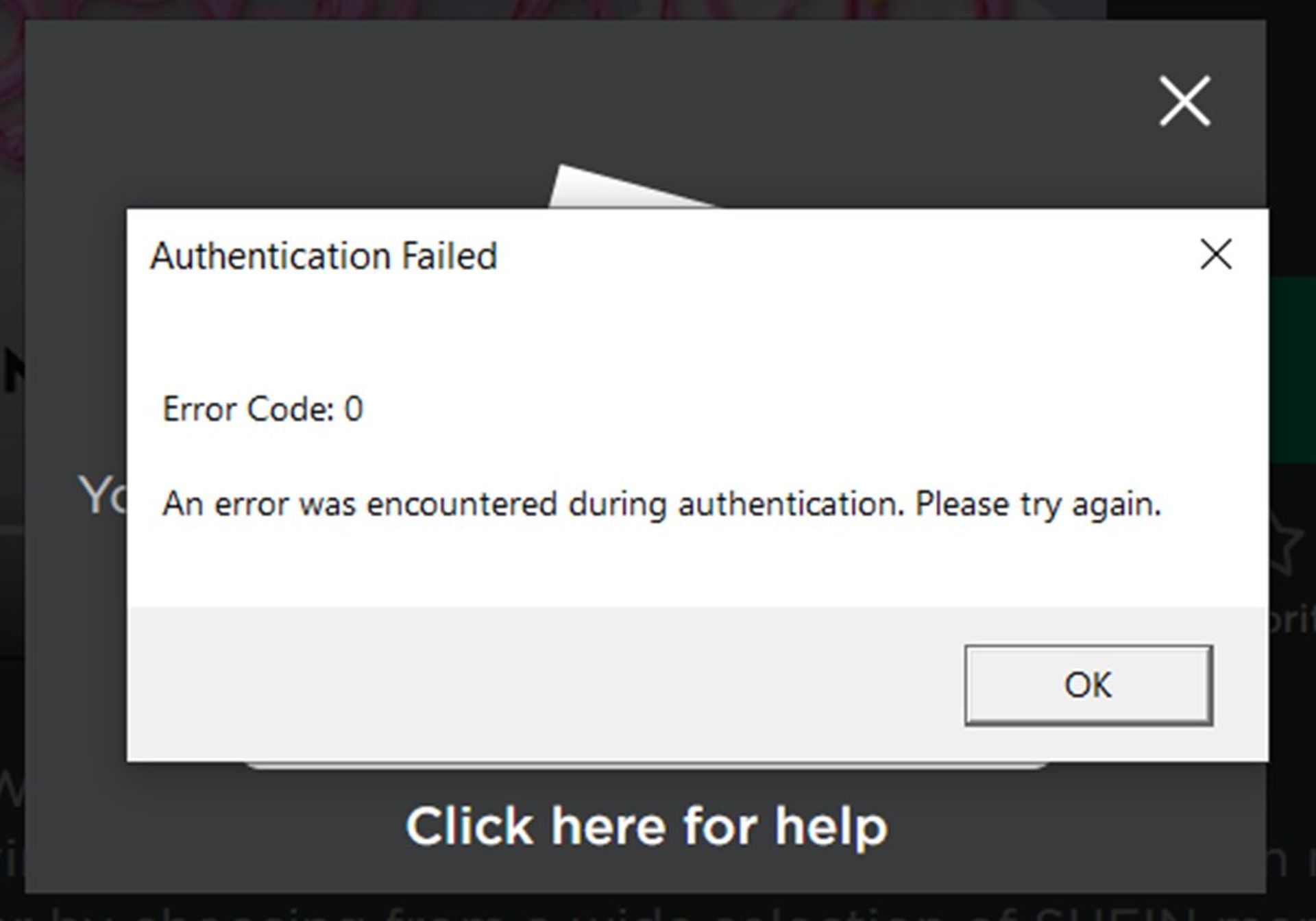
Robloxエラーコード0を修正するにはどうすればよいですか?
Roblox エラー コード 0 の発生にはさまざまな理由が考えられます。 問題が発生しているプレイヤーの数 を示します。 したがって、解決策に入る前に基本的な事項が整っていることを確認することは意味があり、そのために取るべきアクションを以下にいくつか示します。


- インターネット接続を確認してください: 安定した信頼性の高いインターネット接続を確保します。 Wi-Fi を使用している場合は、より安定したエクスペリエンスを得るために有線接続に切り替えることを検討してください。
- ログイン認証情報を確認します。 正確なログイン資格情報を使用していることを再確認してください。 最近パスワードを変更した場合は、すべてのデバイスとブラウザで必ずパスワードを更新してください。

Robloxキャッシュをクリアする
アプリのキャッシュを更新すると、エラーに関連する問題を解決するのに役立ちます。 その方法は次のとおりです。
- Win + R キーを押して、[ファイル名を指定して実行]コマンド ボックスを開きます。
- 検索バーに「%localappdata%」と入力し、OK を押してローカル フォルダーにアクセスします。
- Roblox フォルダーを見つけて開きます。
- Ctrl + A を使用してすべてのファイルを選択します。
- Delete キーを押してすべてを削除します。
サーバーのステータスを確認する
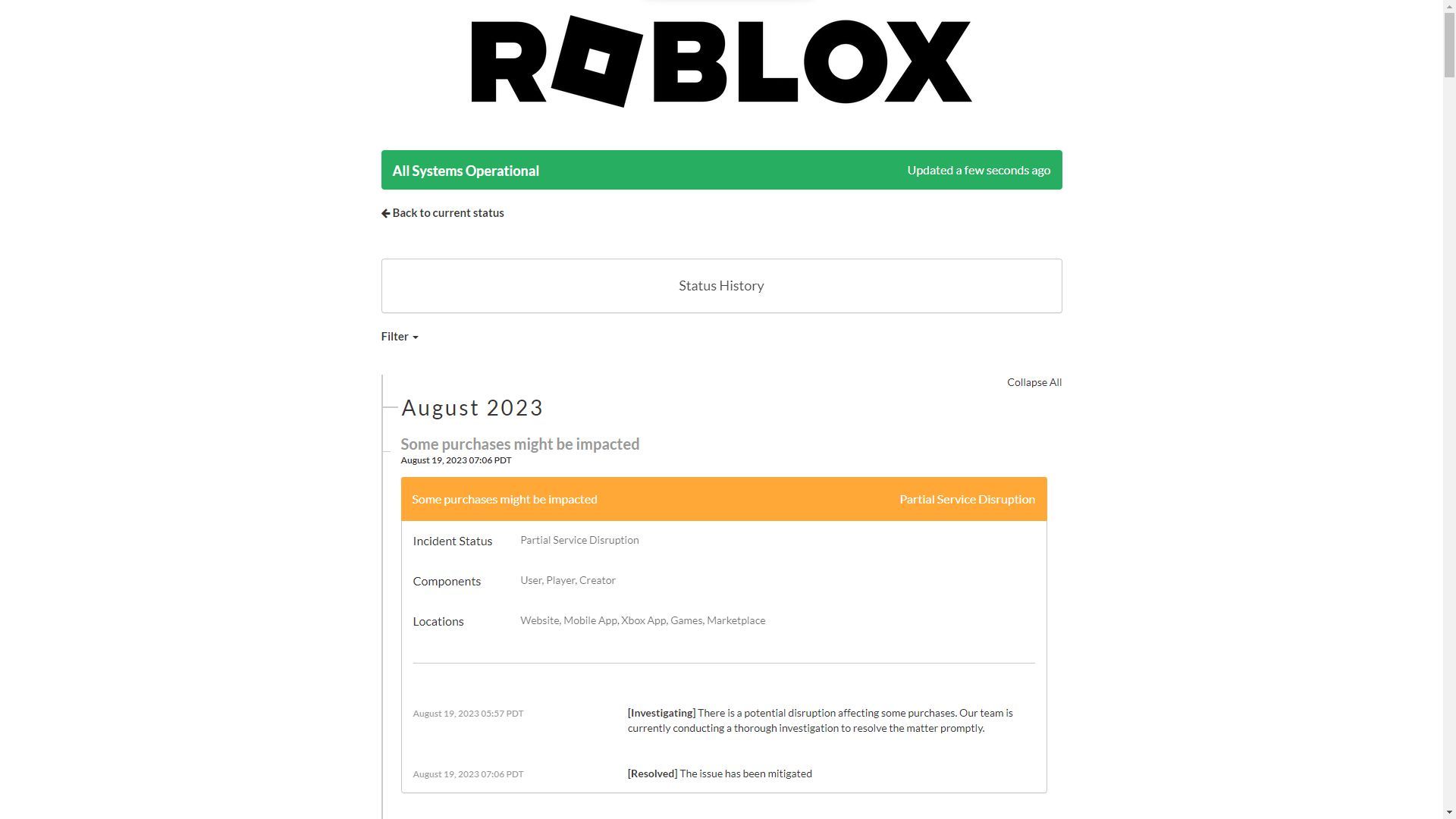
エラー コード 0 の問題がサーバーのダウンタイムまたはメンテナンスによって発生しているかどうかを判断するには、Roblox サーバーのステータスを調べます。
- Roblox Webサイトにアクセスし、トップメニューの「ゲーム」をクリックします。
- 「会社概要」セクションの「システムステータス」まで下にスクロールします。
- Roblox Web サイトとサーバーのステータスを監視します。 赤い点や停止アラートを見つけた場合は、サーバーのダウンタイムまたはメンテナンスを示している可能性があります。
ウイルス対策とVPNを無効にする
特に Roblox が特定の VPN をブロックしている場合、ウイルス対策ソフトウェアまたは VPN ソフトウェアを無効にすると、「認証に失敗しました」エラーが軽減される場合があります。 その方法は次のとおりです。
- ウイルス対策ソフトウェアを無効にする:
- システム トレイにあるウイルス対策ソフトウェアのアイコンを右クリックします。
- 「無効にする」、「オフにする」、または「保護を一時停止する」を選択します。
- 希望の期間を設定し、「OK」をクリックします。
- VPN を無効にする:
- VPN クライアント ソフトウェアを開きます。
- VPN サーバーから切断するか、ソフトウェアを終了します。
Windows Defender に除外を追加する
Windows Defender に除外を含めると、問題が解決される可能性があります。 次の手順を実行します:
- 盾アイコンまたはスタートメニューの検索から「Windows セキュリティ」を開きます。
- 「ウイルスと脅威からの保護」をクリックします。
- 「ウイルスと脅威の保護設定」で「設定の管理」をクリックします。
- 「除外」までスクロールし、「除外を追加または削除」を選択します。
- 「除外を追加」をクリックし、「フォルダー」を選択します。
- 貼り付けます: C:Users(Windows ユーザー名)AppDataLocalRoblox。
Google DNSを変更する
Google DNS に切り替えると、問題が解決される可能性があります。 次の手順を試してください。
- コントロールパネルを開き、「ネットワークと共有センター」を選択します。
- 左側の「アダプター設定の変更」をクリックします。
- アクティブなネットワーク接続を右クリックし、「プロパティ」を選択します。
- 「インターネット プロトコル バージョン 4 (TCP/IPv4)」を選択し、「プロパティ」をクリックします。
- 「次の DNS サーバー アドレスを使用する」を選択します。
- 「優先DNSサーバー」に「8.8.8.8」、「代替DNSサーバー」に「8.8.4.4」と入力します。
- 「OK」をクリックして変更を保存します。
Robloxを再インストールする
ゲームを再インストールして新たに始めると、最新バージョンが確実に使用され、問題のあるファイルが置き換えられます。
- PCの「コントロールパネル」にアクセスします。
- 「プログラムと機能」または「プログラムの追加と削除」を選択します。
- リストから「Roblox」を選択し、「アンインストール」をクリックします。
- 画面上の指示に従って Roblox をアンインストールします。
- アンインストール後、コンピュータを再起動します。
- 公式 Web サイトから Roblox の最新バージョンをダウンロードします。
- 提供された手順に従って Roblox をインストールします。
これらの手順に従うことで、Roblox エラー コード 0「認証に失敗しました」チャレンジを乗り越え、ゲーム体験を楽しむことができます。 覚えておいてください 技術的な問題はオンライン プラットフォームの一部です。 しかし、これらのトラブルシューティング方法を使用すれば、問題に正面から取り組む準備が整っています。 楽しいゲームを!
一方、ゲーム内で他の問題が発生した場合は、エラー コード 262 の修正方法など、その問題に関する記事を必ず参照してください。
注目の画像クレジット: ブクシーニュース




