

Roblox は世界中のプレイヤーに無限の楽しみと冒険を提供します。 ただし、多くのユーザーが Windows 10 PC で直面している Roblox が機能しない問題は、当然のフラストレーションを引き起こしました。
あなたが Roblox が動作しない問題に直面しているユーザーの一人であれば、心配する必要はありません。 この包括的なガイドでは、Roblox ゲームをスムーズに起動して実行するためのさまざまなソリューションを検討します。
問題を解決したら、忘れずに戻ってきて、ID なしで Roblox でボイスチャットを行う方法を確認してください。
Roblox が機能しないのはなぜですか?
修正に入る前に、Roblox が起動しない背後にある潜在的な理由を理解することが重要です。
- 一時的なシステム障害: PC を再起動するだけで、Roblox が起動しない問題を解決できる場合があります。
- サーバーの問題: Roblox サーバーのステータスをチェックして、ゲームのサーバーがメンテナンスのためにダウンしていないか、技術的な問題が発生していないかを確認してください。
- プロキシサーバー: プロキシ サーバーを使用すると、Roblox の機能が妨げられる可能性があります。 プロキシ設定を無効にして、ゲームを再起動してみてください。
- インストール ファイルが破損しています: 破損したファイルに関する潜在的な問題を修正するには、Roblox アプリを再インストールしてみてください。
- 古いグラフィックスドライバー: グラフィックドライバーを更新すると、多くの場合、Roblox との互換性の問題が解決されます。
それでは、PC で Roblox が動作しない場合のトラブルシューティングに最適な修正をいくつか見てみましょう。
Robloxが動作しない問題を解決するにはどうすればよいですか?
Robloxが機能しない問題の根底にはさまざまな原因、またはそれらのいくつかの組み合わせが存在する可能性があるため、問題が発生している特定の理由に応じて解決策の有効性が異なる場合があります。 Roblox を再びスムーズに使用できるようになるまで、以下で提供したさまざまな修正を試すことができます。
PCを再起動します
シンプルで効果的な最初のステップは、コンピュータを再起動することです。 多くのユーザーが、システムの再起動を実行した後に Roblox を起動できたと報告しています。
Robloxサーバーのステータスを確認する
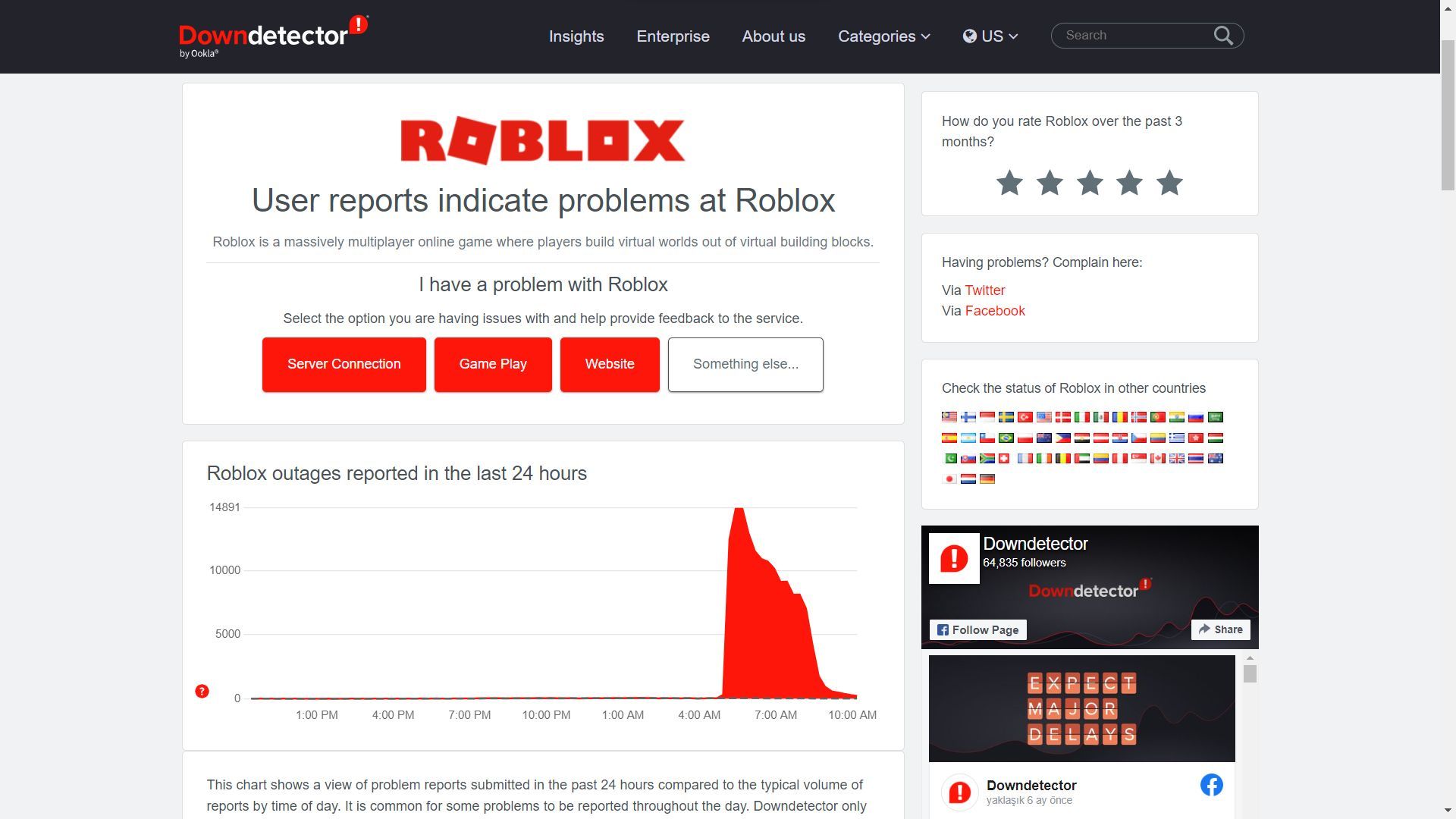
Roblox のサーバーの現在のステータスを確認して、サーバーが動作していることを確認します。 サービスの停止が発生した場合は、サーバー側で問題が解決されるまで待つ必要がある場合があります。
この目的のために、downdetector.com などの Web サイトを使用して、問題が Web サイト側にあるのかどうかをすぐに確認できます。
ブラウザを確認してください
Web サイト上の「クリックして再生」ボタンをクリックした後に Roblox が起動しない場合は、ブラウザー関連の問題である可能性があります。 ブラウザのキャッシュと Cookie をクリアするか、別のブラウザを使用してみてください。 さらに、インターネット オプションをデフォルト設定にリセットします。
これをする:
- プレス Windows+S そして入力してください “インターネット設定” 検索フィールドに。
- 選択する “インターネット設定。”
- という名前の新しいウィンドウで 「インターネットのプロパティ」 クリック “高度” タブをクリックして、 「リセット」 ボタン。
- クリック “安全” タブ、次に “信頼されたサイト” アイコンをクリックし、 「サイト」 ボタン。
- 以下に「http://www.roblox.com」と入力します。 「この Web サイトをゾーンに追加します」 クリック “追加” ボタンをクリックし、 “近い” ウィンドウを出るために。
- 終了します インターネットのプロパティ ウィンドウを閉じ、実行中のブラウザをすべて閉じます。 ロブロックスを再起動します。 これで Windows 10 で動作するはずです。
インターネット一時ファイルと Cookie を削除する
インターネット一時ファイルと Cookie をクリアすると、Roblox のブラウザ関連の問題の解決に役立ちます。 Google Chrome でこれを行うには:
- 開ける グーグルクローム。
- クリック 3つの点 右上隅にあるを選択し、 「その他のツール」 > “閲覧履歴データの消去。”
- すべてのボックスを選択し、次の下矢印をクリックします。 「時間範囲」 そして選択してください 「いつも」
- 完了したら、ウィンドウを終了し、Roblox を実行してみてください。
Robloxを管理者として実行する
Roblox を管理者として実行すると、特定の権限関連の問題を解決できます。 これをする:
- 右クリック デスクトップ上の Roblox ショートカットに移動します。 “プロパティ。”
- 下 「互換性」 タブで、次のボックスにチェックを入れます 「このプログラムを管理者として実行してください。」
- クリック “申し込み” >“OK。”
Roblox AppData フォルダーを削除します
AppData ディレクトリ内の Roblox フォルダーを削除すると、破損したファイルに関する潜在的な問題が解決される可能性があります。 これをする:
- プレス Windows+E ファイルエクスプローラーを開きます。
- に行く 「C:usersあなたのユーザー名appdatalocal」 (交換 “あなたのユーザーネーム” 実際の Windows ユーザー名を使用してください)。
- Robloxフォルダーを見つけて、 右クリック を選択し、 “消去” フォルダーを削除します。 バックアップを保持したい場合は、フォルダーを削除するのではなく、名前を変更します。
プロキシを無効にする
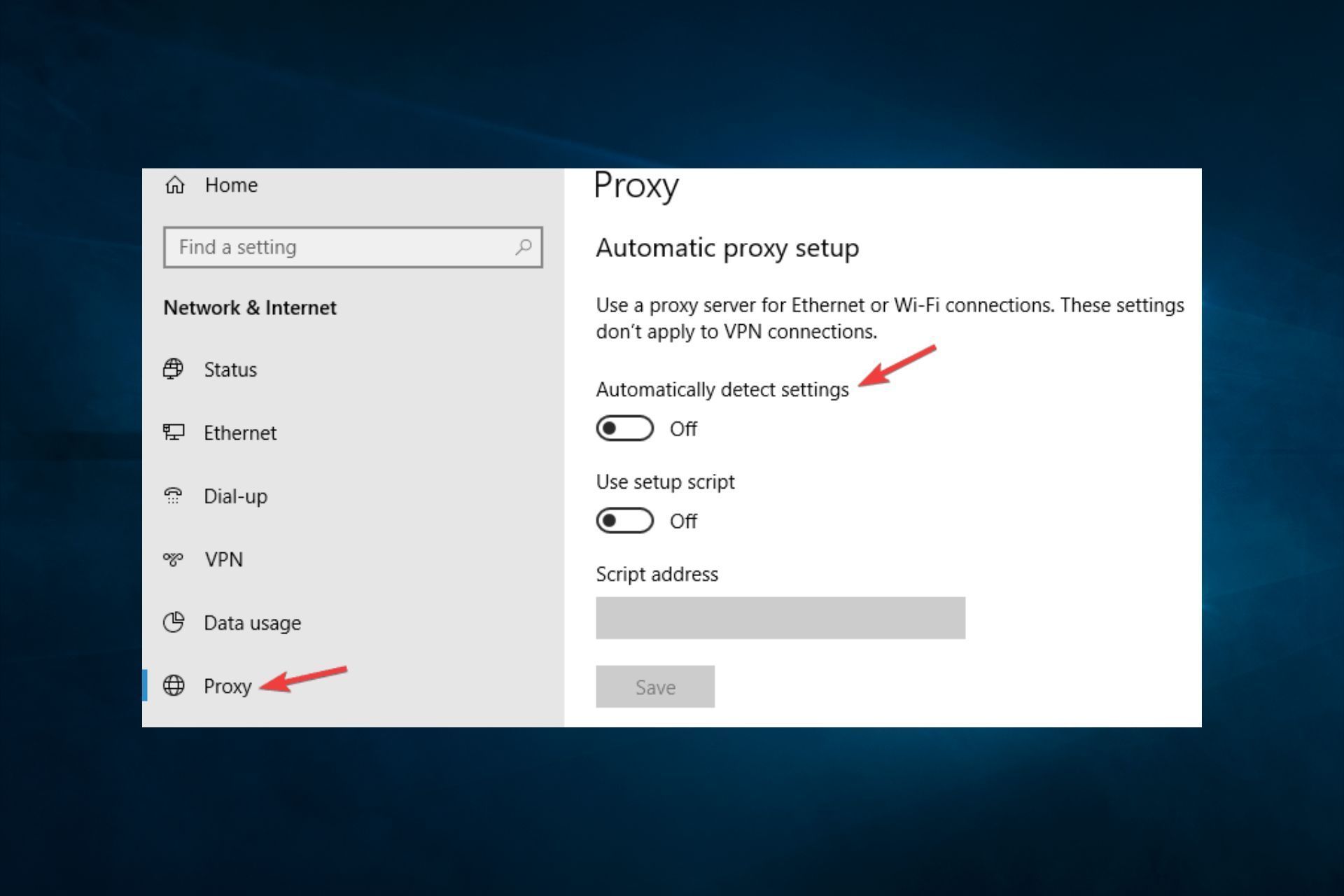
PC 上のプロキシ設定をすべて無効にします。プロキシ設定は Roblox の機能に干渉し、Roblox が動作しない問題を引き起こす可能性があります。 したがって、試してみる価値のあるオプションかもしれません。 その方法は次のとおりです。
- Windowsを押します キー+I キーボードで Windowsの設定 アプリ。
- の中に 設定 ウィンドウをクリックしてください 「ネットワークとインターネット」。
- 左側で、 “プロキシー” オプションのリストから。
- 下 「手動プロキシ設定」 セクションで、下のスイッチをオフに切り替えます 「プロキシサーバーを使用してください。」
- スイッチをオフにすると、プロキシ設定は無効になります。
- それを閉めて 設定 アプリと Robloxを再起動してみてください 問題が解決したかどうかを確認します。
Windows と Roblox を更新する
更新によりバグが解決され、安定性が向上することが多いため、Windows と Roblox の両方が最新であることを確認してください。 Windows を更新するには:
- プレス Windows+I 開く 設定、 それからに行きます 「アップデートとセキュリティ」。
- クリック 「Windowsアップデート」 それから “アップデートを確認” と ダウンロード/インストール 可能な場合は。
Roblox の実行が許可されていることを確認する
プロンプトが表示されたら、 「外部プロトコルリクエスト」 確実に行う すべての Roblox リンクの選択を記憶するには、ボックスにチェックを入れます。 この手順は、特に Chrome で Roblox を実行しようとしている場合に必要です。
システムの時刻と日付を確認します。
PC の日付と時刻の設定が正しく、自動更新に設定されていることを確認します。 その方法は次のとおりです。
- 右クリック タスクバー上のシステム トレイ (システムの日付と時刻が表示される場所)。通常は画面の右下隅にあります。
- 表示されるコンテキスト メニューから、 「日付/時刻を調整してください。」
- の 日付と時刻の設定 窓が開きます。 確認しておいて タイムゾーンは正しく設定されています あなたの地理的な位置に基づいて。
- もし 「タイムゾーンを自動的に設定する」 オプションが利用可能です。有効になっていることを確認してください。 これにより、Windows は場所に基づいてタイム ゾーンを自動的に調整できます。
- 必要に応じて、次のことができます 正しいタイムゾーンを手動で設定する をオフに切り替えることで 「タイムゾーンを自動的に設定する」 オプションを選択し、ドロップダウン リストから適切なタイム ゾーンを選択します。
- 必要な変更を行った後、[日付と時刻の設定]ウィンドウを閉じます。
ブラウザのプラグインを無効にする
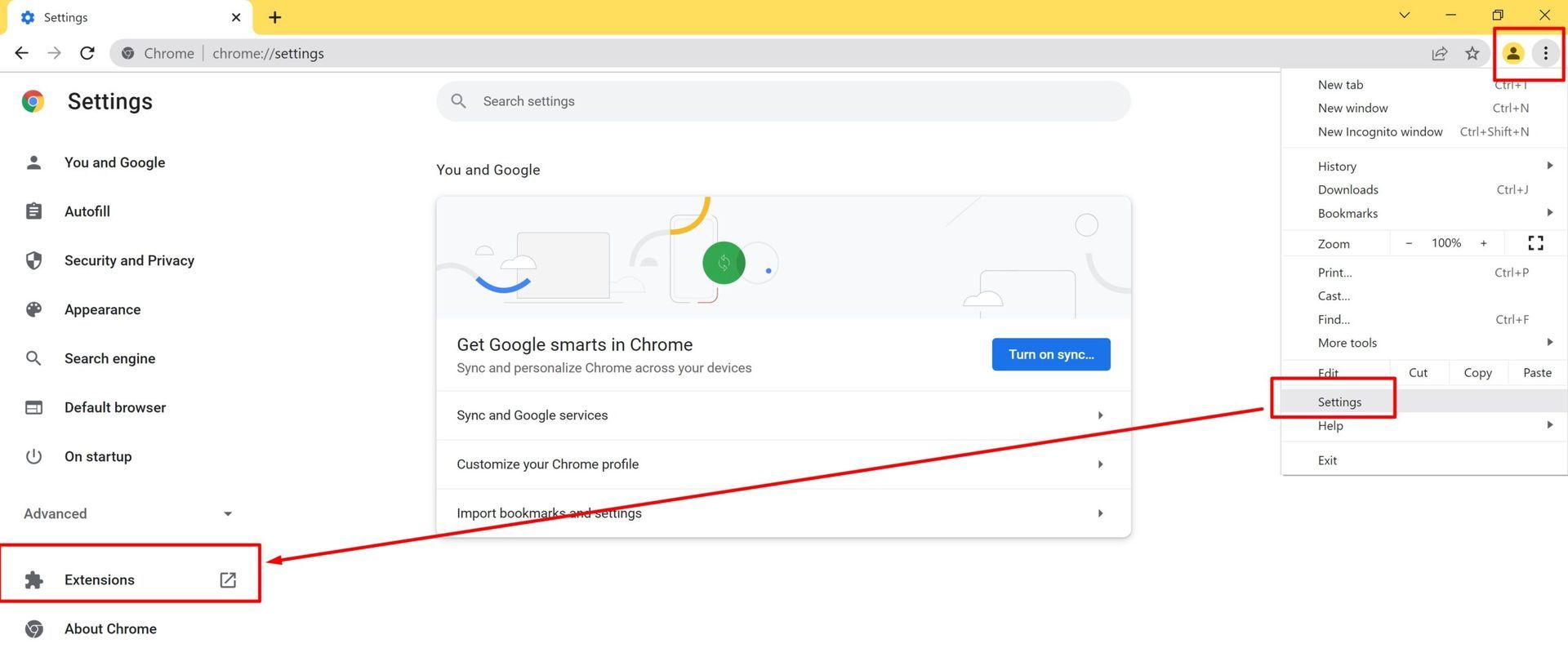
AdBlock などのブラウザ プラグインは、Roblox の機能に干渉し、Roblox が動作しない問題を引き起こす可能性があるため、無効にします。 すべてを無効にして Roblox を実行してみてください。 それらを無効にする方法は次のとおりです。
- 開ける グーグルクローム。
- クリック 3 つの縦の点 lブラウザ ウィンドウの右上隅にある をクリックしてメニューを開きます。
- メニューからカーソルを上に置きます 「ツールが増えました。」
- 表示されるサブメニューで、 「拡張機能」
- 新しいタブが開き、次の内容が表示されます インストールされている拡張機能のリスト クロムで。
- 拡張機能を無効にするには、 リストから無効にするものを見つけます。
- 拡張機能の横にあるスイッチをオフに切り替えます 無効にしたい場合。 拡張機能が無効になると、スイッチは灰色になります。
- 無効にしたら、[拡張機能]タブを閉じることができます。
グラフィックスレベルを変更する
Roblox または Roblox Studio 内でグラフィックス レベルを低い設定に調整してみてください。 これをする:
- Robloxゲームを起動する そして育てます ゲームメニュー。
- グラフィックスレベルを次のように設定します。 より低いレベル。 注意してください。 グラフィックモード に設定されています 自動、 それを次のように変更する必要があります マニュアル まず変更を加えます。
グラフィックカードを更新する
グラフィック カード ドライバーを更新すると、古いドライバーによって引き起こされる問題が解決される場合があります。 グラフィックス カードの製造元の公式サイトにアクセスして、最新のドライバーをダウンロードしてインストールできます。 あるいは、デバイス マネージャーを使用してグラフィック カードを更新することもできます。
- プレス Windows+X キー > 選択 “デバイスマネージャ。”
- ダブルクリック 「ディスプレイアダプター」 >右クリック 使用しているグラフィックス カード >「ドライバーを更新してください。」
- 画面上の指示に従ってください 更新プロセスを終了し、コンピュータを再起動します。
また、Nvidia および AMD グラフィックス カード ドライバー側でプロセスを続行したい場合は、ここにリンクがあります。
- Nvidia 用ドライバー
- AMD用ドライバー
ウイルス対策/ファイアウォールを一時的に無効にする
ウイルス対策またはファイアウォールが Roblox へのアクセスをブロックし、Roblox が機能しない問題を引き起こす可能性があります。 一時的にそれらを無効にして、問題が解決されるかどうかを確認します。 ファイアウォールとウイルス対策機能を無効にしても問題が解決しない場合は、Roblox を例外リストに追加するか、必要なポートへのアクセスを許可してください。 やるべきことは次のとおりです。
- Windows の検索バーを開いて次のように入力します。 「ファイアウォール」。
- 最も一致するオプションを選択してください 「Windows ファイアウォールを介したアプリまたは機能を許可します。」
- アプリケーションのリストで Roblox を見つけます そしてファイアウォールの通過が許可されていることを確認してください。
- さらに、干渉を防ぐために Roblox をウイルス対策の例外に追加してください。
- スムーズな接続を確保するには、次のことを確認してください。 PC 上で UDP ポート 49152 ~ 65535 が開いています。 これらのポートがブロックされている場合、Roblox が適切に動作しない可能性があります。
SFCスキャンを実行する
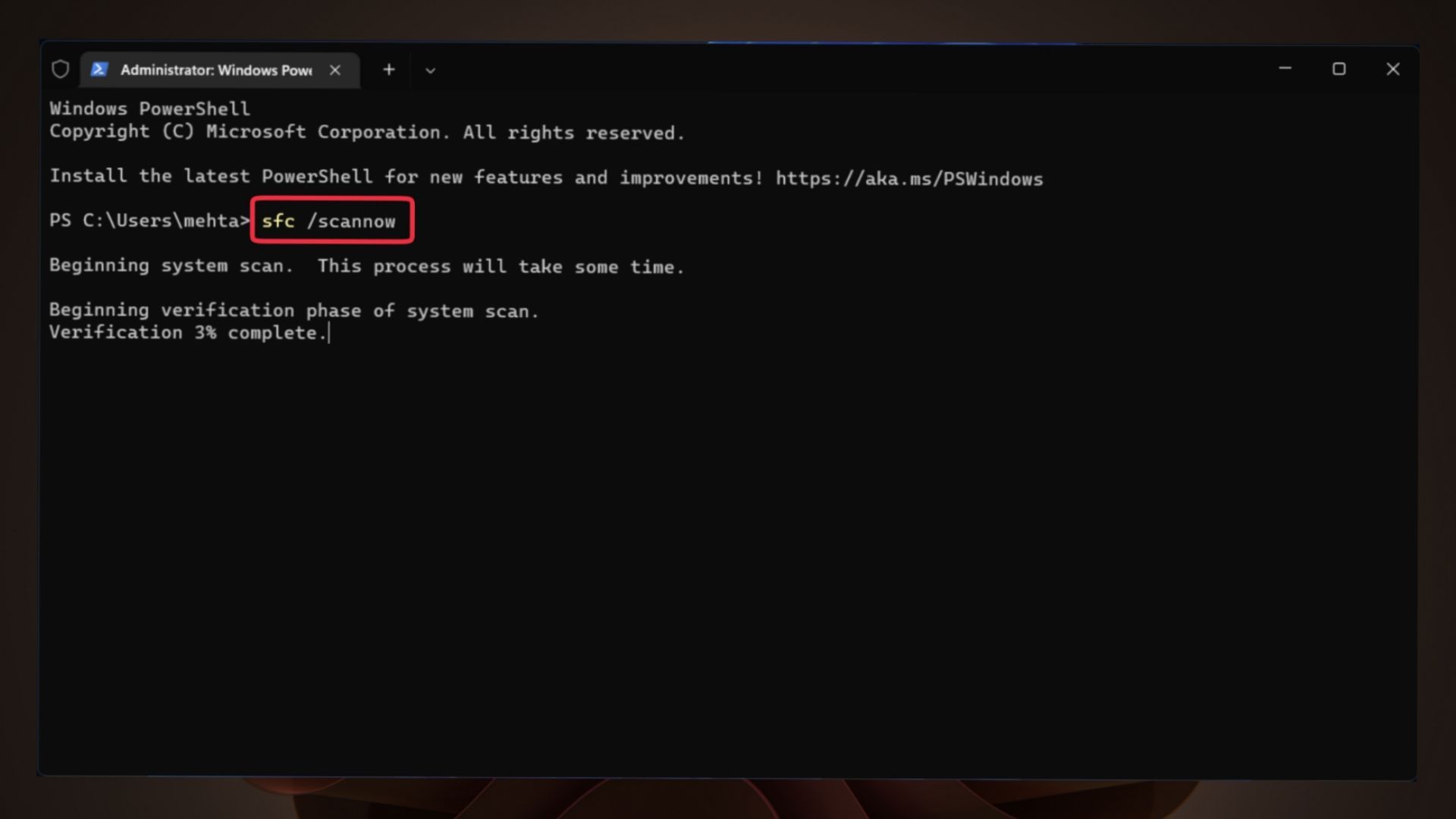
SFC スキャンを実行して、Roblox が動作しない問題の原因となっている可能性がある破損したシステム ファイルを修正します。 これをする:
- 高いレベルで実行する コマンド・プロンプト。
- を入力します 「sfc/スキャンナウ」 コマンドを実行し、スキャン プロセスが完了するまで待ちます。
- コンピュータを再起動すると、破損したファイルは置き換えられます。
Roblox デスクトップ アプリを再インストールする
Roblox が動作しない問題を解決する最後の手段として、Roblox をアンインストールし、AppData 内の Roblox フォルダーを削除して、デスクトップ アプリを再インストールします。 これをする:
- バックグラウンドで実行されているすべてのアプリを終了します。
- プレス Windows+R [実行]ボックスを開き、次のように入力します。 “コントロールパネル” そしてクリックしてください OK。
- クリック 「プログラムと機能」 リストから Roblox を見つけます。
- 右クリックしてください そしてクリックしてください “アンインストール。”
- Windowsを押します キー+E ファイル エクスプローラーを開き、次の場所に移動します。 「C:usersあなたのユーザー名appdatalocal」 (交換 “あなたのユーザーネーム” 実際の Windows ユーザー名を使用してください)。
- Robloxフォルダーを見つけて、 消して。
- Roblox の Web サイトにアクセスし、 ログイン アカウントに追加し、プレイしたいゲームを選択して、 再生ボタン。 Roblox アプリが自動的にダウンロードされると、ポップアップ ウィンドウが通知します。
- アプリがインストールされると、ゲームが開いていることがわかり、すぐにプレイできるようになります。
この時点では問題は解決されているはずですが、そうでない場合は、より個人的な対応が必要と思われるため、Roblox サポートに連絡することを検討してください。
Roblox はエキサイティングなゲーム体験を提供しますが、起動の問題が発生するとイライラすることがあります。 上記の包括的なトラブルシューティング ガイドを使用すると、次のことができるようになります。 さまざまなソリューションの段階的な説明 Windows 10 PC で Roblox が動作しない問題をシームレスに解決するには。 1 つの修正が機能しない場合でも、落胆しないでください。 適切な解決策が見つかるまで、次の解決策を試してください。
注目の画像: クレジット
Source: Roblox が動作しない: 修正方法




