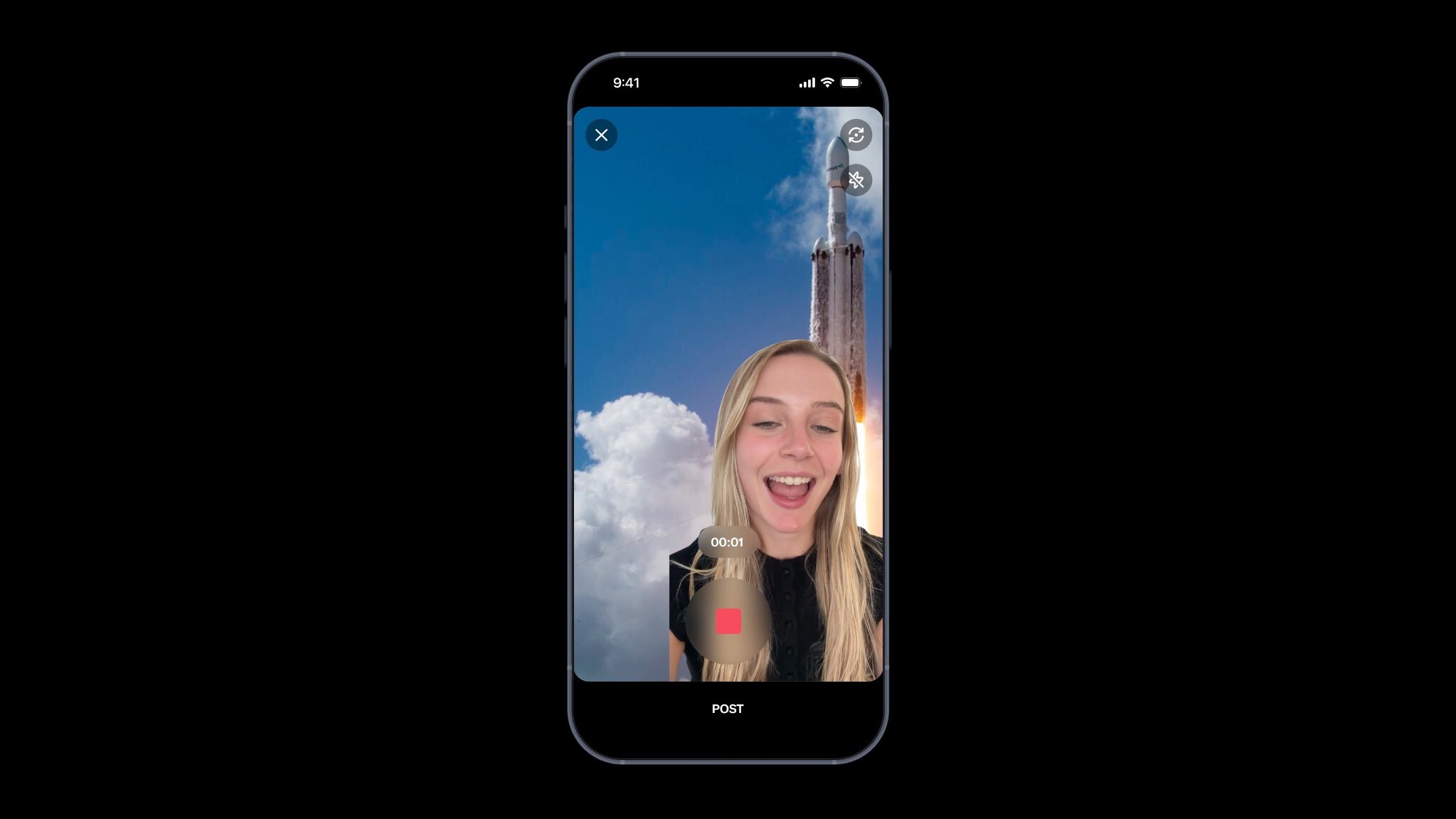

Roblox は常に創造性と自己表現のための遊び場でしたが、今ではユーザーが Roblox の使い方を疑問に思っています。 顔追跡 特徴。
アバターのカスタマイズから仮想世界の構築まで、このプラットフォームはあらゆるニーズに応えます。 何百万人ものゲーマー 世界的に。 ただし、ご存知のとおり、エキサイティングな新機能により、キャラクターのカスタマイズがまったく新しいレベルに引き上げられました。 アニメーションヘッド! これで、Roblox アバターに命を吹き込むことができます。 あなた自身の顔を組み込みます。 Roblox Face Tracking の使用方法を理解するために、この包括的なガイドを詳しく見てみましょう。
Roblox フェイス トラッキング機能を使用して頭をアニメーション化するにはどうすればよいですか?
アニメーション化されたヘッドは、プレーヤーとのつながり方に革命をもたらしました。 仮想ペルソナ。 これらのダイナミックな顔は、ゲーム内のキャラクターに魅力を与えます。 個性、カリスマ性、 と 個性。 神秘的な仮想領域をナビゲートしている場合でも、壮大な戦いに巻き込まれている場合でも、フレンドリーな競技会に参加している場合でも、アニメーション化された頭が確実に安全を確保します。 あなたのアバターは群衆の中でも目立つので、 ゲーム体験をさらに没入感のあるものにします。

カメラを使用したアバター チャットがライブになりました #ロブロックス。 有効にすると、Roblox は顔のアニメーションと表情をリアルタイムで追跡し、アバター上でそれらを模倣します。 見てみな!
pic.twitter.com/zQ4qDai9gb
— Bloxy ニュース (@Bloxy_News) 2023年7月31日
プリセットされたアニメーションヘッドの品揃えは楽しいものでしたが、Roblox は、次のことを可能にする画期的な機能を導入することでゲームを強化しました。 カメラを使って顔を撮影する と アバターの表情をアニメーション化します。 このエキサイティングな冒険に簡単に乗り出す方法を見てみましょう。
アニメーションヘッド用のRoblox Face Trackingの使用方法に関するステップバイステップガイド:
あなたの顔がはっきりと見える、明るい部屋を探してください。 顔が録画フレームの中心に来るように、カメラに十分近い位置に配置します。 この最適な設定により、カメラが周囲からあなたを区別できるようになり、アバターに正確な人形劇を提供し、最高のアニメーションを保証します。
アニメーションの記録と作成のプロセスを開始するには、次の簡単な手順に従います。
- アニメーション エディタを開きます。
- メニューバーの「アバター」タブに移動します。
- 「アニメーション」セクションで「アニメーション エディター」をクリックします。 この操作により、メディアと再生コントロール、タイムライン、トラック リストを備えたアニメーション エディタ ウィンドウが表示されます。

- リグを選択し、アニメーションに名前を付けます。
- Explorer ウィンドウで、ビデオをアニメーション化するリグを選択します。 ダイアログボックスが表示されます。
- 指定されたフィールドに新しいアニメーション名を入力し、[作成]ボタンをクリックします。 アニメーション エディタ ウィンドウに、選択したリグとその他の重要なコントロールが表示されます。
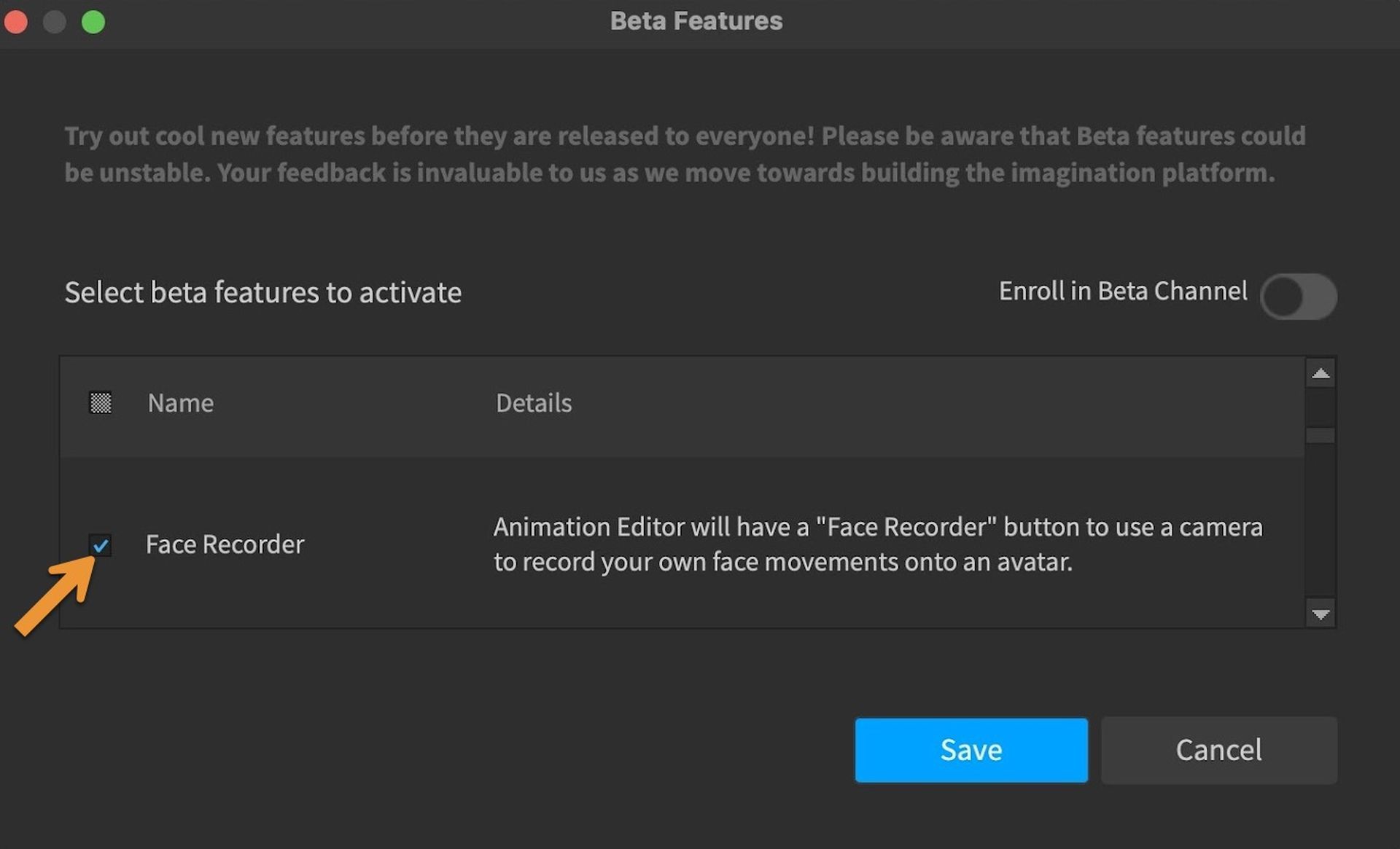
- フェイスレコーダーを有効にします。
- アニメーション エディタでトラック リストを見つけて、[フェイス レコーダー]ボタンをクリックします。 ポップアップが表示され、顔の動きの収集に同意し、この機能を有効にするためのカメラへのアクセスを許可するよう求められます。
- カメラを選択します (オプション):
- 複数のカメラがある場合は、録画に使用するカメラを選択できます。
- 3 つの点 (…) ボタンをクリックして、[カメラの選択]ダイアログを開きます。
- ドロップダウン リストから目的のカメラを選択します。
- 「確認」ボタンをクリックして選択を確認します。
- 録音を開始します:
- 赤い丸ボタンをクリックして、顔の動きの記録を開始します。 このセッション中のあなたの表情をカメラが捉えます。
- 記録を終了し、キーフレームを追加します。
- 録音に満足したら、赤い四角またはカウントダウン タイマーをクリックして録音を停止します。 顔の動きに対応するキーフレームがタイムライン内に表示されます。
- 再録音 (オプション):
- 録音をやり直したい場合は、「再録音」ボタンをクリックして最初からやり直してください。
- 微調整して保存します。
- 録音が完了したら、キーフレームを微調整して精度を高めることができます。
- アニメーションを保存して、苦労した作業を保存します。
- 作成したものをエクスポートします。
- アニメーションをエクスポートして、すべての Roblox エクスペリエンスで使用できるようになり、仮想冒険にさらにパーソナライゼーションを加えることができます。
これらの簡単な手順に従うことで、問題を解き放つことができるようになります。 あなたの創造的な可能性 と あなたのアバターを本当にユニークなものにする Roblox の顔のアニメーションを通じて。 このエキサイティングな機能を活用して、想像力を羽ばたかせてください。
Roblox でアニメーション化された頭部に Roblox Face Tracking を使用する方法を理解することは、次のことを可能にする魅力的な体験です。 仮想アイデンティティをパーソナライズする かつてないほど。 この革新的な機能を使用すると、アバターに命を吹き込み、仮想世界における自分自身の延長としてアバターを作成することができます。 何を求めている? アニメーションヘッドの世界に飛び込み、Roblox で自己表現の魔法を解き放ちましょう!
一方、熱心な Roblox ファンの場合は、Roblox Innovation Awards 2023 への投票方法を必ず確認し、あなたの声を届けてください。
注目の画像クレジット: ロブロックス
Source: Roblox の顔追跡機能を使用するにはどうすればよいですか?