
Roblox は、膨大なプレイヤーベースを擁し、没入型のゲーム体験を提供します。 ただし、Roblox エラー コード 277 のように、影響を受けないわけではありません。 時折発生するエラー それはプレイヤーにとってイライラする可能性があります。 この特定のエラーにより、ゲームプレイが予期せず中断される可能性がありますが、確認できる確実な解決策がいくつかあります。
この記事では、このエラーの背後にある原因を詳しく調べ、以下の情報を提供します。 効果的な解決策 すぐにお気に入りのゲームを楽しむことができます。 要約のために、以下に解決策を示します。
- サーバーのステータスを確認する
- ゲームログファイルの削除
- Webブラウザのアップデート
- ブラウザのキャッシュをクリアする
- ブラウザ拡張機能を無効にする
- 互換モードで Roblox を実行する
- Robloxの再インストール
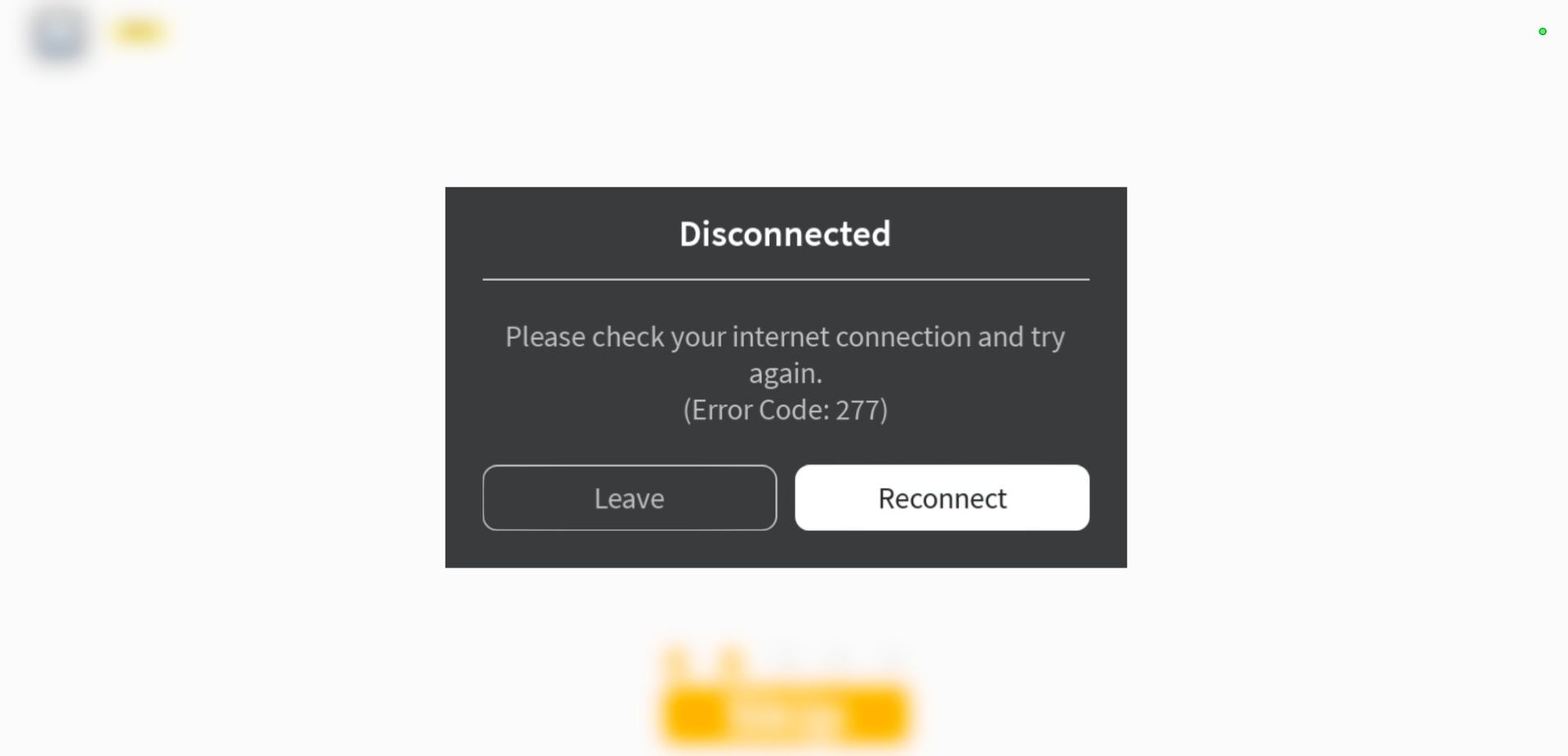
これらの各ソリューションを試してみることで、これ以上中断することなく Roblox を使用できるようになれば幸いです。

Robloxエラーコード277とは何ですか?
Roblox エラー コード 277 は、次の場合に発生します。 ゲームクライアントとサーバー間の切断。 ゲームはサーバーへの再接続を試みますが、残念ながら失敗し、ゲーム セッションが終了します。 このエラーの原因は、ゲームのサーバー自体の問題、Roblox のインフラストラクチャの問題、またはユーザー側の接続やネットワーク関連の問題まで多岐にわたります。
Robloxエラーコード277を修正するにはどうすればよいですか?
これらのトラブルシューティング手順に従えば、Roblox エラー コード 277 の解決は比較的簡単です。 続行する前に、次のことを確認してください。 デバイスに最新バージョンの Roblox がインストールされている。 不明な場合は、Roblox の公式 Web サイトから最新バージョンをダウンロードしてインストールできます。 更新されたバージョンを入手したら、次の解決策を試してください。
Robloxサーバーのステータスを確認する
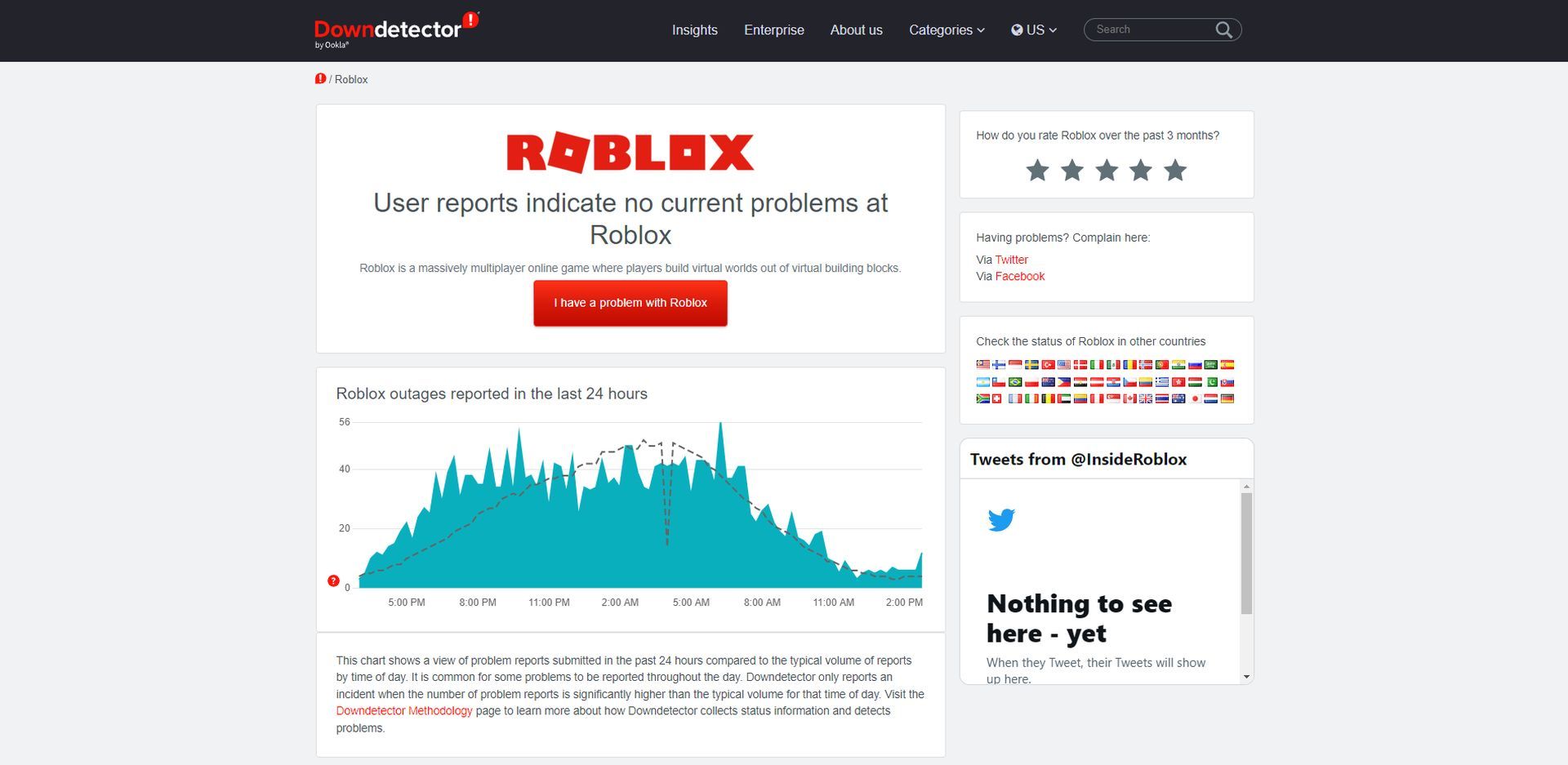
Roblox を新規インストールしてもエラーが解決しない場合は、Roblox サーバーのステータスを確認する価値があります。 技術的な問題や定期的なメンテナンスにより、サーバーが利用できなくなる可能性があります。 downdetector.com などのサイトをチェックして、プラットフォームのサーバーに問題があるかどうかを確認してください。 場合によっては、 不幸にも、 忍耐力が重要です。後で接続してみてください。
ゲームログファイルの削除
Roblox などのアプリケーションは、時間の経過とともにコンピューター上にキャッシュ ファイルとログ ファイルを蓄積します。 これらのファイルは破損したり感染したりして、エラー コード 277 などのさまざまなエラーを引き起こす可能性があります。ログ ファイルをクリアするには、次の手順を実行します。
- キーボードの Win+R キーを押して、[ファイル名を指定して実行]ダイアログ ボックスを開きます。
- [ファイル名を指定して実行]ダイアログ ボックスに「%localappdata%Robloxlogs」と入力し、Enter キーを押します。
- Roblox の一時ログ ファイルを含むフォルダーが開きます。
- を使用してすべてのファイルを選択します Ctrl+A を右クリックし、 そして選択してください 消去。
- さらに、次のボタンを押すと、Roblox キャッシュをクリアできます。 勝利+R、「」と入力します%Temp%Roblox」と叩いて 入力。 表示されたフォルダー内のファイルを削除します。
ログ ファイルとキャッシュの両方をクリアすると、潜在的なエラーの原因を排除できます。 ゲームを再度起動して、エラー コード 277 が継続するかどうかを確認します。 存在する場合は、次のステップに進みます。
Webブラウザを更新する
古い Web ブラウザは、最新バージョンの Flash Player および JavaScript をサポートしていない可能性があるため、エラー コード 277 の発生に寄与することがあります。 Google Chrome などの最新の Web ブラウザを使用することを強くお勧めします。 ブラウザが最新かどうかを確認するには:
- 開ける グーグルクローム をクリックして、 縦に3つの点 右上隅にあります。
- に行く ヘルプ そして選択します Google Chromeについて。
- クロムは 自動的 更新を確認し、必要に応じて更新プロセスを開始します。
Webブラウザのキャッシュをクリアする
ブラウザのキャッシュが Roblox ファイルに干渉し、ファイルが正しく読み込まれない場合があります。 Google Chrome でキャッシュをクリアするには:
- クリックしてください 縦に3つの点 Chrome の右上隅にあります。
- 案内する その他のツール そして選択してください 閲覧履歴データの消去。
- 選択する 「Cookieおよびその他のサイトデータ」 と 「キャッシュされた画像ファイルも。」
- クリックしてください データのクリア ボタンをクリックして、ブラウザからキャッシュされたデータをすべて削除します。
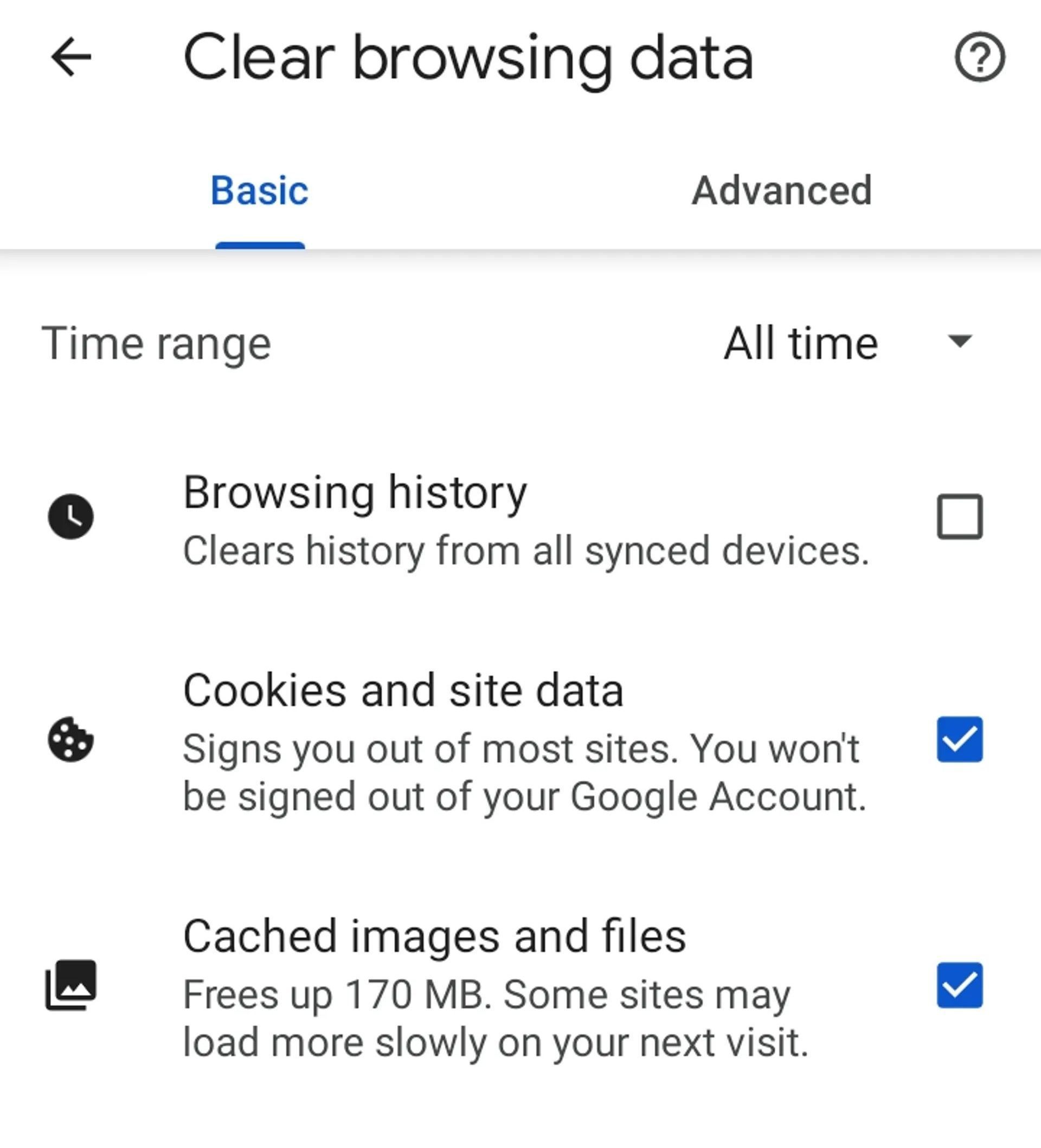
キャッシュをクリアすると、エラー コード 277 の原因となる競合を解決できます。
ブラウザ拡張機能を無効にする
広告ブロッカーなどの特定のブラウザ拡張機能は、ブラウザと Roblox サーバー間の接続を中断する可能性があります。 お勧めします 一時的に無効にする また 削除する これらの拡張機能を使用して、再び Roblox に接続しようとします。
互換モードで Roblox を実行する
場合によっては、ゲームとオペレーティング システムの間の互換性の問題により、エラー コード 277 が発生することがあります。これを軽減するには、特に Windows 10 または 11 を使用している場合は、互換モードで Roblox を実行してみてください。
- 右クリック で ロブロックスのショートカット デスクトップ上で選択します プロパティ。
- に移動します。 互換性 タブ。
- 「」というボックスにチェックを入れますこのプログラムを互換モードで実行する」を選択してどちらかを選択してください ウィンドウズ7 また 8 ドロップダウン メニューから。
- 安定性と互換性を強化するために、次のオプションを選択することもできます。 管理者としてゲームを実行する。
- クリック 申し込み その後 OK をクリックして変更を保存します。
- Robloxを起動する 再度、エラーが継続するかどうかを確認します。
Robloxの再インストール
上記の解決策がいずれも効果的でない場合は、ゲーム ファイルまたはインストールの欠陥に伴う潜在的な問題に対処するために、Roblox を再インストールする必要がある可能性があります。 Robloxを再インストールするには:
- タイプ “コントロールパネルタスクバーの検索ボックスに「」を入力します。
- を開きます コントロールパネル 検索結果から選択してください “プログラムと機能。”
- 右クリック Roblox ゲームで選択してください アンインストール。
アンインストールが完了したら、 Robloxの最新バージョンをダウンロードする 公式サイトからアクセスしてインストールしてください。
これらの手順に従うことで、Roblox エラー コード 277 を解決し、中断することなくゲーム体験を再開できるはずです。
Roblox エラー コード 277 以外の問題が発生している場合は、Roblox が動作しない問題を修正する方法に関する記事を参照して、すべてがカバーされていることを確認してください。 スムーズな Roblox 体験をお祈りしています。
注目の画像: クレジット