
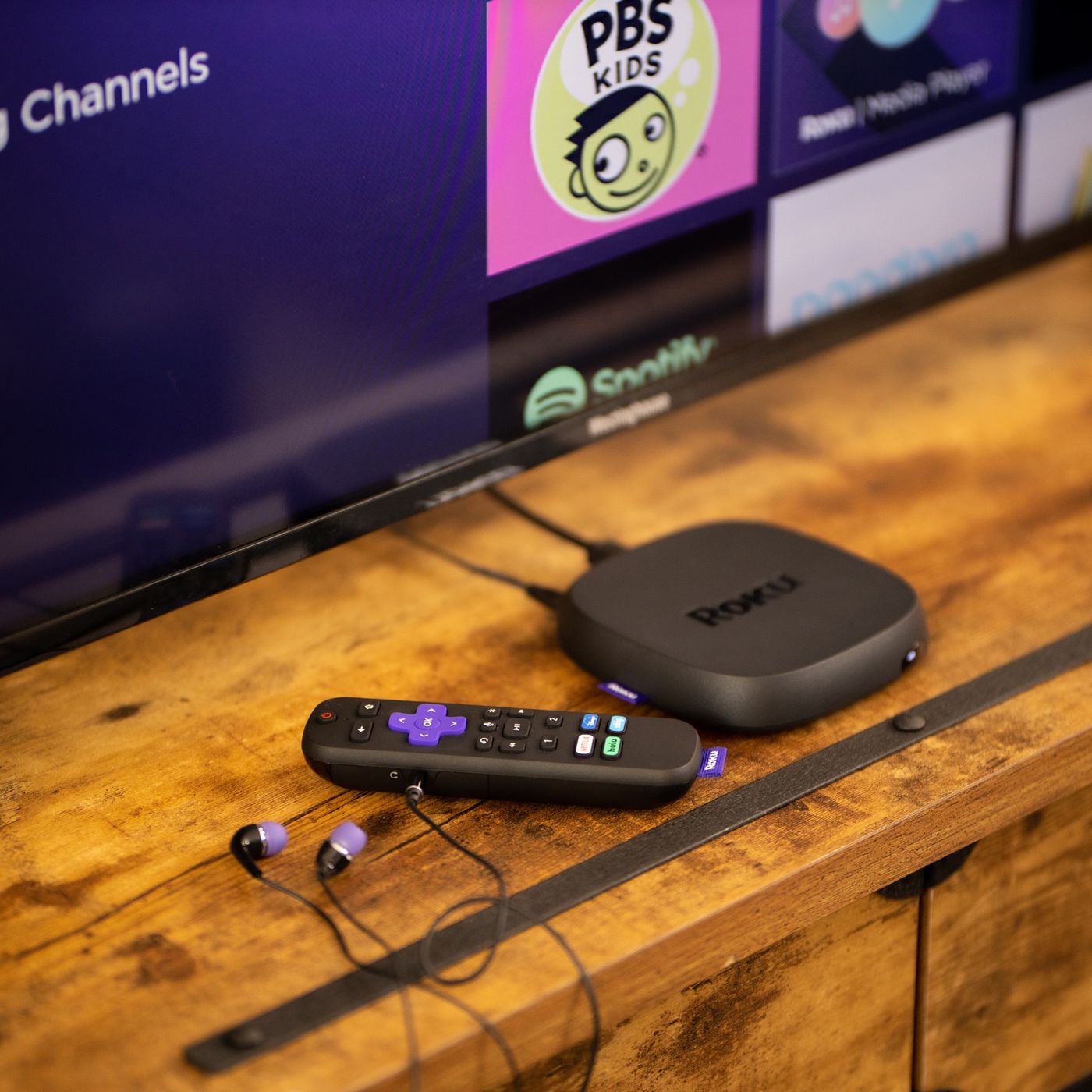

今日は、RokuのIPアドレスを見つける方法を紹介します。 IPアドレスは、ネットワーク上のデバイスに関する情報の重要な部分です。 Rokuのようなストリーミングサービスを使用する場合、ある時点でこの情報を見つける必要があるかもしれません。 ただし、心配しないでください。これから共有する方法を使用すれば、RokuのIPアドレスを見つけるのに問題はありません。
リモコンでRokuのIPアドレスを見つける方法は?
デバイス自体からRokuのIPアドレスを見つけるのが最も簡単です。 あなたはただどこを見ればよいかを知る必要があります。 次の手順を実行します:
- Rokuのメインメニューから、[設定]まで下にスクロールします。
- 設定オプションを探します。
- そのサブメニューの下で、「バージョン情報」というセクションを探します。 そこには、RokuのIPアドレスとデバイスに関するその他の有用なネットワーク情報があります。
リモコンなしでRokuIPアドレスを見つける方法は?
Rokuのメニューに常に直接アクセスできるとは限りません。 ただし、2つの異なる方法でネットワークを介してRokuのIPアドレスにアクセスできます。


RemokuChrome拡張機能を使用する
RokuのIPアドレスを見つける最も簡単な方法は、Remokuと呼ばれるGoogleChrome拡張機能を使用することです。
Remokuは、PC上の仮想リモコンを使用してネットワーク経由でRokuを制御できるようにするWebアプリケーション(Chrome拡張機能)です。 次の手順を実行します:
- Google Chromeを開き、Chromeウェブストアを開きます。
- Chromeウェブストアにアクセスしたら、「Remoku」を検索します。 最初で唯一の結果はあなたが探しているものです。
- 青い[Chromeに追加]ボタンを選択します。
- Chromeウィンドウの右上にあるアイコンからRemokuを開きます。 仮想リモコンが開きます。
- 上部に、アプリケーションメニューが表示されます。[設定]を選択します。 設定メニューの一番上のボックスには、Rokuに接続するためのすべてのツールが含まれています。
- 最初の2行は必要なものです。 最初の行で、IPアドレスパターンをネットワークに一致させます。 ほとんどの人はデフォルトのIPアドレスで機能しますが、ネットワークに変更を加えた場合は、設定が一致していることを確認してください。 次の行では、ネットワーク上のRokuの数を指定して、それらのスキャンを開始できます。
- Remokuは、ネットワーク上のIPアドレスの範囲をスキャンし、Rokuデバイスに属するものを探します。 それらが見つかると、リストされ、RokuのIPアドレスを見つけることができます。
ルーター設定からRokuIPアドレスを見つける方法は?
より直接的なアプローチを好む場合は、別のオプションがありますが、それはルーターによって異なります。 ほとんどのルーターには現在接続されているデバイスを表示する方法がありますが、すべてのルーターでデバイス名を表示したり、MACアドレスを検索したりできるわけではありません。 RokuのIPアドレスを識別するには、これらのいずれかが必要になります。
- Webブラウザーを開き、ルーターの管理インターフェースに移動します。 これは通常、ルーターのIPアドレスにすぎません。
- ルーターによっては、接続されているデバイスのリストがすぐに表示される場合があります。 それ以外の場合は、ルーターにログインしてステータスページを探す必要があります。 これらには通常、接続に関する情報が含まれています。
- ルーターはホスト名でRokuデバイスを一覧表示する場合があります。これにより、ネットワーク上のRokuデバイスがすぐに識別されます。 IPアドレスの横に名前で表示されます。
- リストにRokuの名前が表示されない場合は、それでも問題ありません。 デバイスのリストでMACアドレスを探します。
- ほとんどのルーターには、このための列があります。 一部のルーターでは、インターフェイス上で直接MACアドレスでデバイスの製造元を検索できます。 MACを選択すると、必要な情報が表示されます。
- そうでない場合は、それも問題ありません。 完全なMACアドレスを持っている限り、whatsmyip.orgなどのサイトで自分で調べることができます。 Rokuデバイスを検索すると、Rokuがメーカーとして表示されます。 そこにたどり着くには回り道ですが、この方法ではIPアドレスをRokuに関連付けることができます。




