
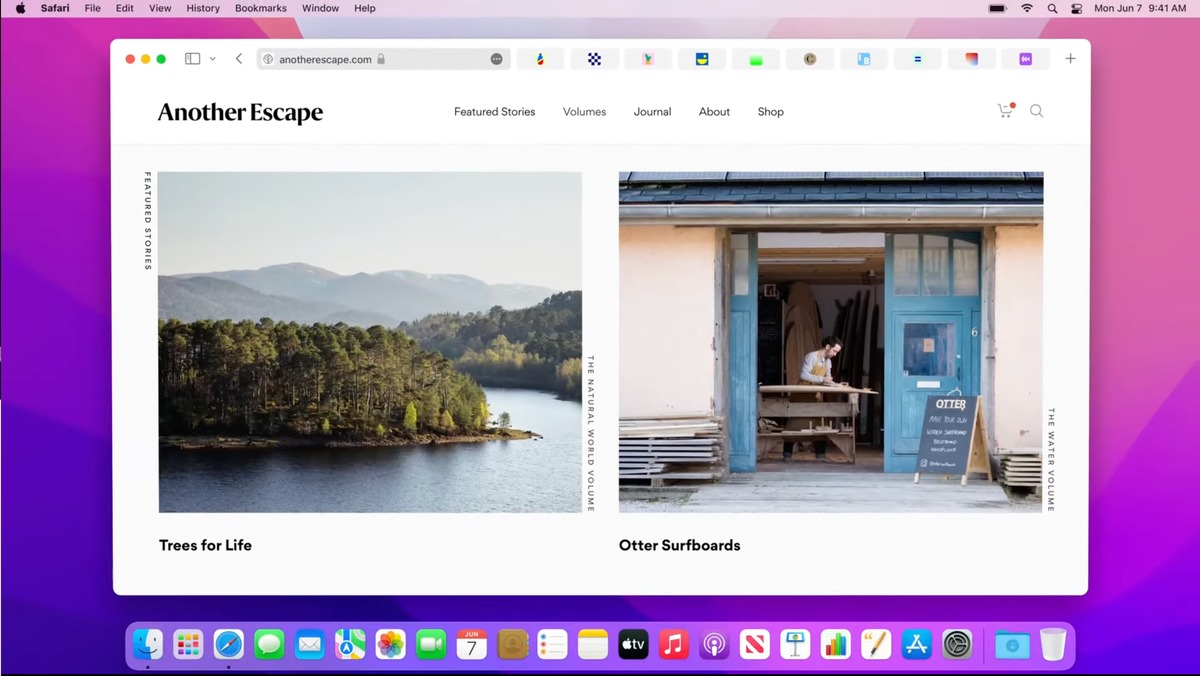

Safari 15 for macOSでタブグループを作成および管理する方法がわからない場合は、私たちがお手伝いします。 Safariの新しいバージョンの到着は、macOSモントレーの到着前に、WWDC21でmacOSビッグサーとカタリナに発表されました。 このバージョンの最も興味深い機能の1つは、タブグループです。 数日間のテストの後、すべてを詳細に説明します。
Safari 15 for macOSでタブグループを作成および管理するにはどうすればよいですか?

Safariのタブグループを使用すると、タブの操作方法に応じてタブを分類できます。 たとえば、ギフトの検索と購入に使用するさまざまなWebサイトを表示するタブのグループと、ソーシャルメディアアカウントをまとめるためのタブのグループなどを作成できます。 このように、すべてのタブを常に表示する代わりに、関心のあるタブのみが表示されます。
Safari 15 formacOSでタブグループを作成および管理するのは本当に簡単です。 まず、Macに最新バージョンのSafari(バージョン15)がインストールされていることを確認してください。[ソフトウェアの更新]タブの[システム環境設定]から更新できます。 この後、再起動する必要はありません。 最新バージョンを入手したら、次の手順に従ってください。



- Safariを開きます。
- [ファイル]メニューに移動します。
- [新しい空のタブグループ]をクリックします。
グループが作成され、Safariに使用しているタブグループのリストが表示されます。 特定のタブグループごとにカスタム名を選択できます。
タブグループは青色で表示されます。 これでこのグループに属しているため、開いたすべてのタブがそのタブグループに保存されます。 気になる場合は、Safariのサイドバーを非表示にし、ツールバーの新しいボタンを使用してタブグループにアクセスできます。

各タブグループとは別に、グループに割り当てられていない「一般的な」タブが常にあります。 グループを選択すると、そのタブが表示され、残りは非表示になります。 タブのグループを削除するには、そのグループにアクセスしてメニュー[ファイル]に移動し、[タブグループの削除]をクリックします。
これらのタブグループはiCloudと同期されるため、iPhoneとiPad(およびその他のMac)にも表示されることに注意してください。 このようにして、Safari 15 for macOSでタブグループを作成および管理する方法を学びました。プロセスが非常に簡単であることがわかります。 今すぐお試しください!




