
自動更新をオンにしていない場合は、Safariの最新の機能を楽しむのに時間がかかることがあります。 例えば? macOSMontereyに付属する最新バージョンのSafari15は、外観の更新に加えて、より高度なページの新しいWebコードのサポート、iCloudキーチェーンのパスコードのサポート、重要な情報を強調するためのハイライトなどを提供します。 取り残されないでください!
Safariを更新する方法は?
ステップ1
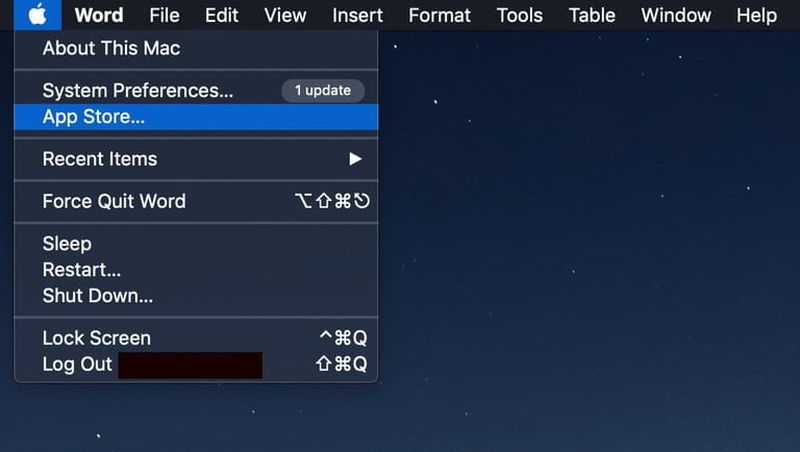
- AppStoreにアクセスします
- Macにログインし、AppStoreにアクセスします。 macOS画面の左上隅にあるAppleアイコンを選択し、[App Store]を選択すると、簡単に開くことができます。
ステップ2
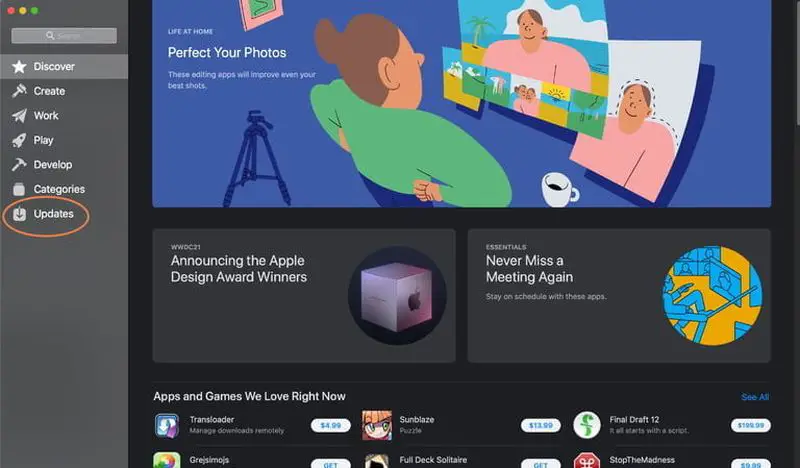
- 更新を確認してください
- App Storeを最初に開いたら、左側のメニューを見てください。 下部に、[更新]というセクションが表示されます。 そこに移動して、利用可能なアプリの更新のステータスを確認します。
ステップ3
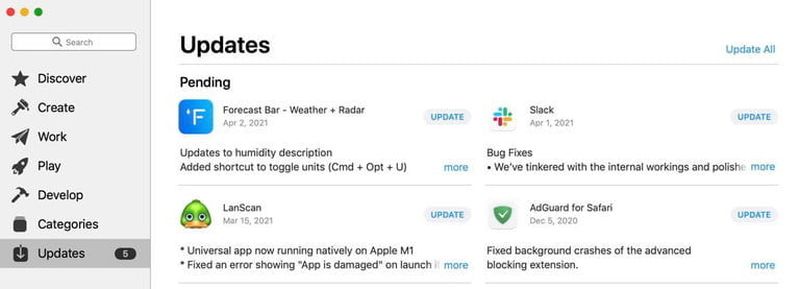
- 可能な場合はSafariを更新する
- [更新]セクションは、アプリのステータスに応じていくつかの部分に分かれています。 更新するためにキューに入れられているが、承認または完了するまでにさらに時間が必要なアプリについては、保留中と呼ばれるセクションがある場合があります。
- まだ開始されていない利用可能な更新があるアプリケーションについては、利用可能な更新と呼ばれるセクションもある場合があります。 適用された最新の更新を確認するために、「最近更新された」というセクションが表示されるはずです。
- [保留中または利用可能な更新]セクションでSafariを探します。 表示されている場合は、アプリケーションの右側にある[更新]という青いボタンを探してください。 利用可能な場合は、それを選択してSafariの更新を開始します。
- 問題? 保留中の更新を完了できない、またはSafariを更新できないなどの警告など、Safariに問題があると思われる場合は、Macを再起動してもう一度更新し、これが役立つかどうかを確認する必要があります。 それが機能しない場合は、macOSのアップデートを確認する必要があります。 お使いのバージョンのmacOSが最新のSafariアップデートより遅れている場合は、より完全なアップデートを行うまで利用できない可能性があります。
- 通常、この完全なmacOS更新方法を使用して、いつでもSafariを更新できることを忘れないでください。 ただし、macOSのアップデートでは、事前にデータをバックアップしてすべてからログアウトする必要があるため、長期的な仕事をしている場合は、必ずしも実行可能なオプションとは限りません。 Safariを単独でアップグレードする方が良いオプションかもしれません。
ステップ4(オプション)
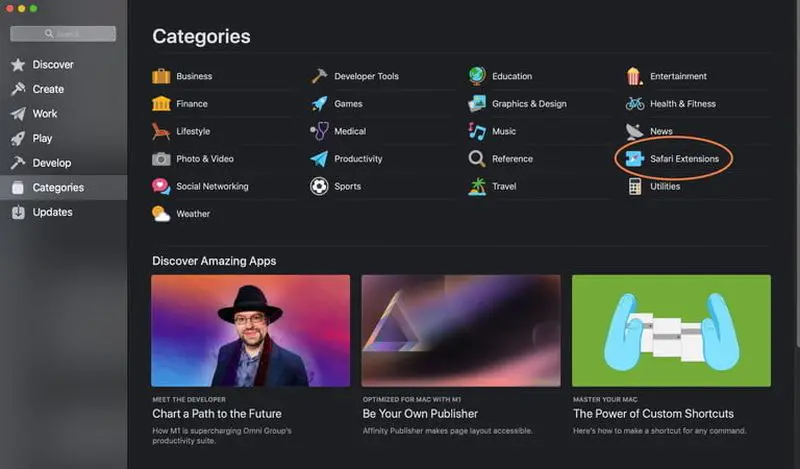
- Safari拡張機能を追加します。
- 最近Safariに登場した新しい拡張機能に興奮している場合、標準のアップデートにはそれが含まれていません。 自分で追加する必要があります。 App Storeで、メニューから[カテゴリ]オプションを選択します。 表示されるリストから、Safari拡張機能を選択します。
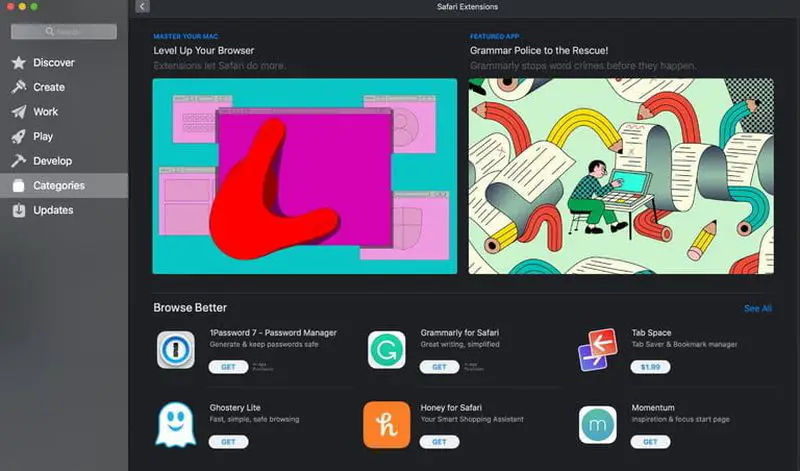
- ここでは、最新の拡張機能を表示して、必要に応じてSafariに追加できます。
Safariを再インストールする方法は?
Safariを完全に削除することを選択できることに注意してください。 Safariにバグやパフォーマンスの問題があると思われる場合は、アプリケーションを削除して再インストールすることで、問題の修正中にすべてを最新の状態にすることができます。
ただし、この方法でSafariを再インストールする唯一の方法は、macOSを完全に再インストールすることです。 データが失われることはありませんが、失われるまでに時間がかかるため、Safariを削除するときは常に注意してください。
Windows上のSafariに関するメモ
はい、技術的にはWindowsにSafariをダウンロードできます。 ただし、バージョン5以降、Windowsでの動作が停止しているため、利用可能な更新プログラムはありません。 これは、Windowsバージョンのセキュリティとパフォーマンスが低下していることも意味するため、このアプリの使用はお勧めしません。
詳細については、Mac用の最高のブラウザと一般的な最高のWebブラウザをチェックすることに興味があるかもしれません。