
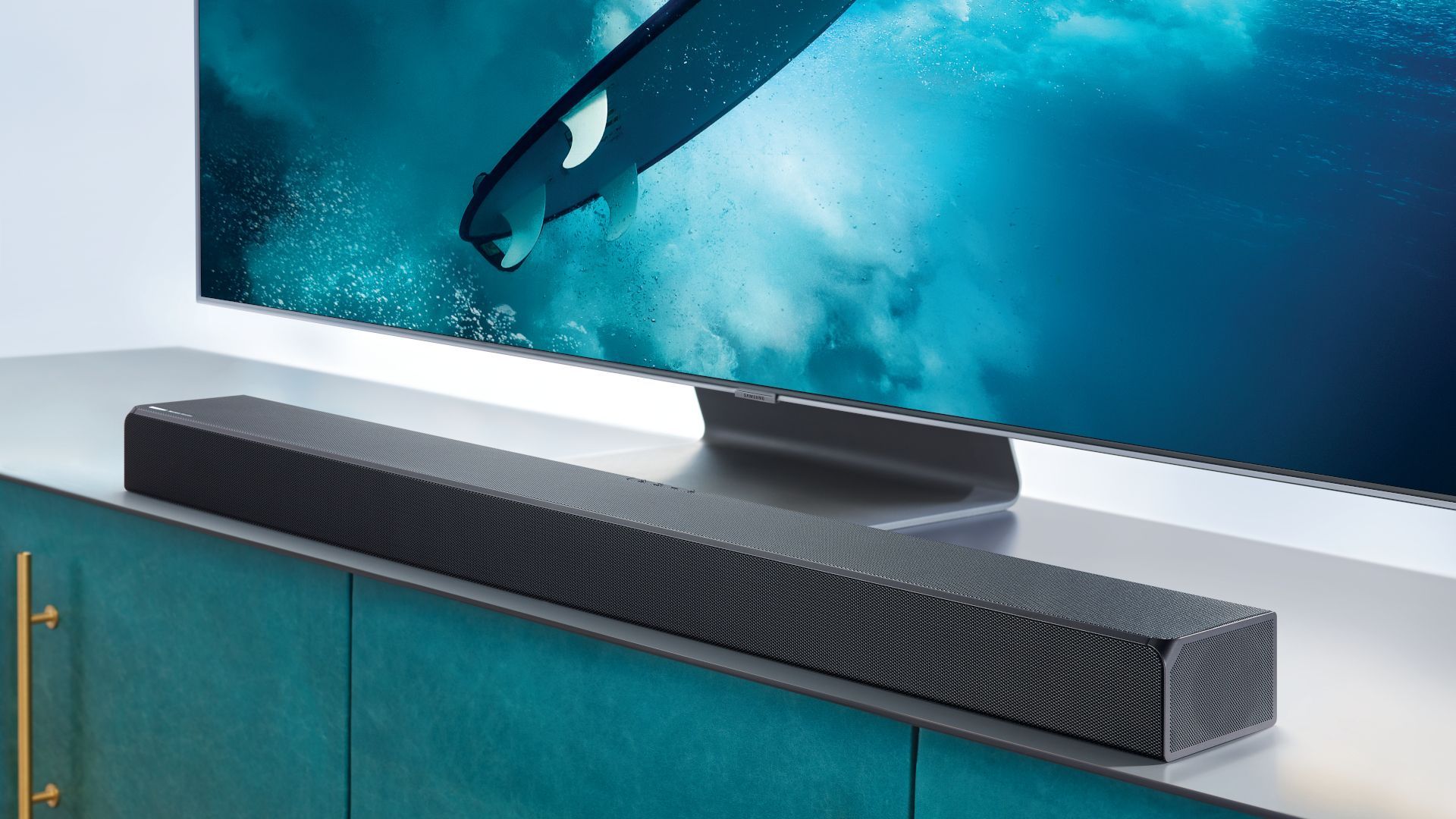

Samsung サブウーファーがサウンドバーに接続されていない場合でも、心配する必要はありません。 このガイドでは、Samsung Subwooferがサウンドバーに接続していないというエラーを段階的に修正する方法の解決策をリストしました。
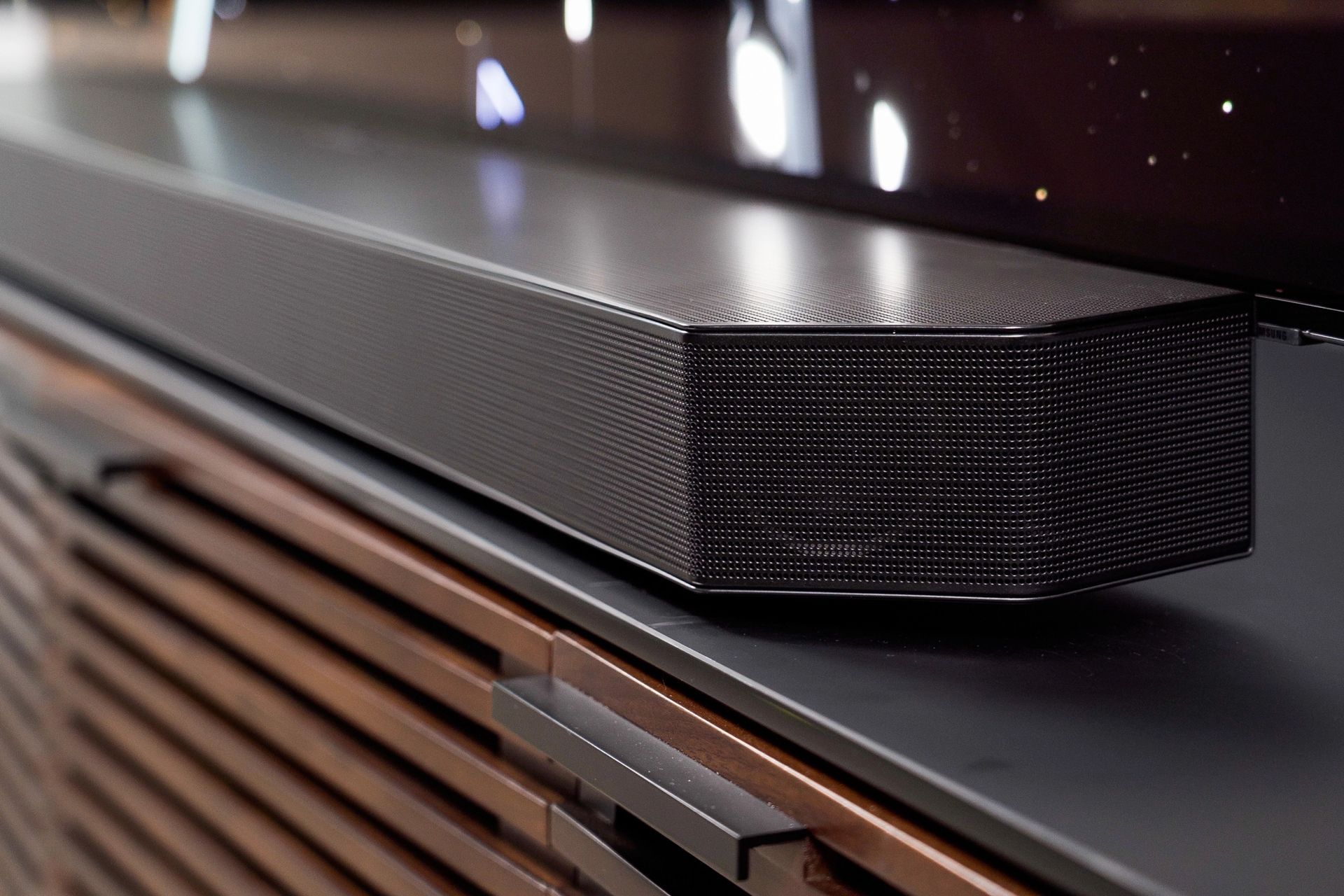
利用可能な最高のサウンドバーとサブウーファーのセットの 1 つは、Samsung 製のものです。 これらのデバイスのスムーズな相互作用により、お気に入りの素材はすべて優れたサウンドを実現します。
ホームシアターシステムを広範囲に使用する際に、Samsungガジェットで問題が発生したことがあります. ただし、接続の問題が発生する場合があります。 Samsung サブウーファーがサウンドバーに接続されていない場合は、デバイスに大きな問題がある可能性があります。
このリンクを使用して、Samsung サウンドバーについて知り、自分用に入手してください。


Samsung サブウーファーがサウンドバーに接続しない問題を修正するには?
修理サービスに連絡する前に、いくつかの修正を試すことができます。 次に進む前に、次の手順を実行して、Samsung サウンドバーとサブウーファーが正しく接続できることを確認してください。 そのため、Samsung サブウーファーがサウンドバーに接続しない問題の修正を開始する前に、次のことを確認してください。
- サブウーファーの電源が入っていて、正常に動作しています
- サブウーファーは動作するのに十分な電力を得ています。 電気出力を変更しない場合
- デバイス間に障害物や壁がなく、互いに十分に接近している
- サブウーファーが他のデバイスで正常に動作しているかどうかを確認します
Samsung サブウーファーがサウンドバーに接続しない問題のコアがそれらの 1 つではないことが確実な場合は、ここで修正します。
- Samsung サウンドバーをリセットする
- サブウーファーを手動で接続する
- Samsung サウンドバーを更新する
Samsung サウンドバーをリセットする
Samsung サウンドバーをリセットすると接続の問題が解決することが多いため、デバイスをリセットすると、Samsung サブウーファーがサウンドバーに接続しない問題を解決できる可能性があります。 このハード リセットはすべてを工場出荷時の設定に戻すため、サブウーファーとサウンドバーを再接続する必要があります。 最初に電源を入れたときと同じように機能します。 また、多くの接続の問題を解決できます。
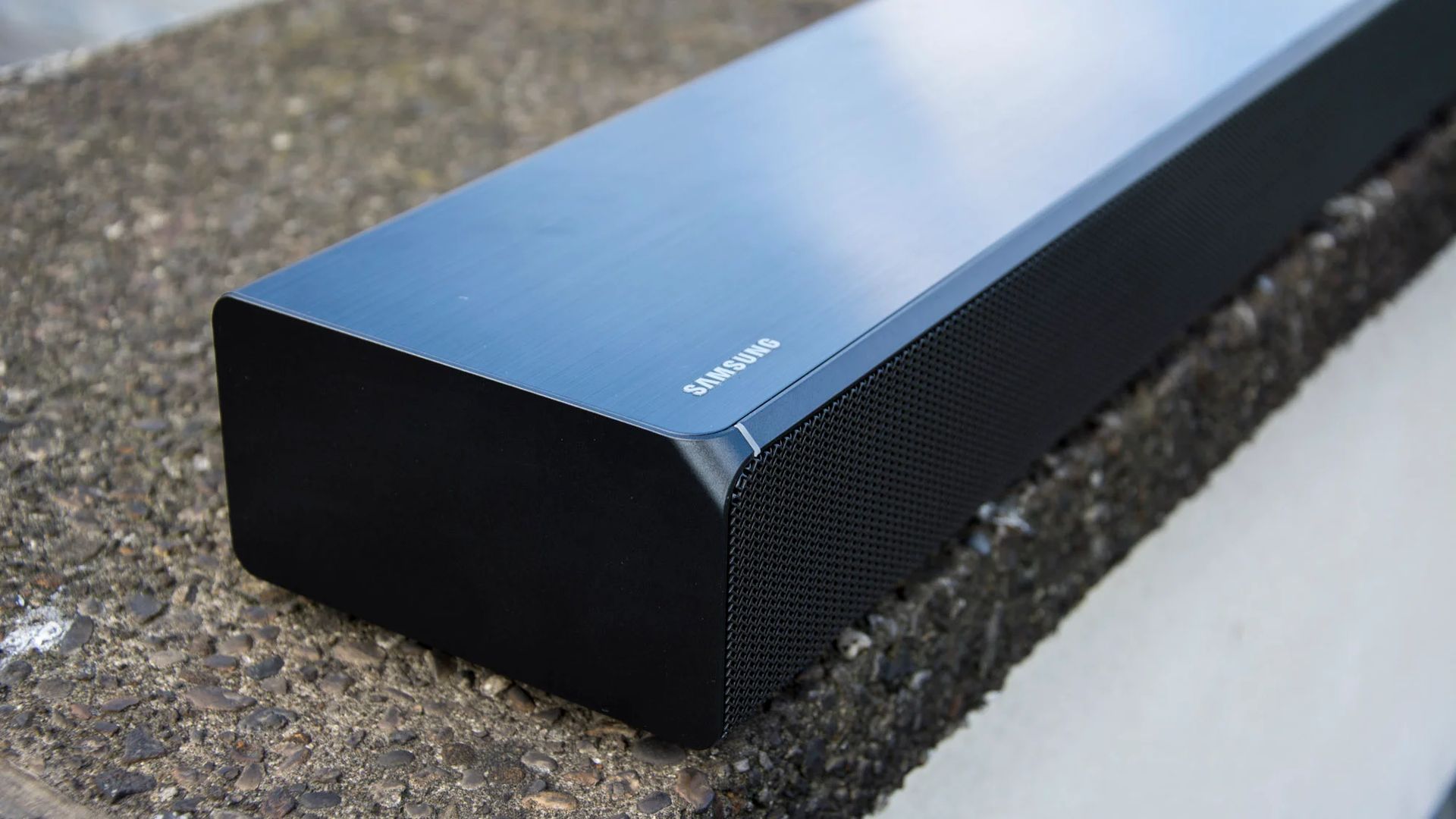
この簡単なプロセスを完了するには、次の手順に従ってください。
- 電源がサウンドバーに接続されていることを確認します
- リモコンまたは電源ボタンを使用して、サウンドバーの電源を入れます
- 両方のデバイスの電源ボタンをしばらく押し続ける必要があります
- ディスプレイ パネルに「INIT OK」というテキストが表示されたら、電源ボタンを放します。 サウンドバーが再び起動します
それだけです。 サウンドバーとサブウーファー間の自動接続が開始されます
サブウーファーを手動で接続する
サブウーファーとサウンドバーには、手動のサブウーファー接続が必要になる場合があります。 この手順は簡単ですが、完了するまでに時間がかかる場合がありますが、Samsung サブウーファーがサウンドバーに接続しない問題を解決できる可能性があります。
次の手順に従って、Samsung サウンドバーとサブウーファーを手動で接続します。
- サウンドバーとサブウーファーを電源に接続して電源を入れます
- サブウーファーの背面にある ID SET ボタンを押します。 このボタンはくぼんでいるため、このボタンに到達するには、クリップなどの小さな物が必要です。
- ID SET ボタンは通常、Samsung サブウーファーに見られます。 モデルの背面に「ID SET」ボタンがない場合は、サブウーファーのユーザー マニュアルの特定の指示に従う必要がある場合があります。
- 「STANDBY」ライトが消え、「LINK」ライト(背面パネルの青い LED)がすばやく点滅し始めるまで、ID SET ボタンを押し続けます。
- この時点では、サウンドバーはまだオフになっているはずです
- リモコンの「MUTE」ボタンを長押し
- サブウーファーと同様に、一部の Samsung サウンドバーには ID SET ボタンが含まれています。 状況によっては、このボタンを押してシステムをリセットできます。 お使いのモデルに適したボタンを押していることを確認するには、ユーザー マニュアルを確認してください。
- サウンドバー前面のディスプレイパネルに「ID SET」という文字が表示されるまで、このボタンを押し続けます。
- 前面に取り付けられたサブウーファーの青い LED ライトが点滅している必要があります
- サウンドバーをオンにする
- サブウーファーの前面の青い LED ライトが点灯するはずです
長い手順のように思えるかもしれませんが、ほんの少しの時間しかかかりません。 サブウーファーの青い LED ライトが点滅し続ける場合は、手動接続が失敗しています。 この方法が頻繁に失敗する場合は、次の解決策に進むか、修理サービスに電話する必要があります。つまり、Samsung サブウーファーがサウンドバーに接続しない問題を自分で解決することはできません。
Samsung サウンドバーを更新する
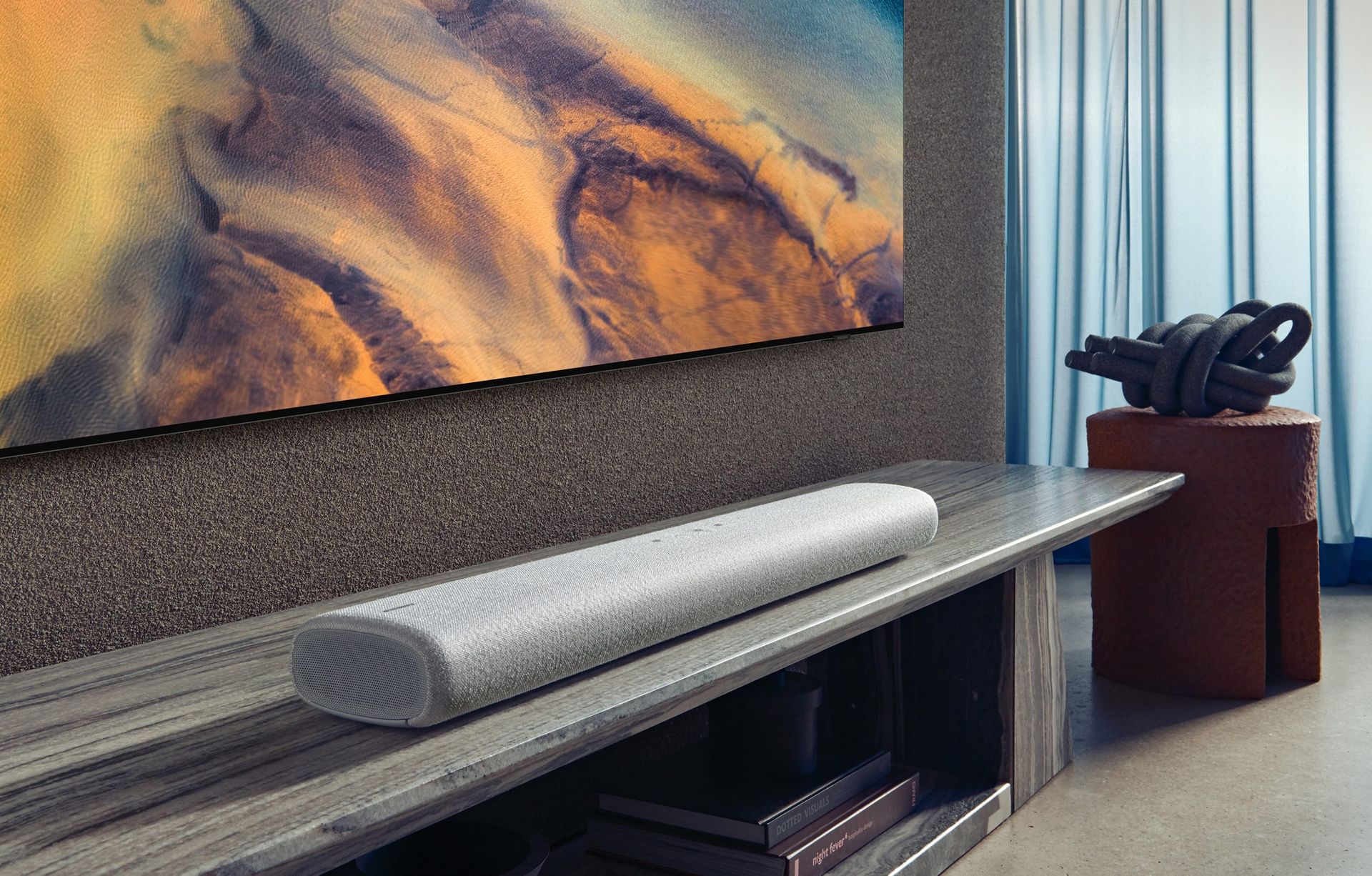
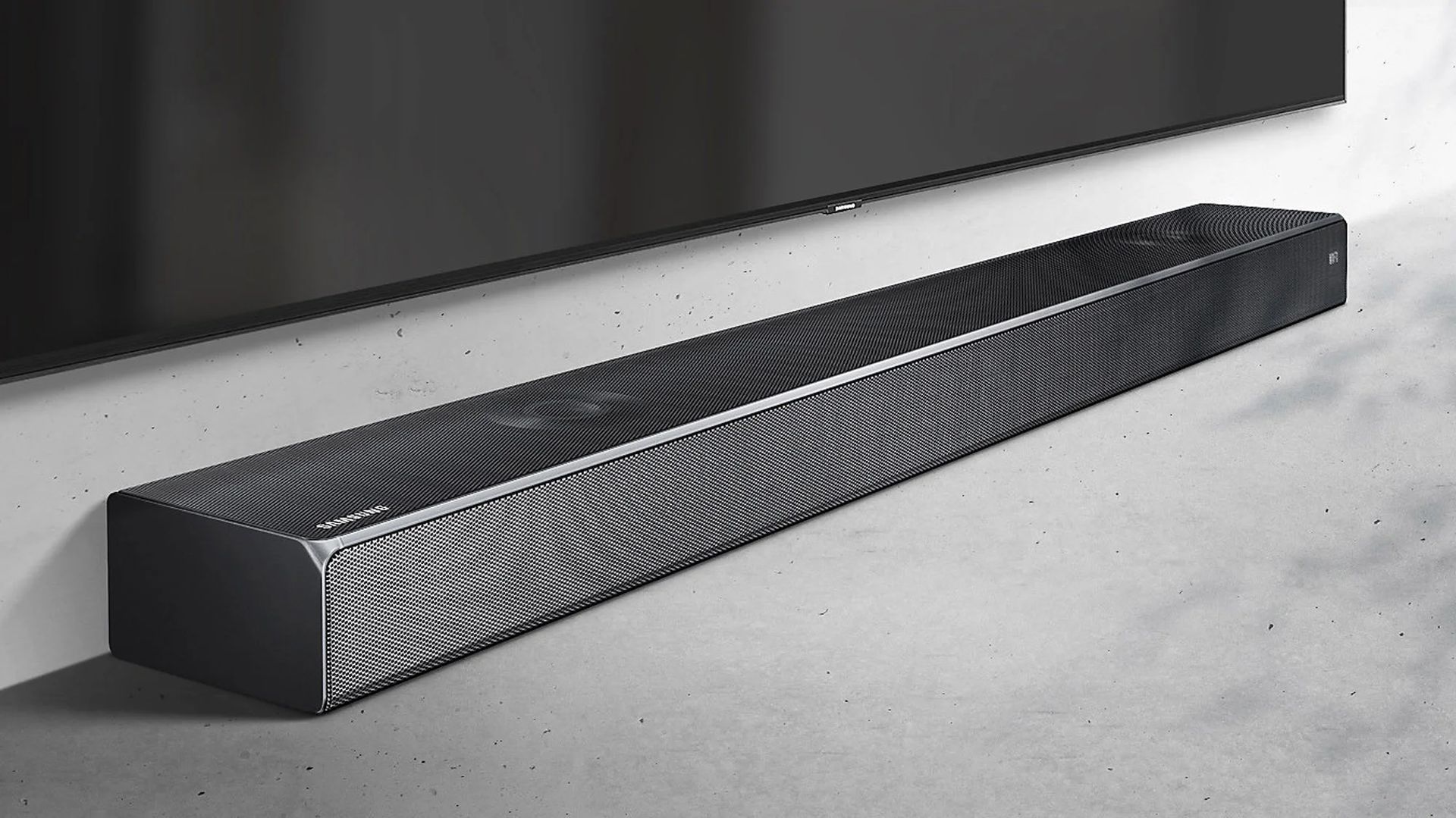
サウンドバーのファームウェアが原因で、サブウーファーが接続されていない可能性があります。 バージョンまたはアップグレードに互換性がない場合は、更新するまで接続できない場合があります。 サウンドバーのモデル番号を使用して、Samsung の Web サイトで最新のファームウェアを検索し、ファームウェアのバージョンを確認してください。 したがって、両方のデバイスを更新することで、Samsung サブウーファーがサウンドバーに接続しない問題を解決できる可能性があります。
サウンドバーのファームウェア バージョン情報を取得するには、次の操作を行います。
- リモコンでは、まず歯車ボタンを押して、1 回だけ押します。
- 次に、ギア ボタンをもう一度押します。 今度は30秒ほど押し続ける
- リモコンまたはディスプレイ パネルに数字が表示されます
- 文字「B」の後に続く数字の文字列は、サウンドバーが実行している現在のファームウェア バージョンを表します。 これを、Samsung から入手可能な最新のファームウェア バージョンと比較してください。
- これらの数値が一致しない場合は、ファームウェアを更新する必要があります。 ファームウェアの更新には、2 つの選択肢があります
USB ベースのファームウェア更新
少し難しいかもしれませんが、USB ポート経由でサウンドバーのファームウェアを更新するのは、一般的に簡単な手順です。 このアプローチでは、ファームウェアをアップグレードするために、自宅のコンピューターと USB フラッシュ ドライブが必要です。
- パソコンで Samsung Download Center にアクセスします。
- サウンドバーのモデル番号を入力してください
- お使いのサウンドバー モデルのサポート Web サイトで、「ダウンロード」セクションの下にあるファームウェア ファイルを探します。
- 最新のファームウェア バージョンの横にある[ダウンロード]を選択します。
- 自宅のコンピューターがファイルをダウンロードします。 完了したら、ダウンロードフォルダーからファイルを抽出します
- 必要な更新ファイルを USB フラッシュ ドライブに転送します。 フォルダに入れるべきではありません。 ファイルが自宅のコンピューターのフォルダーにある場合は、フォルダーから取り出して、USB フラッシュ ドライブのルート ディレクトリに配置します。 サウンドバーは、ディレクトリに含まれるファイルにアクセスできません
- これで、自宅のコンピューターから USB フラッシュ ディスクを取り出せるようになります。
- さらに、サウンドバーがオフの状態で、USB フラッシュ ドライブをデバイスの背面にある USB ポートに挿入します。
- サウンドバーの電源を入れるには、電源ボタンまたはリモコンを使用します。 USB ソースにアクセスするには、いずれかのデバイスのソース ボタンを押します。
- ソース メニューは、すべてのサウンドバーに表示されるわけではありません。 モデルがそのような状況にある場合は、このステップをスキップして次のステップに進むことができます
- アップデートが開始されると、サウンドバーのディスプレイパネルに「アップグレード」という言葉が表示されます
- この手順が完了すると、サウンドバーがオフになります
- この時点で、リモコンの再生/一時停止ボタンを 5 秒間押し続けます。 サウンドバーの表示画面に「INIT」と表示されるまでボタンを押し続けます。 サウンドバーがオフになります
これは、更新が終了したことを示します。 デバイスを一緒に接続し、Samsung サブウーファーがサウンドバーに接続しない問題が解決されたかどうかを確認します。
Samsung SmartThings アプリを使用して更新する
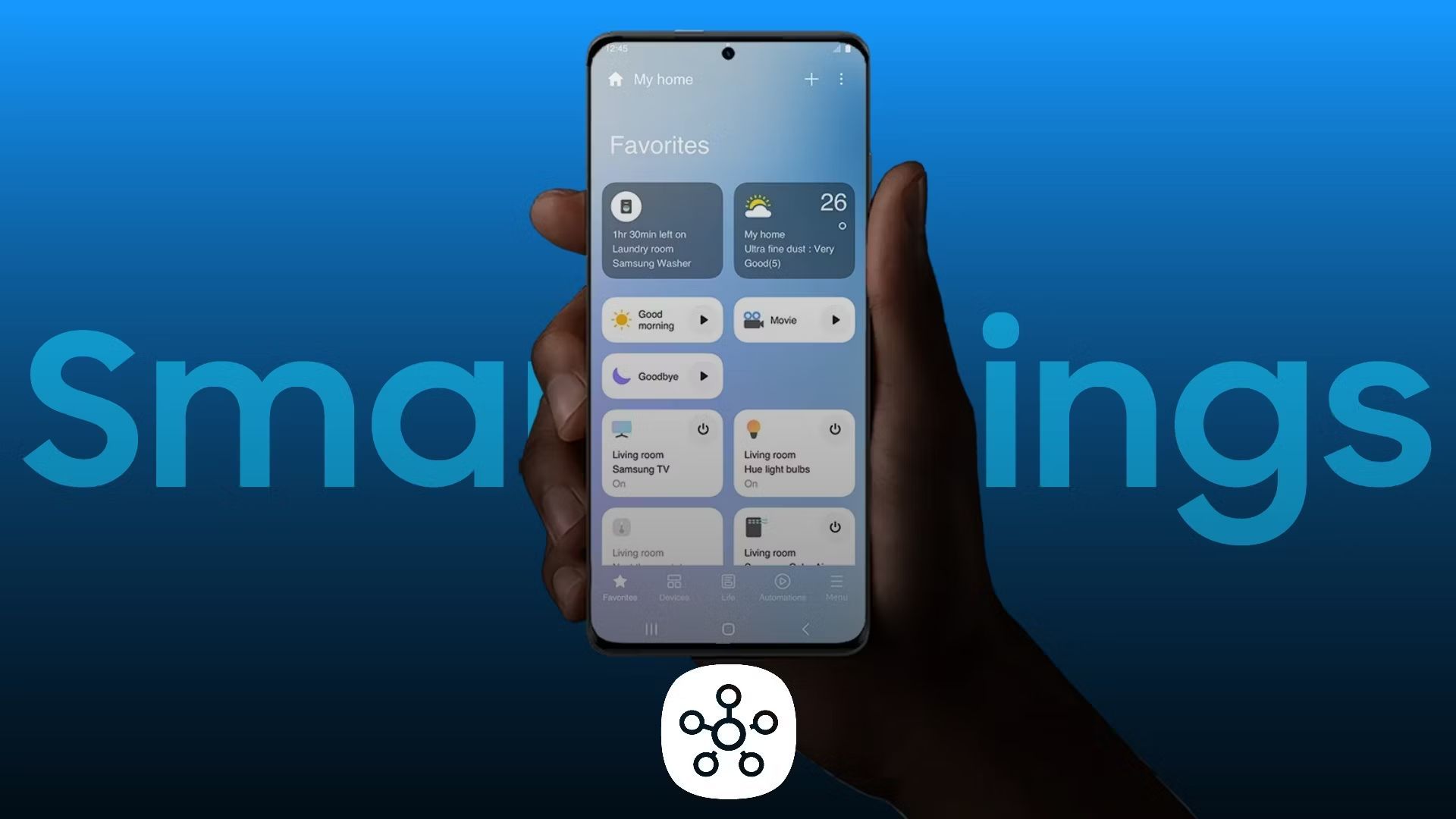
USB アップデートが不可能な場合は、Samsung SmartThings アプリを使用してアップデートを開始できます。 これを行うには、次の手順に従ってください。
- ホームWiFiネットワークとSmartThingsアプリの両方がサウンドバーに接続されている必要があります
- 壁のコンセントからサウンドバーとサブウーファーを取り外します。 再度接続する前に、少なくとも 30 秒待ってください。この時間が経過したら、再接続してください。
- Samsung SmartThings アプリケーションを起動します
- ホームページから、サウンドバーを選択します
- SmartThings アプリのインターフェースで、右上隅にある 3 つのドットをタップします
- 「情報」を選択します。 次に表示されるメニューから「ファームウェアの更新」を選択します。 次に、「今すぐ更新」をクリックします。
- アップデートが完了するまで、画面に表示される指示に従ってください
- アップデートが完了したら、上記の手順に従ってサウンドバーとサブウーファーを手動で接続します
アップデートが完了したら、Samsung サブウーファーがサウンドバーに接続しない問題が続くかどうかを確認してください。
これで、Samsung Subwooferがサウンドバーに接続しない問題を修正する方法についてのガイドは終わりです. このガイドがお役に立ち、問題を解決できたことを願っています。 そうした場合は、Spotify のカラオケ機能を使用してサウンド システムをテストする最も楽しい方法を試す方法に関する記事をご覧ください。




