
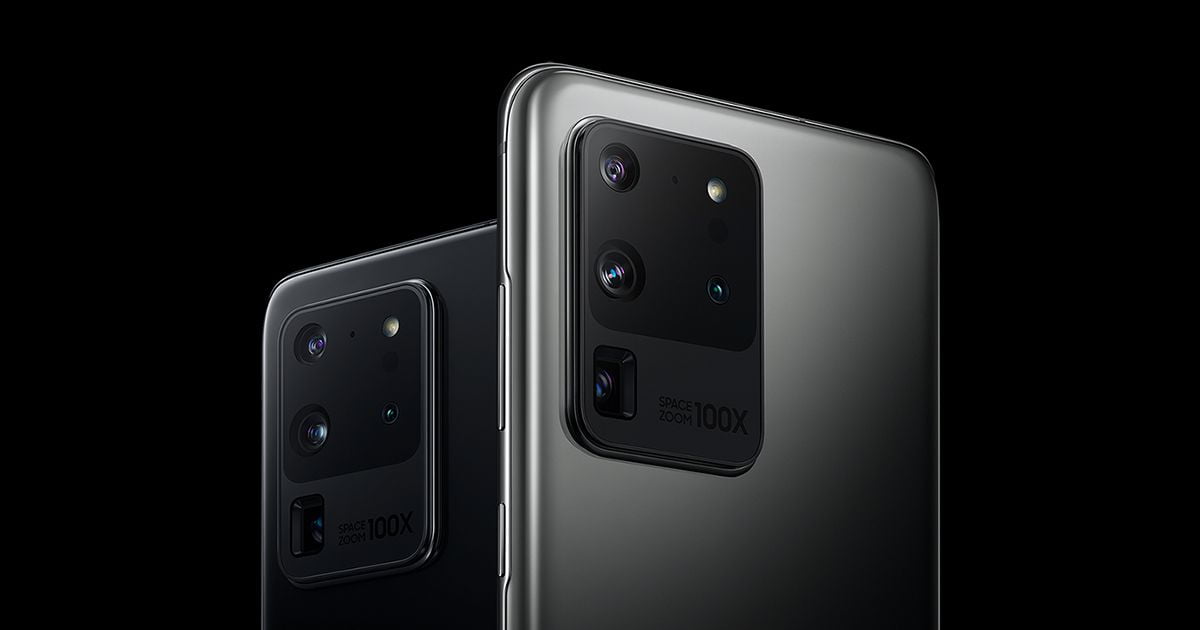

サムスンギャラクシースマートフォンでドキュメントをスキャンする方法がわからない場合は、私たちがお手伝いします。 サムスンの携帯電話のカメラアプリケーションは、最も完全でカスタマイズ可能なアプリの1つです。 このアプリは、写真を撮る際に多くのオプションを提供し、一連の隠し機能も備えているため、写真をさらに活用することができます。 統合されたドキュメントスキャナーもあります。
- WhatsAppショートカットを使用してプライバシーを保護する方法は?
- MacがすべてのWi-Fiネットワークを保存しないようにするにはどうすればよいですか?
- すべてのメールをiPhoneで既読としてマークするにはどうすればよいですか?
One UI 2.0以降を搭載したSamsungの携帯電話には、カメラアプリにドキュメントスキャナーが組み込まれています。 多くの場合に非常に役立つツール。 また、カメラアプリでアクティブ化または非アクティブ化できるツールでもあります。 この機能がないと思われる場合は、オペレーティングシステムを最新のものに更新してください。
Samsung Galaxyスマートフォンでドキュメントをスキャンする方法は?
デフォルトでは、このドキュメントスキャナーは通常Samsungカメラでアクティブ化されます。 したがって、それを利用するには、電話でアプリケーションを開き、目の前のドキュメントにカメラを向けるだけです。 これを行うと、いくつかの黄色い線が表示され、画面に「スキャン」オプションが表示されます。 それをタップすると、ドキュメントがスキャンされます。 次に、それを切り取ってモバイルギャラリーに保存できます。



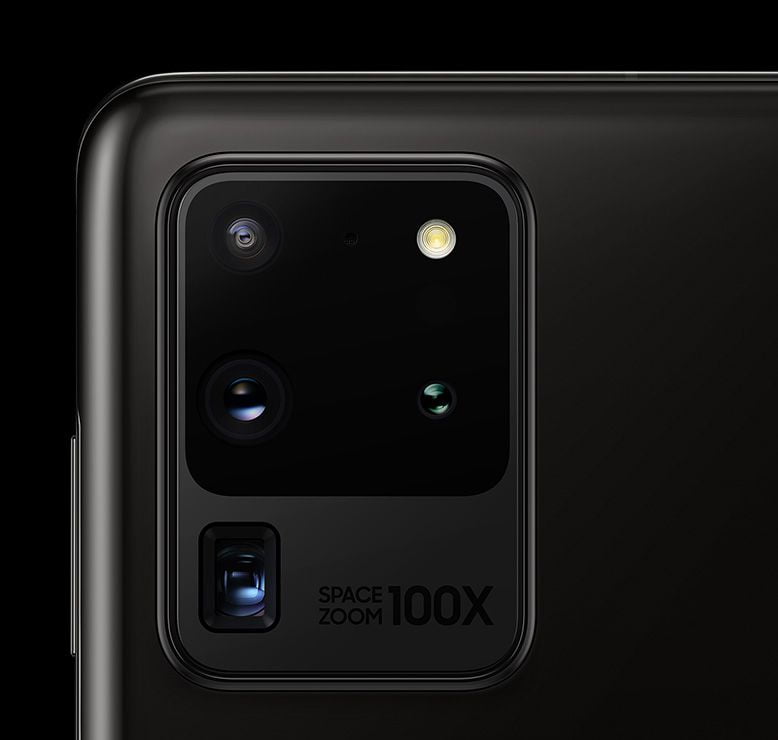
したがって、ドキュメントをスキャンする方法は単純であり、サードパーティのアプリケーションに依存することはありません。 何かをスキャンしようとしたが、それができなかった場合は、モバイルのカメラアプリケーションでこの機能がアクティブになっているかどうかを設定で確認できます。次の手順に従ってください。
- スマートフォンでカメラアプリを開きます。
- 歯車のアイコンをクリックして設定を入力します。
- シーンオプティマイザーに移動します。
- ドキュメントセクションを探します。
- このオプションを有効にします。
これはSamsungカメラアプリケーションの便利な機能であり、ほとんどのシナリオで問題を解決できます。 Googleカメラアプリケーションにもこの機能があります。 非常に多くの人がこのオプションの恩恵を受けることができます。 このようにして、SamsungGalaxyスマートフォンでドキュメントをスキャンする方法を学びました。




