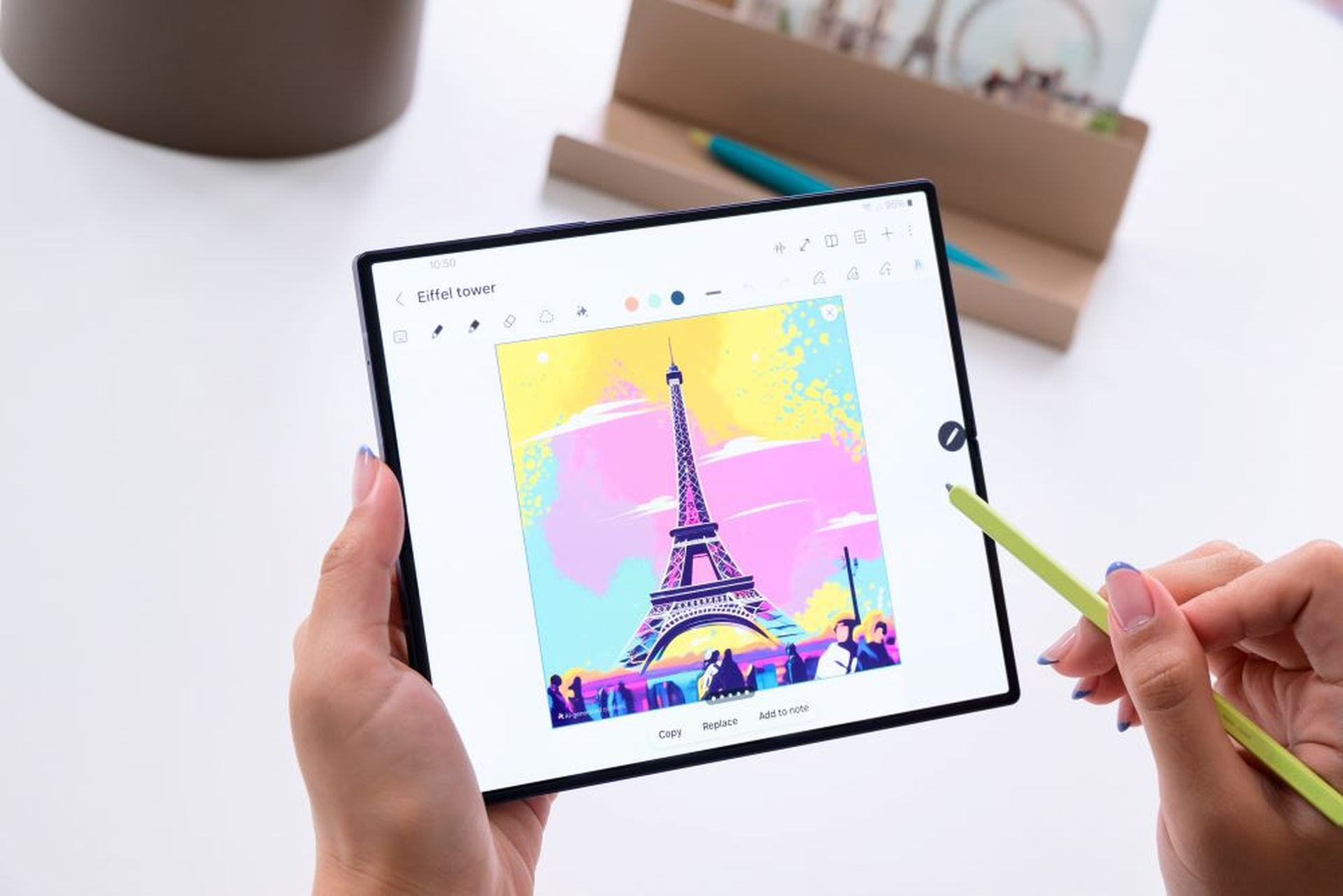

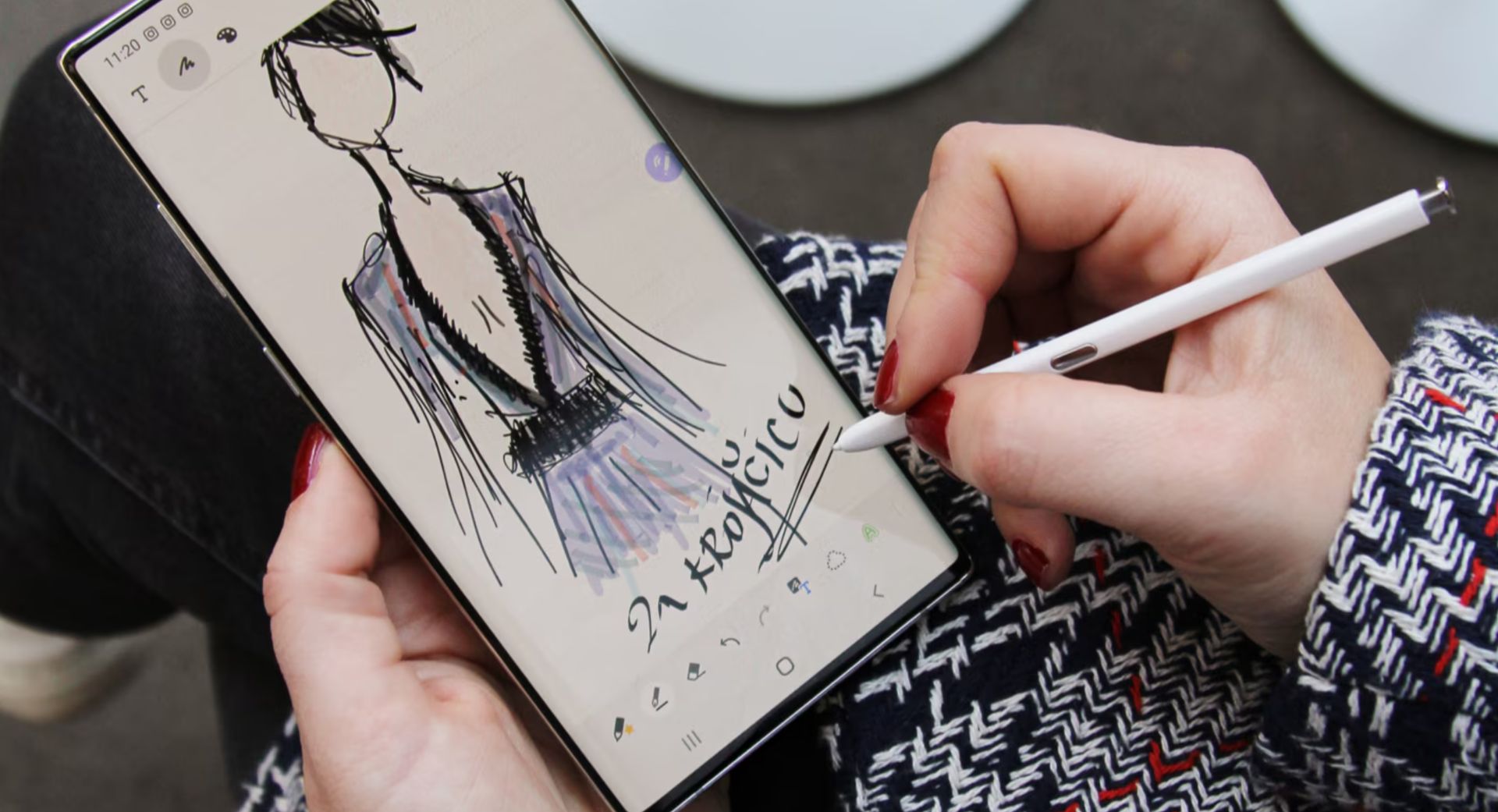
Samsung Sketch to Image を使用すると、Galaxy デバイスで描画スキルを使用してビジュアルを作成できます。描画アシストを使用すると、Edge パネルまたは Air コマンド メニューから Sketch to Image を使用して、簡単な描画を素晴らしい芸術作品に変えることができます。
この機能は、既存の画像にクリエイティブな新しい要素を追加する方法や、独自の描画を改善する方法を学ぶのに最適です。Samsung Sketch to Image は、特にアートに興味のあるユーザーにとって印象的な結果をもたらします。では、この機能をどのように使用すればよいのでしょうか。必要な手順は次のとおりです。
Samsung Sketch to Imageの使い方
スケッチから画像への AI テクノロジーは、スケッチをさまざまなスタイルのビジュアルに変換します。この機能を使用するには、次の手順を実行する必要があります。

- に行く 設定 メニュー 銀河 デバイス
- タップして ギャラクシーAI タブ
- 次に、 描画アシスト オプション
- アクティブ化する 画像に描く オプション
- 開きたい場合は エッジパネル左にスワイプして 画面の右上
- 行くことができます 設定 >画面 サイドパネル設定を開く
- アクセスすることもできます スケッチから画像へ から Sペンのエアコマンドメニュー
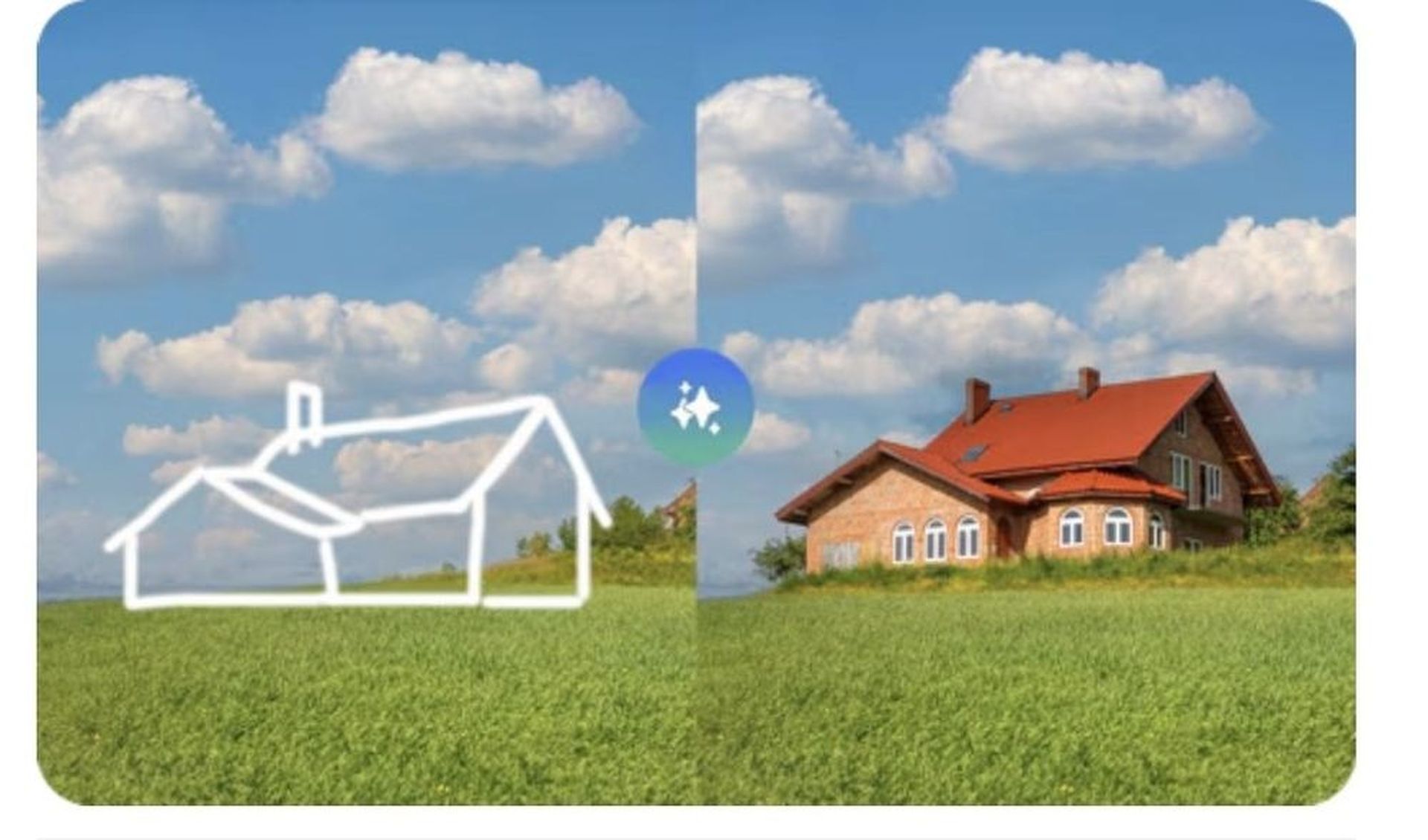
それでどうやって描くんですか?
まず、キャンバスに好きなものを描きます。背景画面の透明度を調整して、描いたものをより見やすくすることができます。作成したい画像の描画スタイルを選択します。 水彩、 図、 スケッチ、 ポップアート、 そして 3D漫画 が利用可能です。次に、[作成]をタップして描画を画像に変換します。横にスワイプすると、作成した画像のバリエーションが表示されます。後で編集したい場合は、編集できます。
Samsung Sketch to Imageでアートを作ろう
Samsung Sketch to Image には、クリエイティブなプロセスをさらに進めるためのツールが多数用意されています。この機能は、アマチュアとプロの両方のアーティストに最適です。既存の画像にクリエイティブな新しい要素を追加したり、独自の描画から完全にユニークな芸術作品を作成したりできます。つまり、Samsung Sketch to Image でプロ並みの画像を作成できるようになりました。
この新機能により、描画をさまざまなスタイルの画像に変換することで、創造性を自由に表現できます。Sketch to Image を有効にしてさまざまな描画スタイルを試すことで、デバイスの創造力を最大限に活用できます。これにより、楽しみながら印象的な芸術作品を同時に作成できます。
注目画像クレジット: Samsung
Source: Samsung Sketch to Image機能の使い方