
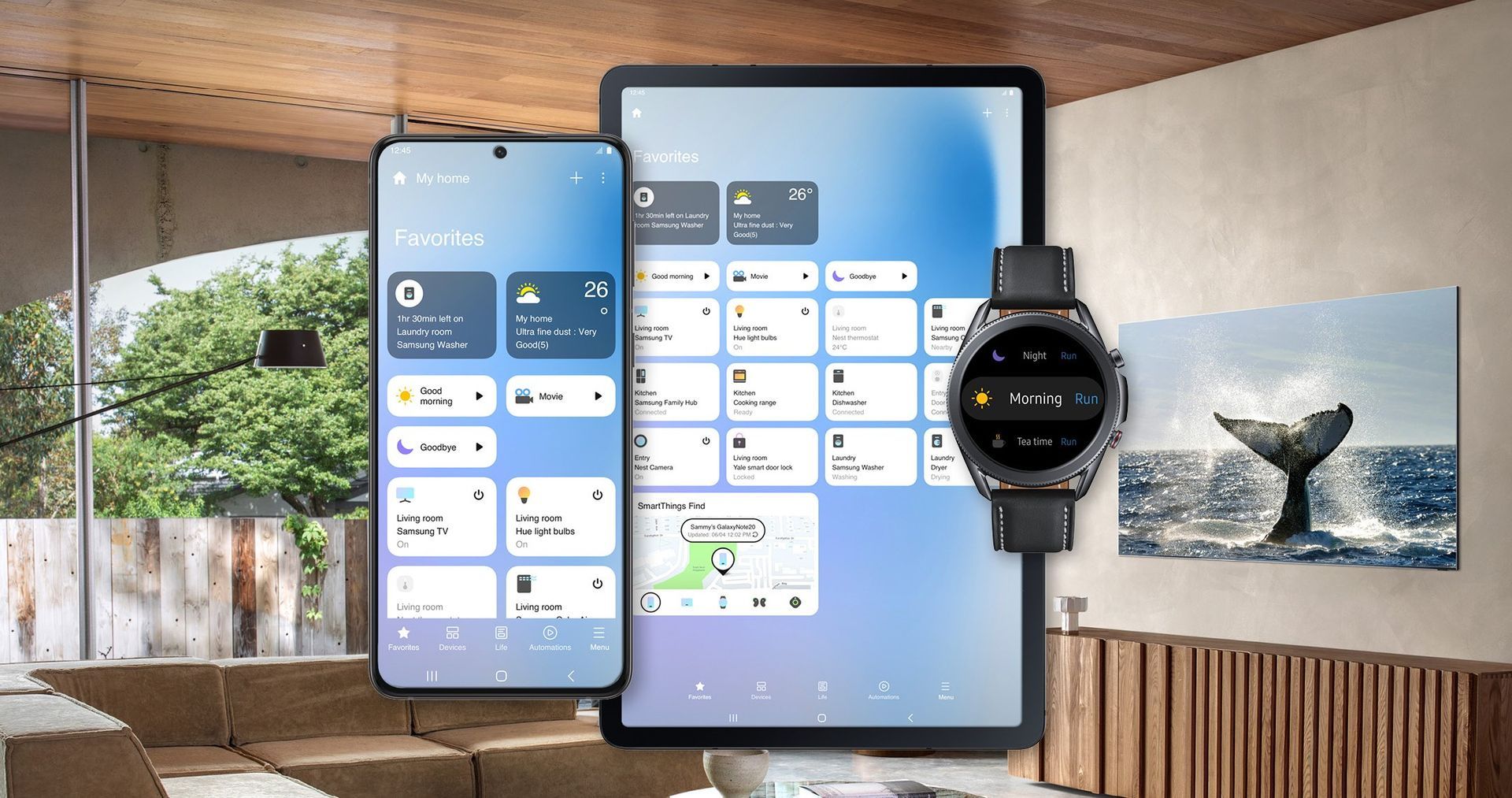

Samsung SmartThings と互換性のあるデバイスを知っていますか? 私たちはあなたを案内するためにここにいます! SmartThings プラットフォームは、コネクテッド ホーム環境でさまざまなスマート デバイスやアプライアンスを管理および利用するための中心的なハブとして機能します。 SmartThings アプリを使用すると、ユーザーはスマート TV、冷蔵庫、センサー、さらには電球をシームレスに統合して制御できます。
SmartThings Hub の追加により、互換性のあるデバイスの範囲が拡大し、より広範囲の制御と自動化が可能になります。 さらに、SmartThings Wifi ハブは、家庭用の堅牢で信頼できる Wi-Fi ネットワークを提供します。 最適なパフォーマンスを確保するには、展開前に SmartThings アプリ、ハブ、およびさまざまなスマート デバイス間の互換性を確認することが重要です。

Samsung SmartThings 互換デバイス: それらを確認する方法?
新しいテレビの互換性が不明な場合は、SmartThings Web サイトで互換性を簡単に確認できます。 このプラットフォームは、さまざまなサードパーティのスマート デバイスをサポートしています。 さらに、SmartThings アプリ自体で互換性を確認できます。 方法は次のとおりです。


- SmartThings アプリを起動し、[デバイス]タブにアクセスします。
- [追加]、[デバイスの追加]の順に選択します。 アプリはデバイスの種類とブランドのリストを表示し、互換性を確認する方法はいくつかあります。

この時点から、デバイスの種類とそれに対応するブランドの包括的なリストが表示されます。 デバイスが SmartThings プラットフォームと互換性があるかどうかを判断するには、いくつかの方法を使用できます。
- 検索: ユーザーは、右上隅にある[検索]アイコンをタップして、製品の名前またはモデル番号を検索することにより、検索機能にアクセスできます。 デバイスが検索結果に表示されない場合、SmartThings プラットフォームと互換性がありません。
- QRコード: デバイスに QR コードがある場合、ユーザーは画面上部の[QR コードをスキャン]をタップし、携帯電話のカメラを使用してコードをスキャンできます。 スキャンが成功した場合、デバイスは互換性があります。 そうでない場合は、サポートされていません。
- 付近をスキャン: 「付近をスキャン」オプションを使用すると、範囲内にあるスマート デバイスまたは Bluetooth デバイスを検出できます。 表示するには、デバイスの電源が入っていて、ペアリング モードになっている必要があります。 ワイヤレス ヘッドフォンなどの一部の Bluetooth デバイスは、SmartThings を介してリモートで制御できないことに注意してください。
- デバイスタイプ: 下にスクロールして利用可能なデバイスの種類を表示し、問題のデバイスを選択して、対応するブランドをタップします。 互換性のあるモデルのリストが表示されます。 デバイスがこのリストに表示されている場合、SmartThings プラットフォームと互換性があります。
- ブランド: [ブランド別]タブをタップして、問題のブランドを選択します (Samsung、ADT など)。 利用可能なアイテムのリストが表示されたら、目的のアイテムを選択します。 互換性のあるモデルのリストが表示されます。 アプリが表示される場合、デバイスはアプリと互換性があります。

互換性がある場合は、ガジェットを SmartThings に追加してください。 画面に表示される指示に従ってください。 詳細については、SmartThings でデバイスを追加および管理するためのチュートリアルを参照してください。
SmartThings を最新の状態に保つことを忘れないでください
SmartThings は、Play ストアから、またはアプリから直接更新できます。
携帯電話で SmartThings に移動して起動します。[メニュー](3 本の横線) を選択した後、[設定]をタップします。[SmartThings について]をスワイプして、次にタップします。 更新が利用可能な場合は、[更新]をタップし、画面上の指示を読みます。
Play ストアは、ソフトウェアを更新するもう 1 つの方法であることに注意してください。 スマートフォンで Play ストアを開き、[メニュー](3 本の横線) を選択します。[マイ アプリ & ゲーム]を選択した後、[SmartThings]の横にある[更新]を選択します。 このアプリは Windows でも利用できることをご存知ですか?




