
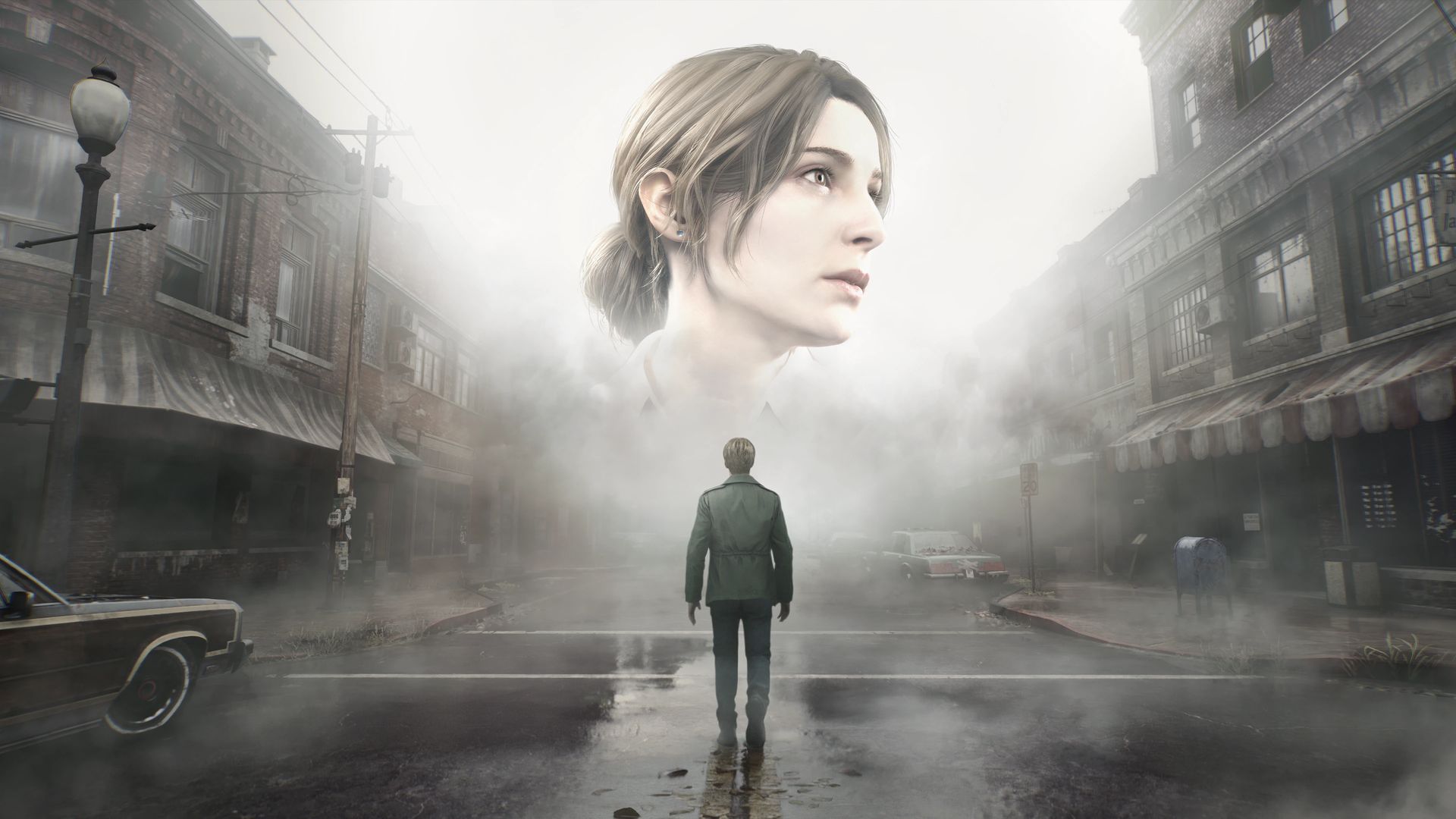

他の新作と同様、『サイレントヒル 2 リメイク』も熱心なファンの手に届きました。ただし、さまざまなシステムでパフォーマンスの問題や設定の混乱が発生しています。このガイドには、ゲームプレイをスムーズにしたい場合でも、フレーム レートを向上させたい場合でも、実際のテストに基づいた最適化のヒントがすべて含まれています。
高度なグラフィック設定、サウンド オプション、解像度の変更を使用した無思慮なタスク管理によってこれを最適化できると思われる場合は、最高のパフォーマンスを達成するためにサイレントヒル 2 リメイクについて知っておく必要があるすべてをここに記載します。
Silent Hill 2 Remake のすべての最適化
ただし、修正に入る前に、最も重要なヒントを確認しましょう。最高のパフォーマンスの向上は、シャドウとシェーダーの設定を変更することによって達成されます。実際、これらを低く設定すると、ビジュアルをあまり損なうことなくビジュアルが改善されます。システムを最大限に活用する方法について、核心を見ていきましょう。


スムーズなゲームプレイのための最適なグラフィック設定
Silent Hill 2 Remake を最高のエクスペリエンスでプレイしたい場合は、いくつかの設定を調整してください。これらはコミュニティからのフィードバックと個人的なテストに基づいています。ただし、これらの設定はすべてのセットアップで常に完全に機能するとは限りませんが、ゲームをプレイするときはほとんどのシステムで通常よりも適切に機能するはずです。
- スクリーンモード: ボーダレス モードに切り替える特別な理由がない限り、「フルスクリーン」のままにしておきます。
- レイトレーシング: GPU への不必要な負担を避けるには、これをオフにします。
- フレームレートの上限:「無制限」に設定すると、よりスムーズなゲームプレイが可能になります。
- 垂直同期: 入力遅延を軽減するには、これをオフにします。
- スーパーサンプリング: 使用 FSR 3.0 システムがサポートしていない限り DLSS。
- シャドウの品質: 低く設定すると、見た目に大きな違いはなく、パフォーマンスが 35% 向上します。
- シェーダの品質: こちらも低いです。ここでは約 7% の増加が予想されます。
これらの設定は強固な基盤として機能しますが、好みやシステム機能に応じて微調整することを忘れないでください。
色のにじみとゴーストの問題を修正
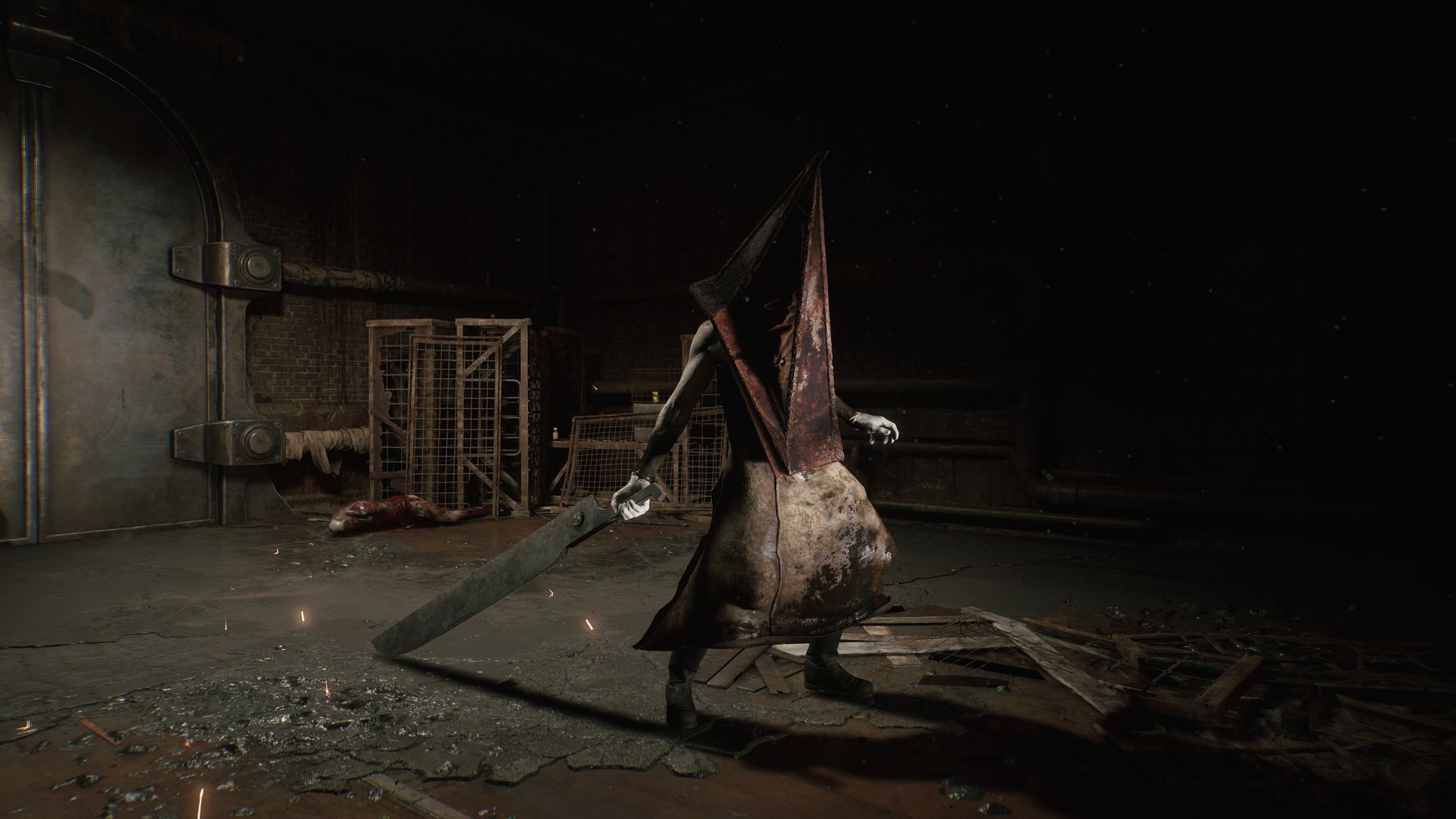
多くのプレイヤーが、特定のカメラの動き中にキャラクターの周囲に奇妙な「ハロー」効果が発生することを報告しています。ほとんどの三人称ゲームでは後処理の量が多くなり、これが一般的な問題となります。邪魔なフリンジを取り除く簡単な修正方法は次のとおりです。
- あなたのところに向かいましょう 構成 フォルダー (通常は次の場所にあります)
C:UsersYourUsernameAppDataLocalSilentHill2SavedConfigWindows。 - を開きます。 Engine.ini ファイルを使用して メモ帳 または メモ帳++。
- ファイルの最後に次の行を追加します。
[SystemSettings]

r.SceneColorFringe.Max=0

r.SceneColorFringeQuality=0

r.motionblurquality=0

r.Distortion=0

r.DisableDistortion=1
これにより、多くの人が気を散らすと感じる色のにじみやモーションブラーが解消されます。
FSR フレーム生成の有効化
Silent Hill 2 Remake はフレーム生成を正式にサポートしていませんが、Unreal Engine 5 のおかげで回避策があります。FSR フレーム生成を有効にすると、FPS が顕著に向上します。有効にする方法は次のとおりです。
- を開きます。 Engine.ini config フォルダーにあるファイル (
C:UsersYourUsernameAppDataLocalSilentHill2SavedConfigWindows)。 - ファイルの最後に次のコードを追加します。
[SystemSettings]

r.FidelityFX.FI.Enabled=1 - それが完了したら、次のことを確認してください FSR 3.0 スーパーサンプリング ゲーム設定の「ディスプレイとグラフィックス」で有効になります。
これらの変更を適用した後にゲームがクラッシュする場合は、 イニ ファイルを開き、ゲームを再度起動してみてください。
カットシーンのフレームレートのロックを解除する (実験的)
プレイヤーから最も要望の多かった機能の 1 つは、カットシーン中にフレームレートのロックを解除できる機能です。これは組み込みオプションではありませんが、次の非公式ソリューションを試すことができます。
- ダウンロード サイレントヒル.2.リメイク.FPS.アンロック GitHub から。
- ファイルを * に解凍します。SHProtoBinariesWin64* ゲームディレクトリ。
この方法は実験的なものであり、すべてのシステムで機能するわけではないことに注意してください。慎重に作業を進めてください。
ウルトラワイドカットシーンの問題を修正
ウルトラワイド モニターでプレイしている場合は、カットシーンが少しずれていることに気付いたかもしれません。幸いなことに、これには修正があります。
- ダウンロード サイレントヒル.2.リメイク.ワイドスクリーン GitHub から修正します。
- ファイルを * に解凍します。SHProtoBinariesWin64* フォルダ。
これにより、ウルトラワイド モニターでカットシーンが適切に表示されます。
一般的なパフォーマンスの問題の迅速な修正
まだパフォーマンスに問題がある場合は、多くのプレイヤーに役立つもう 1 つの簡単なヒントを紹介します。
- Steam に移動します 図書館を右クリックし、 サイレントヒル2、 そして選択します プロパティ。
- 下 起動設定、次のコマンドを入力します。
-dx11
これにより、ゲームが DX11 モードで実行されるようになり、一部のシステムでのパフォーマンスが向上します。クラッシュした場合は、起動設定からコマンドを削除できます。
Silent Hill 2 Remake には癖がありますが、いくつかの設定と修正を行うことで、劇的に改善されたゲームプレイ エクスペリエンスで Silent Hill 2 Remake をプレイできるようになります。ゲームを最大限に活用するのに役立つ調整には、ウルトラワイド カットシーンの修正、色のにじみ、グラフィックの最適化などが含まれます。ゲームはまだ新しいため、これらの修正は今後のアップデートで変更される可能性がありますので、今後の進歩に期待しています。
画像クレジット: サイレントヒル 2 リメイク/Steam




