
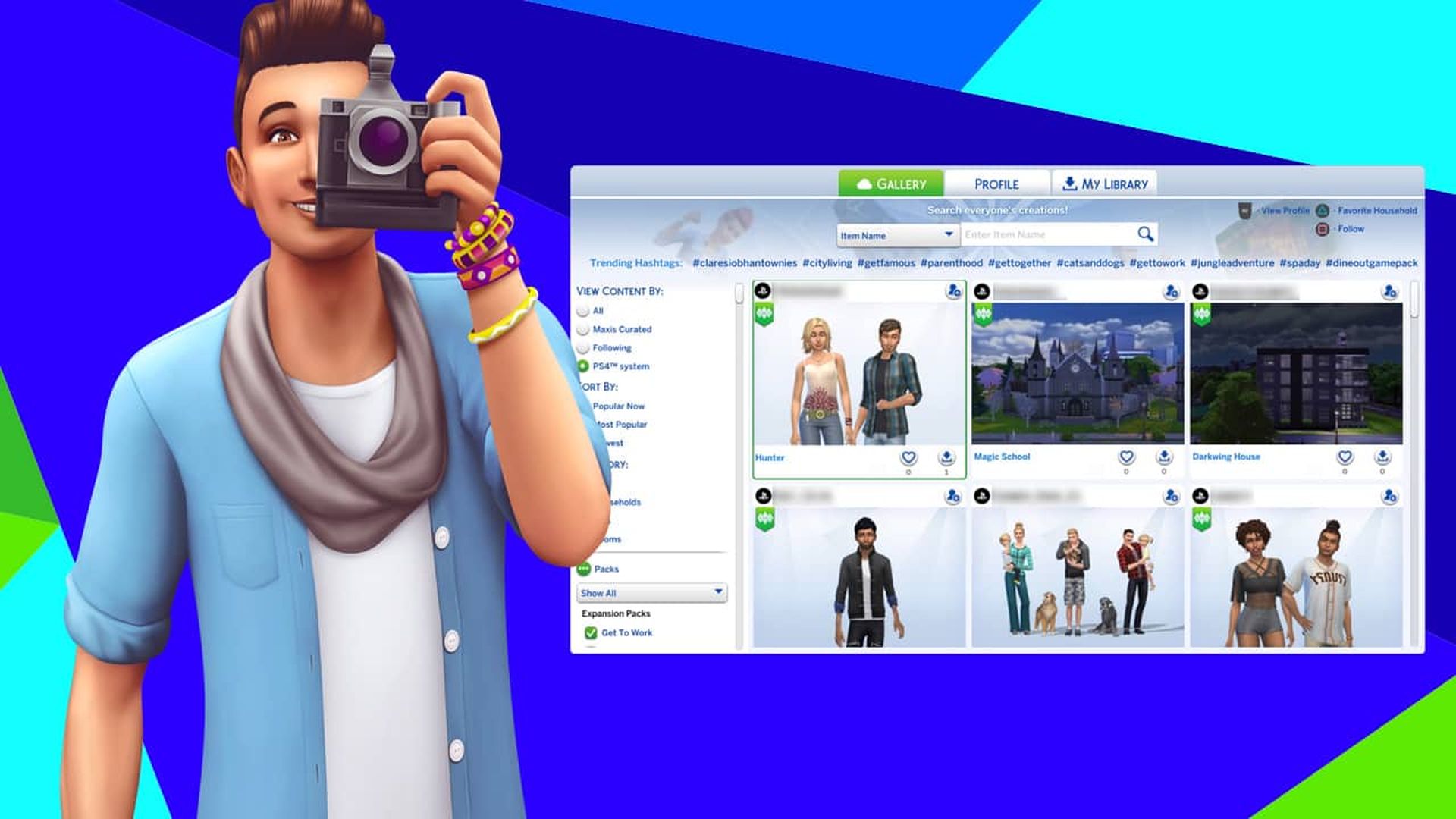

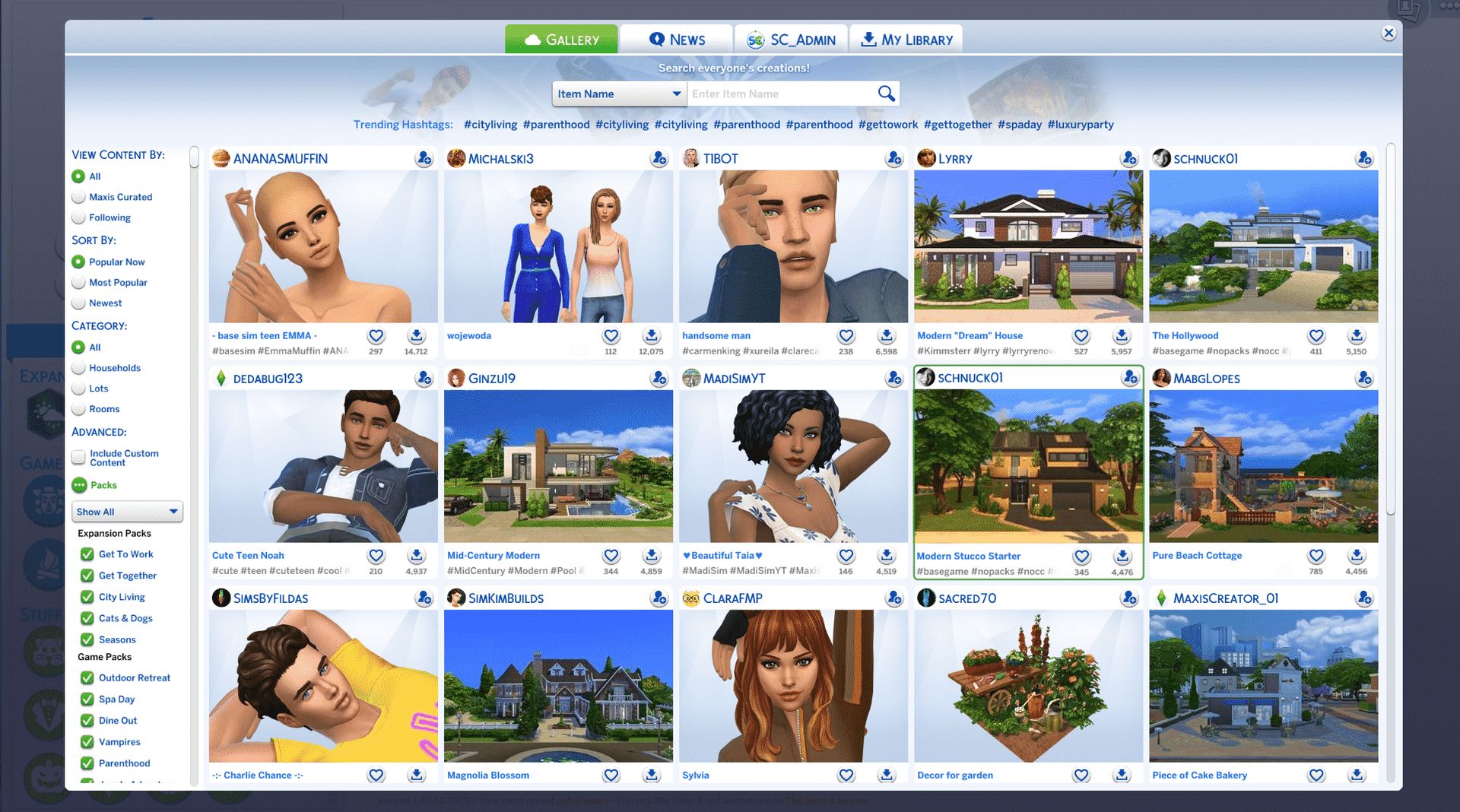
Sims 4 ギャラリーが機能していませんか、それともアクセスに問題がありますか? ギャラリーは、ユーザーがお気に入りの作品を保存し、他のプレイヤーと作品を共有できるため、最も重要な側面の 1 つです。
このため、ギャラリーは最も重要な要素の 1 つになります。 この場所ではさまざまな建物やシミュレーションにすぐにアクセスでき、そこからアイデアを引き出したり、それを自分のものとして採用したりできます。 プレーヤーは、アクセスに問題があると報告しています。 ギャラリー 過去数か月間ずっと。 もしあなたが今同じことを経験しているなら、あなたは正しい居場所を見つけたということです。
あなたが困っているかもしれない「Sims 4 ギャラリーが動作しない」問題は、このチュートリアルで対処され、解決されます。

Sims 4 ギャラリーが機能しない: 修正方法は?
このヒントは、「」を取得した場合に役立ちます。このアイテムが見つかりませんでした” また “オンラインにできない「シムズ 4 ギャラリー」を表示中に問題が発生します。 答えを探す前に、次のことを確認してください。
- あなたのアカウントは未成年のものであってはなりません。
- オンラインモードです 元。
- ウイルス対策やファイアウォールが接続を妨げていません。
これが問題でない場合は、次のオプションのいずれかを試して、うまくいくかどうかを確認してください。
- 管理者モードでゲームをプレイする 元。
- ゲームを閉じて再度開き、更新してみてください。
- ゲームをファイアウォールに入れるか、 ウイルス対策の免除 リスト。
- インターネット接続を調べてください。
- すべての変更を取り除きます。
- キャッシュを削除する
そのうちのいくつかは自分で行うのに十分簡単ですが、他のものを完了する方法は次のとおりです。
ゲームをファイアウォール/ウイルス対策に例外として追加します
次の手順に従ってウイルス対策の設定を変更するだけです。
- を起動します ウイルス対策 ソフトウェア。
- 設定を有効にします。
- 今すぐ「例外」に移動してください。
- 「例外の追加」を選択します。
- ここからこのルートをたどってください: ローカルディスク(C) > プログラムファイル(x86) > Origin
- 「OK」を押します。
念のため、Electronic Arts フォルダーも含める必要があります。 前述の段階を完了した後、このルートを選択してください。
ファイアウォールの設定を変更するには、次の手順に従ってください。
- あなたのところに行ってください コンピュータの設定
- ファイアウォールを探す &今すぐネットワークを保護します。
- アプリが表示されたら、ファイアウォールを通過するアプリを許可することを選択するだけです。
- が見つかるまで下にスクロールします シムズ 4 アプリケーション
- プライベート アプリとパブリック アプリの両方が チェックボックス が選択されます。
- クリック 許可する その後、別のアプリのオプションを選択します。
- プログラム ファイル (x86) ディレクトリ
- を選択してください 元 今のフォルダ。
「OK」をクリックすると、Sims 4 の問題は解決されるはずです。 以下の手順に従って削除してください。 ローカルサムキャッシュ。パッケージ ゲームのプレイを続ける前に、ファイルも同様にダウンロードしてください。 その後、ゲームは Origin 上で修復され、通常の機能を再開します。
Sims 4 ギャラリーが機能しない: キャッシュをクリアする方法は?
デスクトップでエクスプローラーを開き、次の操作を実行します。
- アクティブなドキュメント
- エレクトロニック アーツ ディレクトリを開きます。
- 今すぐSims 4フォルダーを開きます。
- を見つけます。 ローカルサムキャッシュ。パッケージ スクロールしてファイルを開きます。
これによりキャッシュが削除され、プレイしやすくなります。 ここから Origin に移動し、Sims 4 ゲームを右クリックします。 修復オプションを選択すると、簡単に今すぐプレイできます。
Sims 4 ギャラリーが機能しない: すべての MOD を削除する
ゲームにまだ問題がある場合の最終的な修正は次のとおりです。 ゲームからすべての MOD をアンインストールする方法は次のとおりです。
- 再起動 まずはゲーム。
- さっさと終わり 元。
- を同時に押します ウィンドウズ キーと Rキー。
- ウィンドウで「%ProgramData%/Origin」と入力します。
- Enterを押してください。
- ここにあるファイルを除くすべてのファイルを削除します ローカルコンテンツ。
- もう一度 Windows キーと R キーを同時に押します。
- 入力 %アプリデータ% 今。
- ここをクリックして、ローミング フォルダーから Origin フォルダーを削除します。
- ブラウザのアドレス バーで、[AppData]をクリックします。
- ローカルフォルダーが開きます。
- ここからOriginフォルダーを削除します。
- コンピュータを再起動してください。
- Sims 4 を再起動し、この時点で Origin にサインインし直します。
- 願わくば、あなたの シムズ 4 ギャラリー アクセス可能になり、もうダウンしていません。
この手順に従って、「Sims 4 ギャラリーが機能しない」問題を解決できます。
Sims 4 に関する他のガイドや記事をチェックしたい場合は、以下のリンクをクリックしてください。
- シムズ 4 ランナウェイ ティーン チャレンジ: ルールなど
- Sims 4 Growing Together がダウンロードできないエラーの説明
- Sims 4 100 Baby Challengeのやり方は?
Source: Sims 4 ギャラリーが機能しない: 接続の問題を解決するにはどうすればよいですか? • TechBrifly




