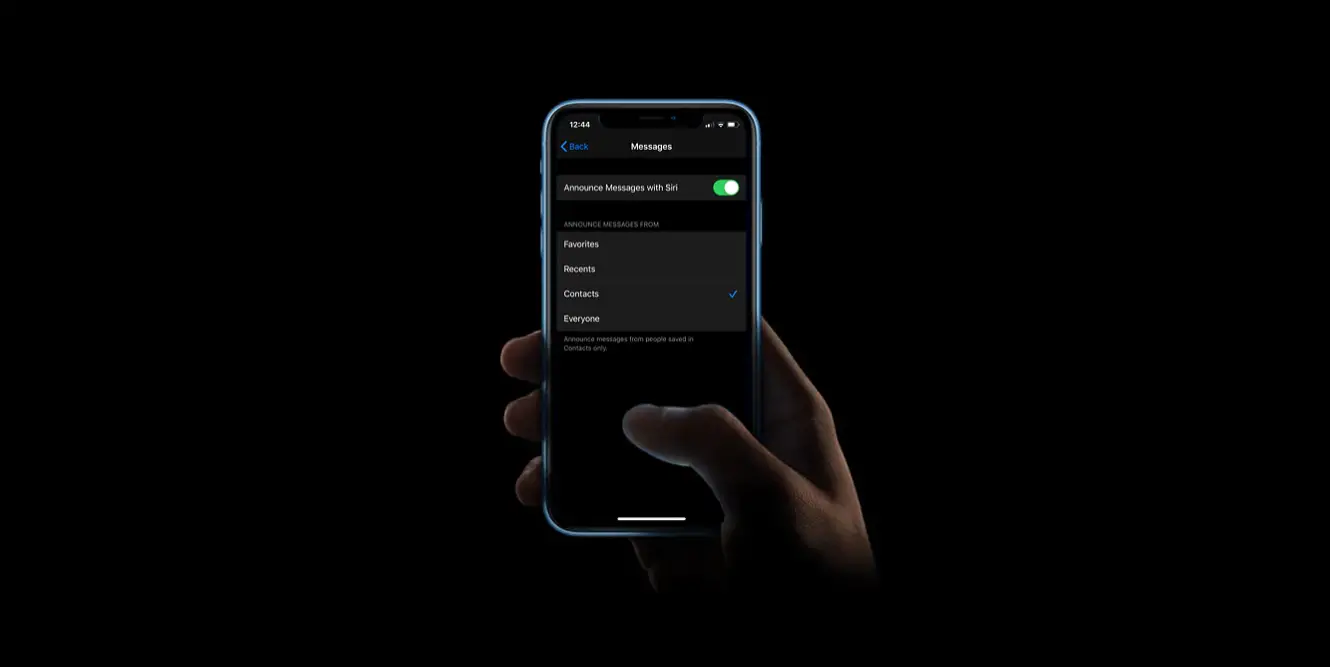

簡単な手順でテキストを受信するたびに、Siriにメッセージを自動的に読み上げる方法を学習します。 この機能を有効にすると、Siriはトーンを生成し、メッセージを読む前に送信者の名前を読み上げます。 長いメッセージが届くと、Siriは送信者の名前とメッセージが配信されたことを通知します。 iPhoneがAppleCarPlayにリンクされている場合、Siriは運動中または車の運転中にメッセージを読み上げます。
Siriにメッセージを自動的に読み上げるにはどうすればよいですか?
- iPhone、iPod Touch、またはiPadで設定アプリを開いて、Siriに着信メッセージを自動的に読み取らせます。 iOS 14(またはそれ以降)を使用している場合は、通知に移動します。 iOS 13を使用している場合は、Siri&Searchにアクセスしてください。
- [Siriでメッセージをアナウンス]をタップし、[Siriでメッセージをアナウンス]オプションが有効になっていることを確認します。 有効になっている場合、トグルは緑色である必要があります。
- 次に、Siriで、選択した設定に従って、AirPodsまたは互換性のあるBeatsヘッドフォンへのメッセージを読みます。
Siriが読み終えたら、音声コマンドを使用してメッセージに返信することもできます。 「HeySiri」と言わずにメッセージに応答したり、アクションを実行したりすることもできます。仮想アシスタントは、メッセージを聞いているときに邪魔をしません。 また、Siriに、時間に敏感なアラートを送信したり、通知のアナウンス機能を使用してメッセージを送信したりする他のアプリケーションから受け取った通知をアナウンスさせることもできます。
Siriがメッセージをアナウンスするのが聞こえない場合は、次の手順に従ってください。

- サポートされているデバイスを使用していることを確認してください。
- [設定]>[Bluetooth]で、AirPodsまたは互換性のあるBeatsヘッドフォンが携帯電話にリンクされていることを確認します。
- [設定]>[通知]>[通知のアナウンス]で通知が有効になっていることを確認します。
- iPhoneまたはiPadがロックされており、画面がオフになっていることを確認してください。 デバイスを使用している場合、Siriは通知をアナウンスしません。
Siriが発表したメッセージをカスタマイズする方法は?
設定を調整することで、Siriがすべての着信メッセージについて通知しないようにすることができます。
- Siriとテキストの検索ページに移動し、「メッセージのアナウンス」の下にある「メッセージ」オプションをクリックします。
- 誰かからテキストを受け取ったときにSiriに通知するか(Everyoneオプション)、お気に入りリスト、最近の人、連絡先などの特定の人からのテキストだけを通知するかを選択できます。
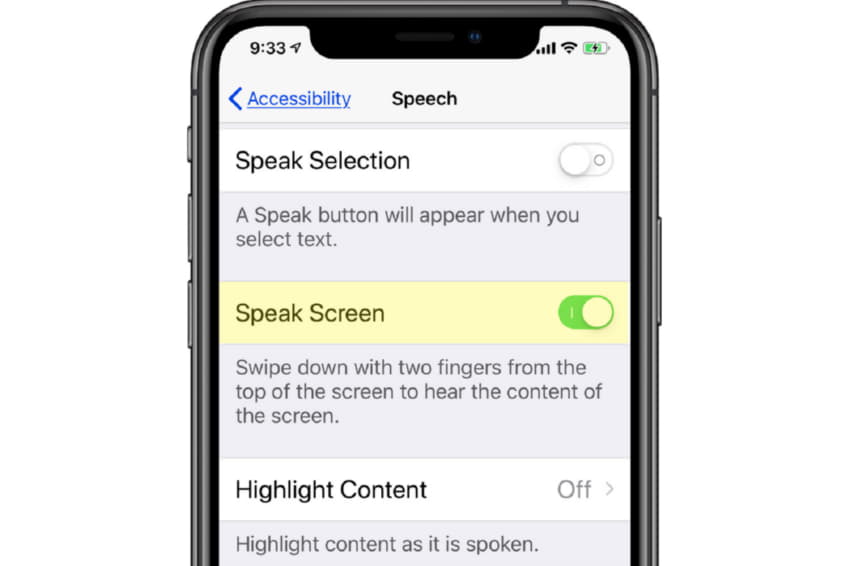
SiriにiPhoneのすべてのテキストを読ませる方法
画面上のほとんどのテキストはSiriに表示されます。 フリーハンドは他のことでも機能しますが、パーソナルボイスアシスタントはほとんどすべてのアプリケーションで機能します。 iOSのユーザー補助設定で最初に機能を構成して、iPhoneでテキストを読み取れるようにします。
- [設定]>[ユーザー補助]>[音声コンテンツ]に移動します。
- 選択したテキストに[話す]ボタンを表示するには、[選択を話す]機能を有効にします。
- 2本の指で上から下にスワイプするジェスチャーで画面上のテキスト全体を聞くには、[画面を話す]を有効にします。
- [コントローラの表示]トグルボタンを有効にします。 Speak Controllerを使用すると、SpeakScreenおよびSpeakonTouch機能にすばやくアクセスできます。
- ここでは、音声を選択して発話速度を変更することもできます。 難しい単語をリストに追加し、発音を使用して正確に話してもらいます。 タイピングフィードバックは、各文字、単語全体、自動修正、自動大文字化、およびタイピング予測を入力するときに音声フィードバックを提供するもう1つのアクセシビリティ機能です。 必要に応じて、有効にします
- Siriを使用するには、右側のボタンを長押しするか、「HeySiri」と言います。 Siriに画面上のメッセージやテキストを読んでもらうには、「画面を話す」と言うか、Siriに話させたいテキストを選択して、[話す]をタップします。
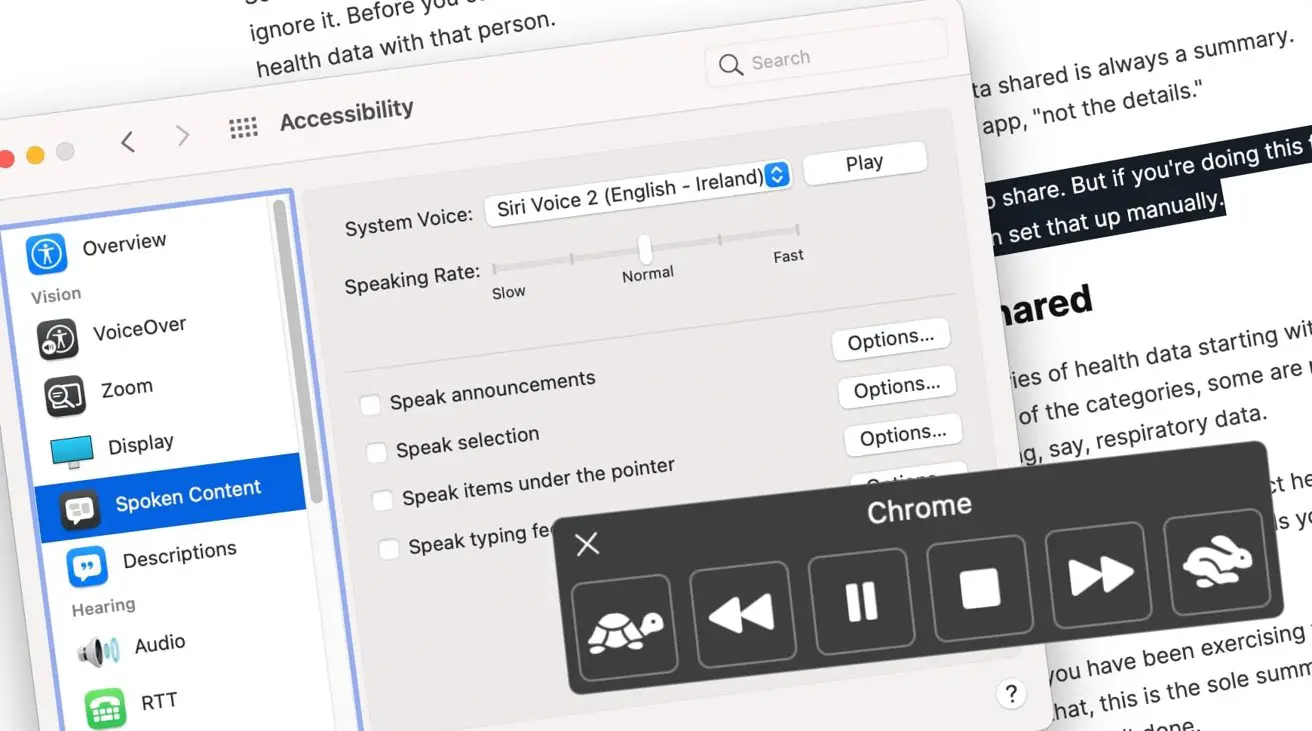
SiriにmacOSのすべてのテキストを読ませる方法
Macでは、音声コンテンツは、テキスト読み上げ合成を使用して画面に表示されている内容を読み取るアクセシビリティ機能です。 ただし、直接のSiriコマンドの代わりに、macOSのキーボードショートカットを使用してオンにします。
- Appleメニュー>システム環境設定。
- アクセシビリティ>音声コンテンツ。[話す]選択ボックスをオンにします。
- 必要に応じて、[オプション]を選択してショートカットキーを変更します。
- Macが話すときに単語、フレーズ、またはその両方を強調表示するには、[コンテンツの強調表示]を選択します。 あなたの目が話された声明を追跡するのを助けるために、それらに下線を引くか、強調してください。 ハイライトされたテキストをオフにするには、ハイライト項目のポップアップメニューから[しない]を選択します。
- コントローラの動作方法を変更するには、[コントローラの表示]ポップアップメニューを選択します。 デフォルトでは、コントローラーは音声コンテンツを表示し、速度を調整できるようにします。 左側のボタンを使用して、ナレーションを再生、一時停止、スキップ、スキップ、または停止します。 左側のカメのシンボルは、ウサギがそれを上げる間、スピーチを遅くします。
- 選択したテキストをmacOSに読み取らせるには、キーボードのOption + Escを押します。