

テクノロジー関連の生活に遅れをとっているのはあなただけではありません。 Apple は Siri の「Apple Intelligence」アップグレードに忙しい中、より迅速でスマートな代替手段である ChatGPT に興味があるかもしれません。幸いなことに、今後のアップデートは必要ありません。
ChatGPT を iPhone に統合する簡単な方法が登場しました。Apple ショートカット アプリを使用して、Siri の役割の一部を引き継ぐこともできます。段階的に見ていきましょう。その方法は次のとおりです。
iPhone または iPad に Siri の代わりに ChatGPT をインストールする方法
本題に入りましょう。iPhone または iPad で Siri を ChatGPT に置き換えるには、いくつかのことが必要です。まず、Apple ショートカット アプリがインストールされていることを確認してください。そうでない場合は、App Store から切り上げてください。次に、ChatGPT アプリをダウンロードし、OpenAI アカウントでサインインします。



これらのアプリの使用が完了したら、ショートカット アプリを開きます。それでは、プロセスを見てみましょう。
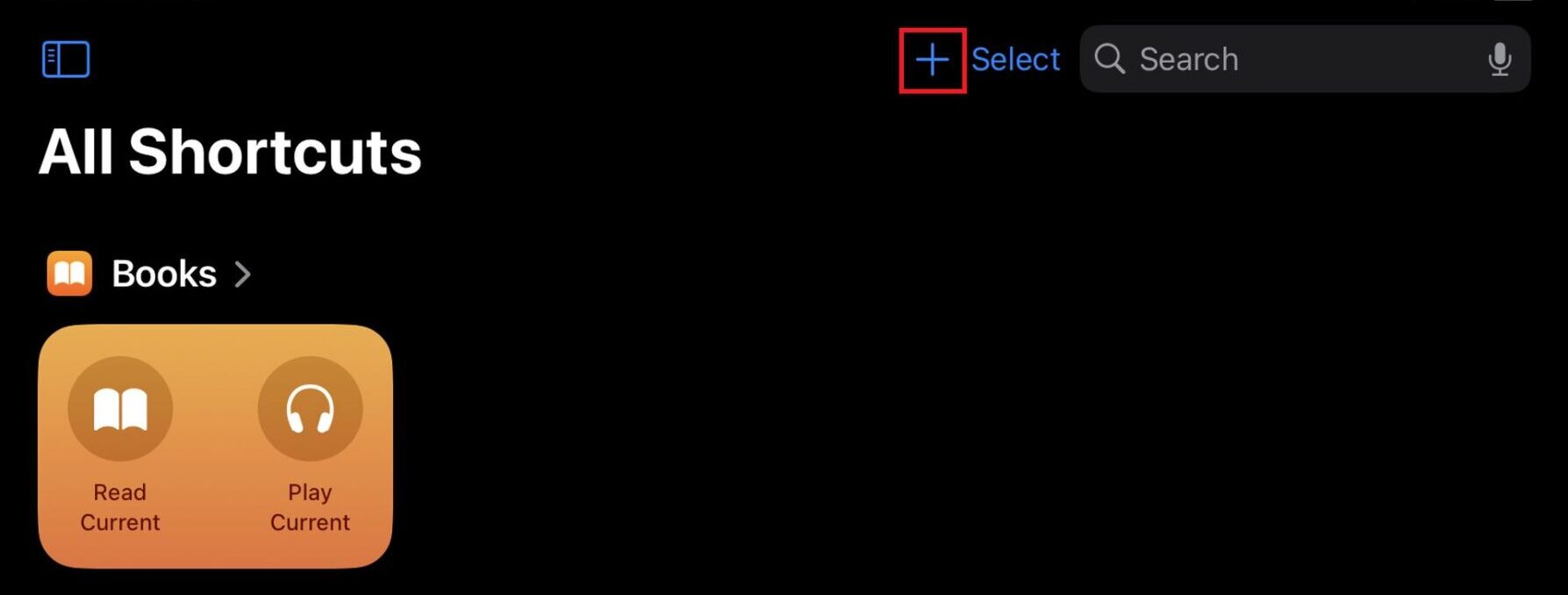
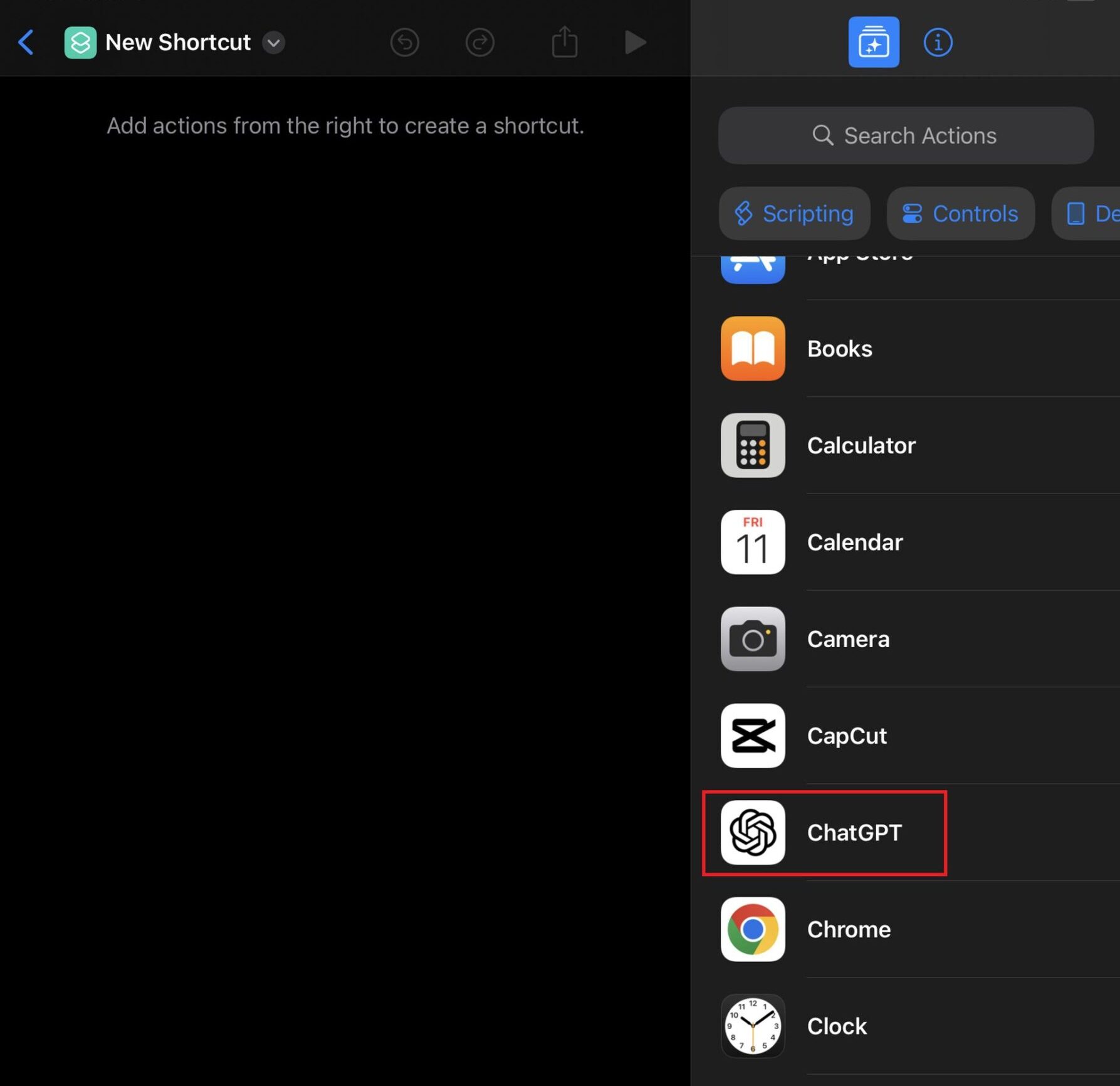
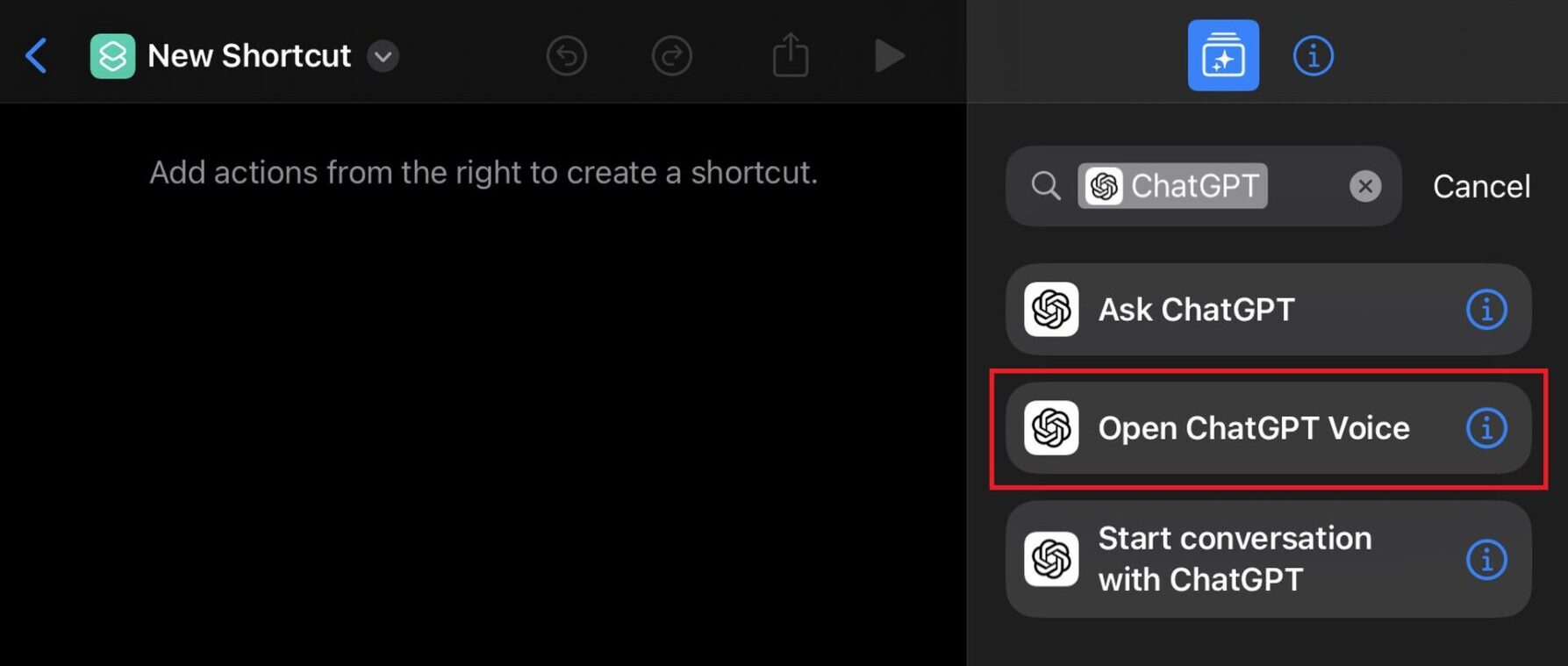
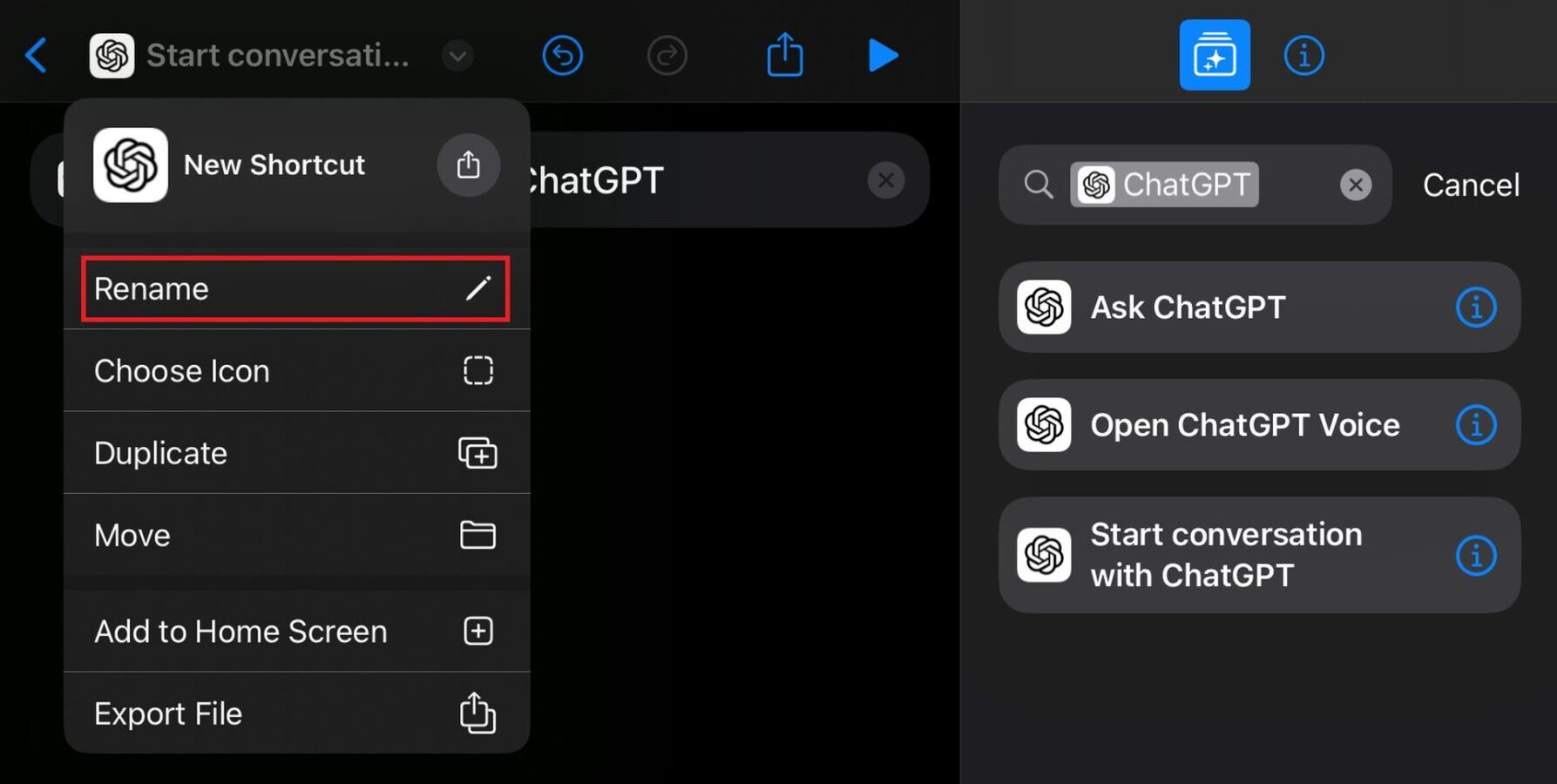
- ショートカットを作成します。 [ショートカットを開く]の右上隅にあるプラス (+) アイコンをタップします。検索バーに「ChatGPT」と入力し、ChatGPT で音声会話を開始するオプションを選択します。このショートカットの名前を「Hey ChatGPT」などのキャッチーな名前に変更し、[完了]をクリックします。
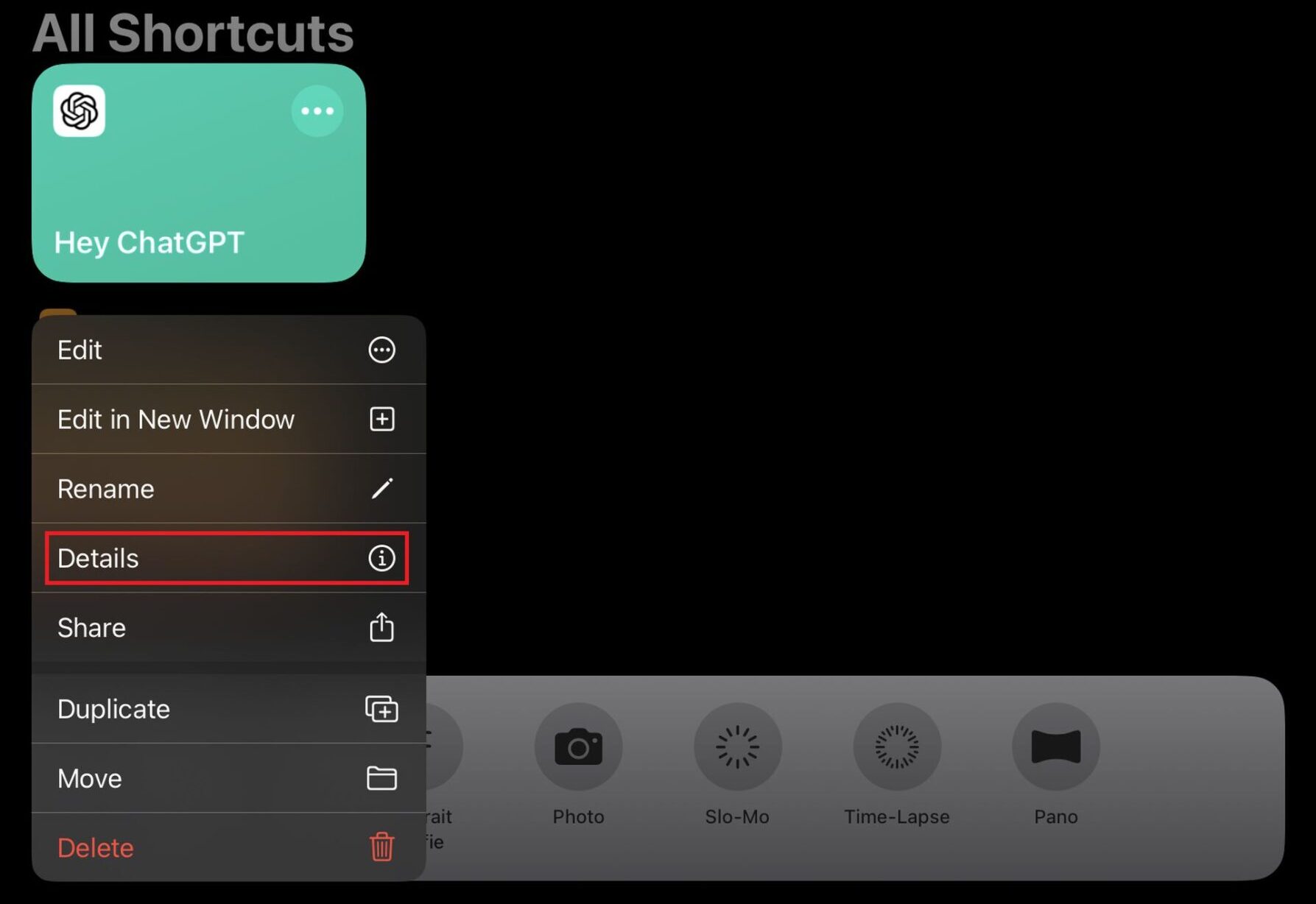
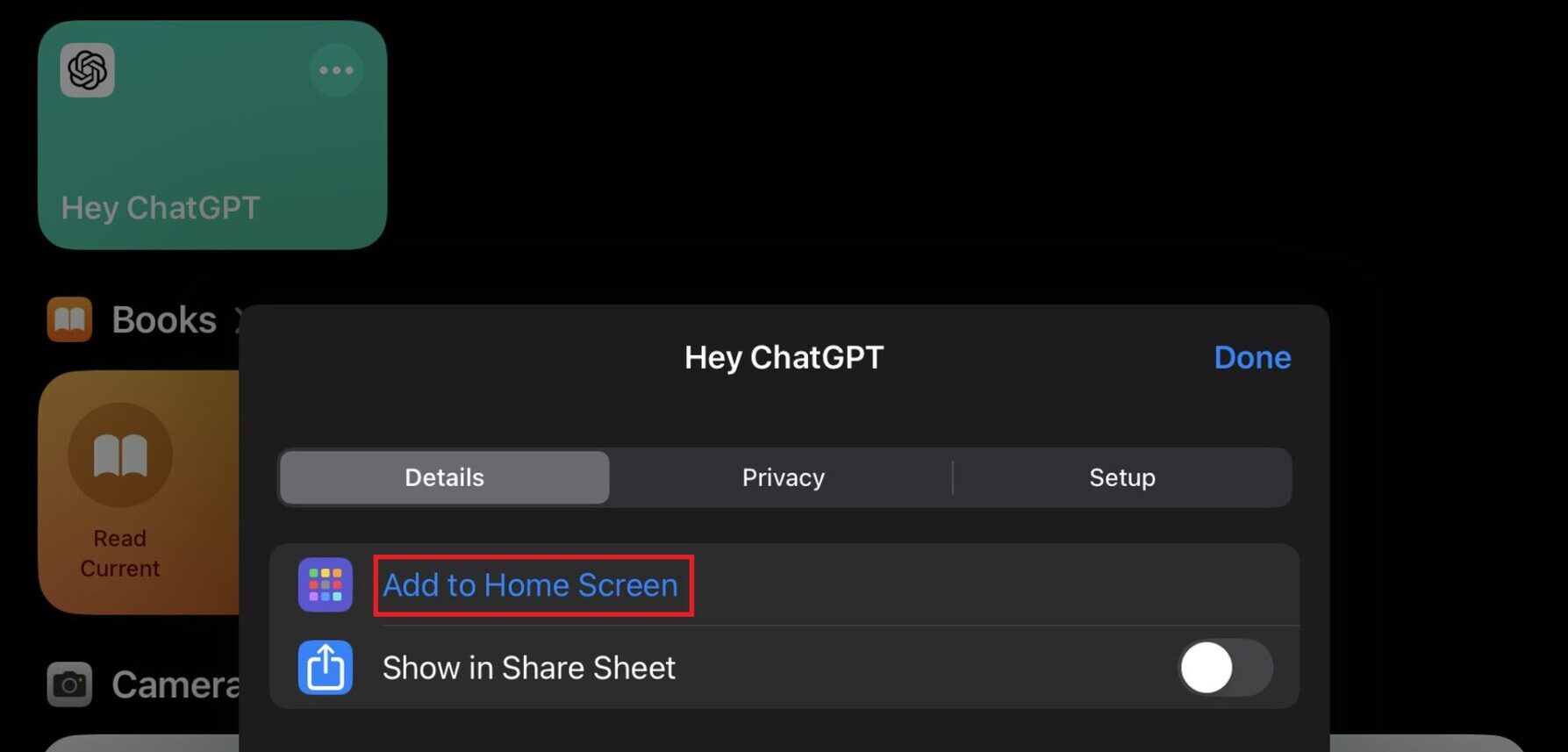
- ホーム画面に追加します: 指を持ち上げ、新しいショートカットの上にマウスを置き、「詳細」をクリックして、「ホーム画面に追加」を選択します。簡単にアクセスできるので、ショートカットのアイコンや色をカスタマイズすることもできます。次に、右上隅にある「追加」をタップして完了します。
- Siri で ChatGPT を有効にする: iPhone のサイドボタンを押したまま、「Hey ChatGPT」と言うと、チャットボットが応答できるようになります。 iPhone 15 Pro、Pro Max、または iPhone 16 を使用している場合は、アクション ボタンまたはその機能に使用したいボタンを使用してすぐにアクティブ化し、すぐに ChatGPT を利用できるようになります。
ChatGPT をプロのように使用する
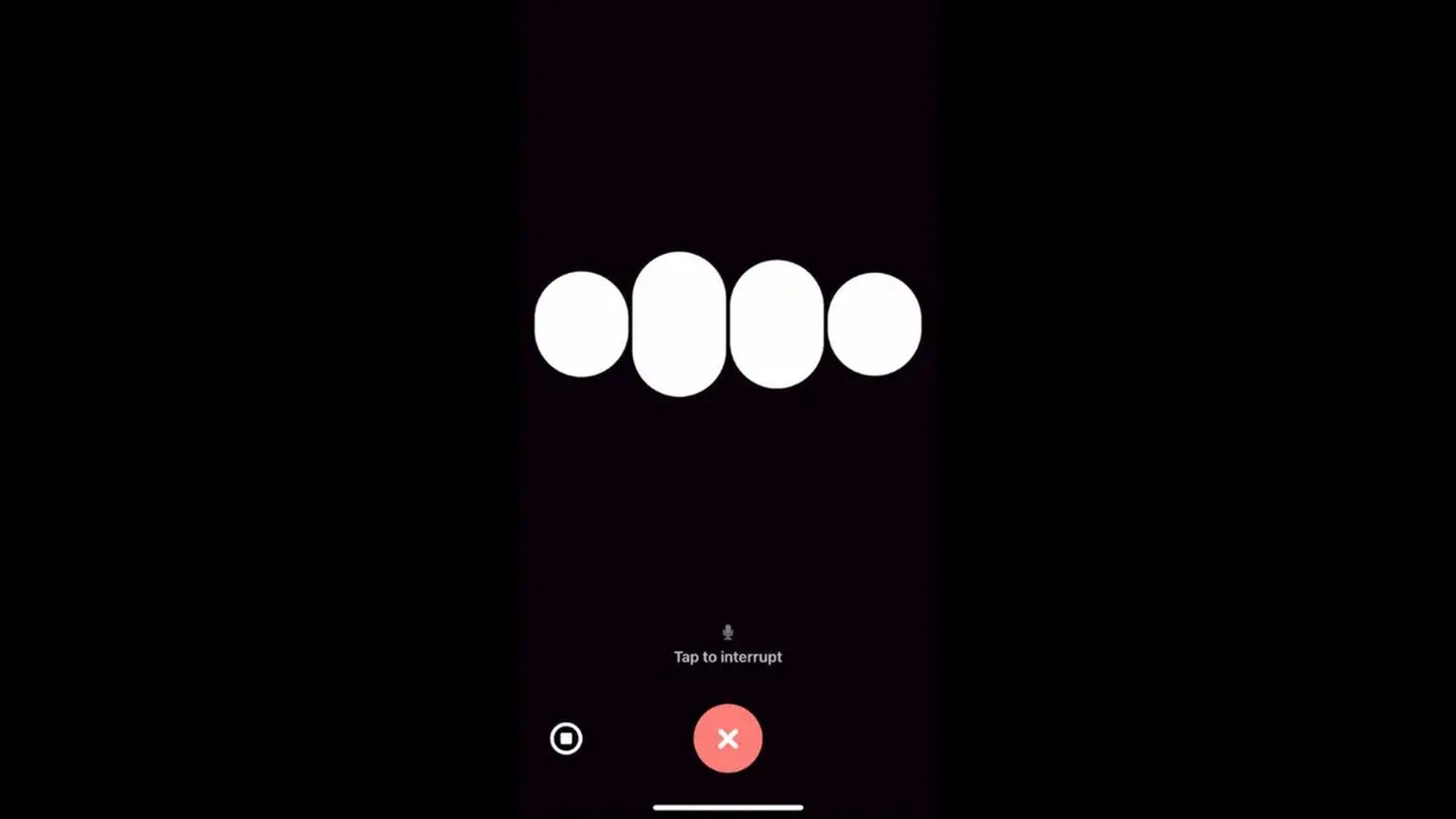
ショートカットを設定したら、コマンドに応じて ChatGPT を提供できるようになります。初めて使用するときは、マイクへのアクセスを許可するか、音声設定を実装するかを確認する必要があります。あとは非常に簡単です。ChatGPT に質問すると、ChatGPT が話しかけてくれます。実際には、ショートカットを再度アクティブにする必要がなくても、会話を続けることができます。
完了したら、赤い X をタップしてセッションを終了することを忘れないでください。ChatGPT をバックグラウンドでリッスンしたままにしておくと、厄介になる可能性があります。
Siri はどこにも行きません…まだ。
ChatGPT に切り替えることは、Siri を諦めることを意味するものではありません。リマインダーの設定、カレンダーイベントの作成などの基本的な Siri リクエストに関しては、Siri は依然として ChatGPT よりも多くのリクエストを実行しています。ただし、ChatGPT は確かにより会話的で、物事についての知識が豊富です。ただし、心配しないでください。これらのアシスタントは両方ともバックグラウンドで同時に実行できます。 Apple のサポートが必要な場合は、サイドボタンを押したまま「Hey Siri」と言ってください。
音声アシスタントのエクスペリエンスをアップグレードしたいが、Siri から離れたくない場合は、このガイドがそれを行うのに役立ちます。これらをスキップすると、Siri が日常業務を処理しながら、ChatGPT とより緊密なディスカッションを行うことができます。
画像クレジット: Apple のスクリーンショット
Source: SiriをChatGPTに置き換える方法




