

日常的にビデオ通話を使用していて、それらを録画したい場合は、Skype、Zoom、Microsoft Teams、およびGoogleMeetでそれを行う方法を紹介します。 近年、仮想会議はますます一般的になっています。 これらのツールは、少数派の現象ではなく、テレワークを現実のものにしました。 しかし、2020年がターニングポイントであり、私たちの生活様式を変えたパンデミックにより、2人またはグループ通話のいずれかでビデオ通話ツールの使用がブームになりました。
私たちの何人かは散発的にSkypeを使用していたので、私たちのほとんどはすでにこのタイプのツールに精通していました。 しかし、現在の状況では、要求できる限り通常どおりに対話したり、作業ルーチンを実行したりする場合は、このタイプのアプリケーションの上級ユーザーになる必要があります。
Skype、Zoom、Microsoft Teams、Google Meetでビデオ通話を録音するにはどうすればよいですか?
Skype
Skypeを使用すると、サードパーティのアプリケーションをインストールしなくてもビデオ通話を録音できます。 録音はSkypeユーザー間の通話でのみ利用可能であることに注意してください。 録音を開始すると、すべての参加者に録音が開始されたことが通知されます。 通話が終了すると、録音は自動的に停止します。



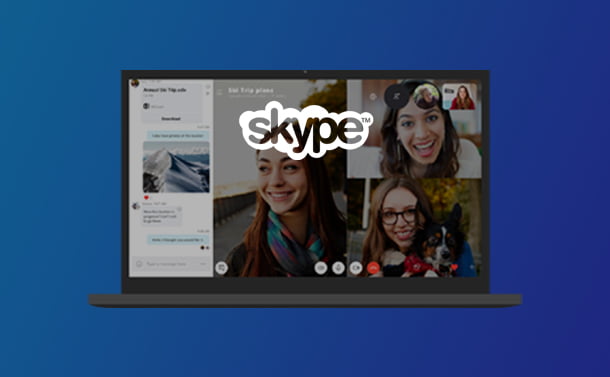
通話を録音するには、次の手順に従います。
- 通話中に3つのドットのアイコンをクリックすると、その他のオプションが表示されます。
- デスクトップアプリケーションを使用している場合は、[記録の開始]をクリックします。 携帯電話でアプリを使用している場合は、記録アイコンをクリックしてください。
- 記録が開始されたことを会議の全員に知らせるバナーが表示されます。
- 通話が終了すると、録音はチャットで公開され、ダウンロードして保存できるように30日間利用できるようになります。
- 会話を保存するには、チャットに入り、[その他のオプション]をクリックして、ファイルのダウンロードをクリックする必要があります。 保存パスを選択すると、通話の録音が.MP4ファイルで利用できるようになります。
Microsoft Teams
MicrosoftアプリケーションであるTeamsを使用すると、独自のプラットフォームから直接通話を録音することもできます。 この場合、会議を記録することを考慮する必要がありますが、実際の会議の記録ではキャプチャされないため、最終的なビデオには共有した画面もメモも表示されません。
会議を記録するには、以下の手順に従う必要があります。
- 会議を開始するか、既存の会議に参加する必要があります。
- 記録を開始するには、会議のコントロールに移動して、[その他のオプション]アイコンをクリックする必要があります。 ドロップダウンメニューが表示され、[記録の開始]をクリックします。
- この時点で、会議のすべての人にバナーによって記録が開始されたことが通知され、その通知はチャット履歴にも記録されます。
- 会議を停止する場合は、会議のコントロールに再度移動して、[その他のオプション]をクリックする必要があります。 ドロップダウンで、[記録の停止]を選択します。
- 記録は処理され、OneDriveに保存されます。
- Teamsでは、会議の全員が記録を開始または停止できるわけではありません。 次の要件を満たす必要があります。
Office 365ライセンスが必要であり、会議の主催者であるか、同じ組織のメンバーである必要があります。
ズーム
グループ通話を行うための有名なアプリケーションであるZoomを使用すると、サードパーティのアプリケーションを使用せずに会議を録音することもできます。 会議を記録できるようにするには、無料または有料のZoom Basicアカウントと、Zoomクライアントバージョン2.0以降が必要です。 このオプションがないとズームでは会議を記録できないため、最初に行うことはローカル記録を有効にすることです。
これを有効にするには、Zoom Webポータルにログインし、ログインしたら[アカウント設定]をクリックする必要があります。
[記録]タブをクリックし、[ローカル記録]セクションで、オプションが有効になっていることを確認します。有効になっていない場合は、クリックして有効にします。 この設定が完了すると、会議を記録できるようになり、次の手順に従って行うことができます。
- ホストとして会議を開始します。
- オプションバーで、アイコンをクリックします
- その時点で、ホストとゲストの両方に、左上隅のアイコンによって記録が開始されたことが通知されます。
- また、参加者メニューをプルダウンすると、録音を開始したユーザーの横に録音アイコンが表示されます。
- 会議が終了すると、メッセージが表示されます。 ソフトウェアが変換プロセスを完了すると、ファイルが保存されているフォルダが自動的に開きます。
- 保存されるデフォルトのファイルは、拡張子が.MP4のオーディオ/ビデオファイルです。 音声のみを録音した場合は、.m4aファイルがダウンロードされます。
GoogleMeet
この場合、他の3つと同様に、Google Meetを使用すると、追加のソフトウェアをインストールしなくても会議を記録できます。
ビデオハングアウトを録音するには、次のいずれかのエディションが必要です。
- 教育センター向けGスイート。
- 教育センター向けGSuiteEnterprise。
- 必需品
- ビジネススタンダード
- ビジネスプラス
- エンタープライズエッセンシャル。
- エンタープライズスタンダード
- EnterprisePlusエディション。
これらのエディションのいずれかを使用している場合、会議の主催者であるか、主催者と同じ組織に属しているか、教師であり、Google Workspaceアカウントにログインしている限り、会議を記録できます。
会議を記録するには、次の手順に従う必要があります。
- Meetを開き、会議に参加または開始します。
- [もっと見る]をクリックすると。[会議の記録]をクリックできます。
- 録音が開始されると、すべての参加者が通知を受け取ります。
- 録音を終了する場合は、[その他]に戻り、[録音の停止]をクリックします。 記録を停止する動作を確認する必要があります。
- ファイルは、処理が完了すると、構成済みの記録フォルダーに保存されます。




