
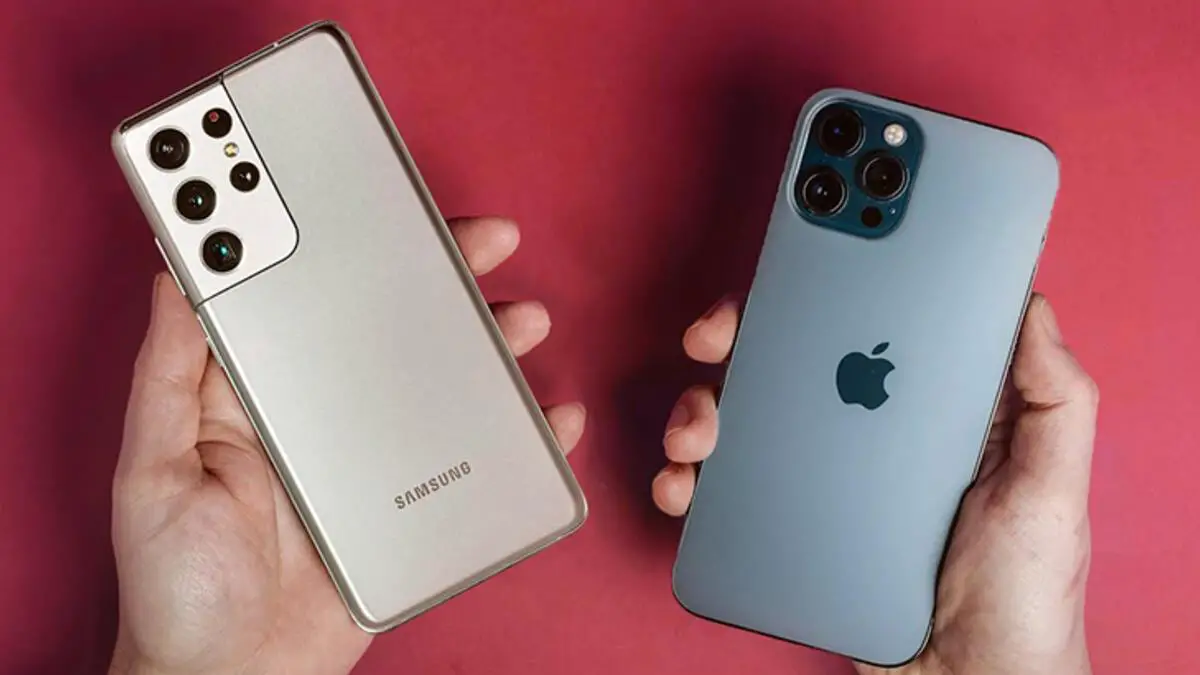

Smart Switchを使用してiPhoneからSamsung電話にコンテンツを転送する方法がわからない場合は、このガイドでお手伝いします。 新しいSamsung電話を購入することにし、iPhoneからすべてのデータを転送したい場合は、簡単な方法を使用できます。 読み続けて、Samsung SmartSwitchアプリケーションの使用方法を学びましょう。
Smart Switchを使用してiPhoneからSamsung電話にコンテンツを転送するにはどうすればよいですか?
このプロセスは、Wi-FiまたはUSBケーブルを介して実行できます。 サムスンの指示によると、スマートスイッチの助けを借りて、5つのステップでiPhoneから任意のサムスンデバイスに切り替えることができます。 Smart Switchを使用するには、デバイスにAndroid4.3以降が必要です。

スマートスイッチを使用する最も簡単な方法は、Wi-Fi経由です。 両方のデバイスを同じWi-Fiネットワークに接続する必要があります。 アプリがまだインストールされていない場合は、最初にデバイスにアプリをインストールする必要があります。 お使いの携帯電話が新しいモデルの場合、[設定]>[クラウドとアカウント]>[スマートスイッチ]の下にスマートスイッチがあります。

[スタート]をクリックして、指示に従います。 通常の利用規約に同意した後、[ワイヤレス]オプションを選択してから[受信]を選択します。 最後に、コンテンツをiPhoneからSamsungに移動するときに、iOSオプションをチェックします。

SmartSwitchはiCloudのユーザー名とパスワードを要求します。 つまり、Appleスマートフォンのコンテンツの最新バージョンをクラウドにアップロードするには、事前にiPhoneをiCloudと同期する必要があります。 新しい電話に移動したくないオプションを除いて、同期するすべてのオプションをチェックしていることを確認してください。
Samsungに戻り、Smart Switchで、iCloudにログインして、コピーするデータを選択する必要があります。 写真、音楽、メッセージ、連絡先、連絡先、アプリ、通話、ビデオなど。各アイテムの下に、そのコンテンツのどれだけが携帯電話のストレージを占有しているかが表示されます。 転送を開始したら、プロセスが終了するのを待ちます。これで完了です。




