

この記事では、Snapchat にロケーション フィルターを追加する方法について説明します。これにより、アプリの投稿を好きなようにカスタマイズできます。
Snapchat は、ステッカーやフィルターを絶え間なく提供することを楽しんでいる個人にとって、おそらく最高のソーシャル メディア サイトです。 それは本当に参加型であり、それに関するすべてが創造性を促進し、人々に手を差し伸べます. 場所を追加し、特定のジオフィルターを適用することができます。これは、人々とつながるのに役立つ方法の 1 つです。 あなたがどこにいるか、どこにいたかを仲間に伝えるための迅速かつ簡単な方法です。

ただし、経験豊富な Snapchat ユーザーでない場合は、ロケーション ステッカーを見つけるのが難しい場合があります。 心配はいりません。手順を説明し、途中でいくつかのヒントを提供します。



iPhoneアプリでSnapchatにロケーションステッカーを追加する方法?
Instagram や TikTok などの一部のソーシャル メディア サービスでは、ユーザーは Web ブラウザーを使用して自分のアカウントにアクセスできますが、Snapchat は純粋にモバイル ベースです。 iPhone をお持ちの場合は、最新バージョンの iOS アプリを常にロードして、完全な Snapchat エクスペリエンスを利用できるようにしてください。

これは常に、行動を起こす前に最初に行うべきステップです。 Snapchat を更新したら、次の手順を使用して場所を投稿に追加します。
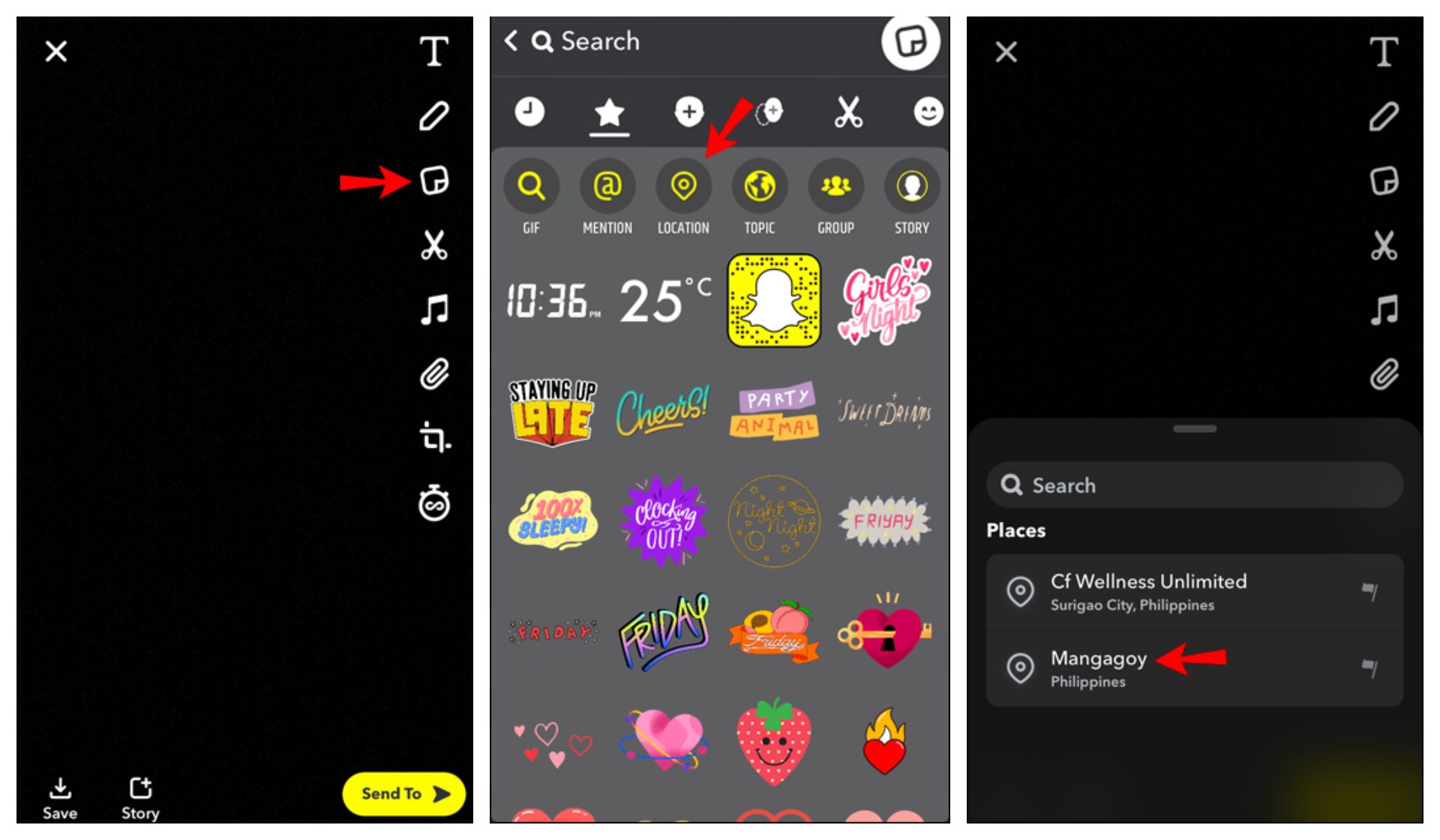
- iPhone の Snapchat アプリでスナップショットまたはビデオを撮影します。
- 画面右側のステッカーボタンを押します。 画面の上から3番目です。
- ステッカードロワーが表示されたら、「場所」ボタンをタップします。
- 選択可能な会場の選択肢が表示されます。 場所のステッカーがどれも正しくない場合は、検索フィールドを使用して特定の場所を検索できます。
- Snapchat のロケーション ステッカーが写真やビデオに表示されます。 ステッカーをタッチすると、画面上でステッカーを動かしたり、外観を変更したりできます。
- ロケーション ステッカーを投稿に追加すると、それをストーリーとして共有したり、特定の仲間にメールで送信したりできます。 どちらの選択肢も画面の下部にあります。
Snapchat は常に新しい場所を追加し、特定の範囲の制約があるこの機能を変更していることに注意してください。
Android アプリで Snapchat にロケーション ステッカーを追加する方法は?
旅行中や目を見張るような出来事を目の当たりにしたときに、その場所をみんなに知らせたいときは、Snapchat のロケーション ステッカーが便利です。 また、素晴らしいレストランや美しいビーチについて他の人に知らせる簡単な方法でもあります。

あなたが Android ユーザーで、Snapchat の投稿に場所を追加したい場合は、次のように機能します。
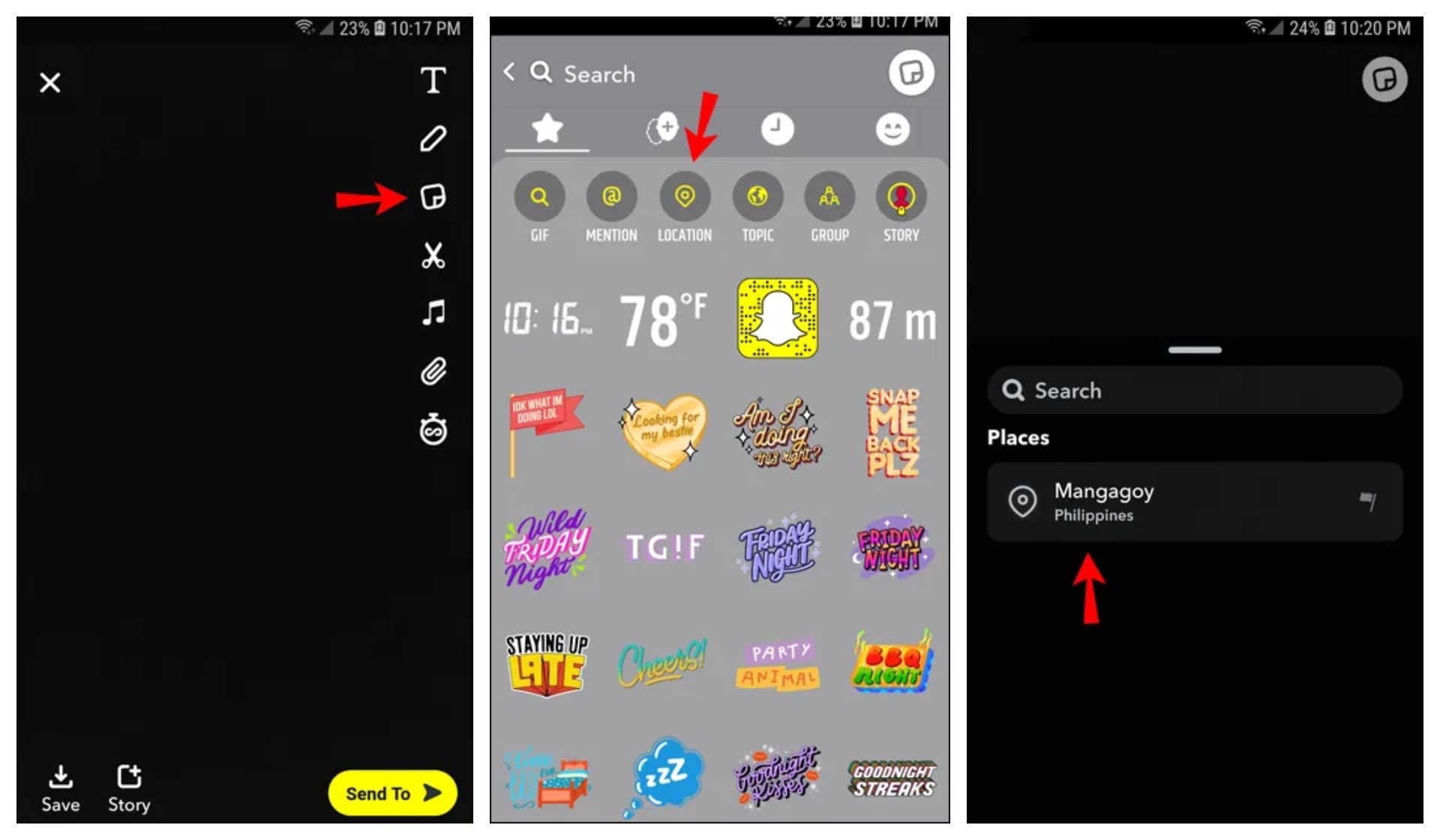
- Android スマートフォンで、Snapchat アプリを開きます。
- 画面右側のステッカーボタンをタップ。
- ステッカードロワーが表示されたら、画面の上部から「場所」オプションを選択します。
- オプションのリストから現在地を最もよく表している場所を選択します。 または、検索フィールドに別の場所を入力して検索します。
- ロケーション ステッカーは、Snapchat の投稿にすぐに表示されます。 画面上で移動して、外観を調整できます。
- Snapchat の投稿に目的の場所が含まれている場合は、画面下部の[ストーリー]または[送信先]を選択します。 最新バージョンの Snapchat を使用して、常に最も正確な位置を確認してください。
iPhone アプリで Snapchat にロケーション フィルターを追加するにはどうすればよいですか?
ジオフィルターとも呼ばれる Snapchat ロケーション フィルターは、Snapchat にロケーションを追加するための、よりインタラクティブでクリエイティブな方法です。 基本的に、写真やビデオを撮影した後、アクセス可能な地理的フィルターを検索して投稿に追加できます。

Snapchat は幅広いフィルターを提供することでよく知られているため、アプリでジオフィルターが人気であることは驚くことではありません。 友達にスナップを送信したり、ストーリーを投稿したりする前に、現在地を定義するオーバーレイ デザインを選択できます。

特定の場所では、他の場所よりも多くのフィルターの選択肢があることに注意してください。 たとえば、ニューヨークの主要な観光地ではいくつかの場所フィルターを見つけることができますが、あまり知られていない地域ではいくつかしか見つかりません。 したがって、iPhone に場所フィルターを追加する場合は、次の手順に従います。
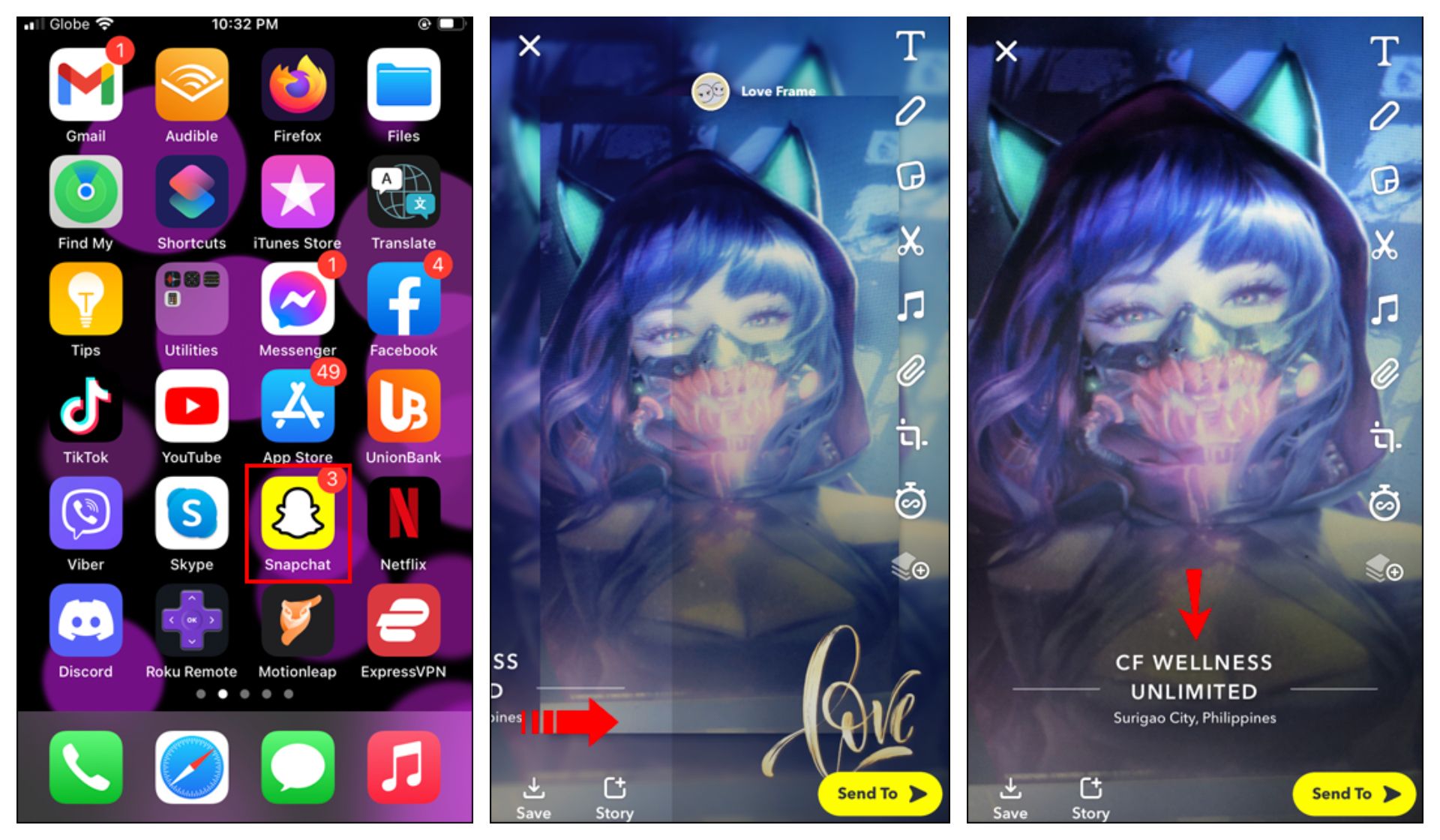
- Snapchat アプリで写真またはビデオを作成します。
- 画面を左右にスワイプすると、フィルターが変更されます。
- 好みのロケーション フィルターが見つかったら、スワイプを停止します。
- Snapchat の投稿をさらにカスタマイズします。
- 完璧なロケーション フィルターを見つけて共有する準備が整ったら、スナップをストーリーに公開するか、友達に直接メールで送信します。
Android アプリで Snapchat にロケーション フィルターを追加するにはどうすればよいですか?
Android 用の Snapchat アプリは、iPhone とまったく同じように機能します。 Android ハンドセットをお持ちで、場所フィルターをスナップに追加する場合は、次の手順に従ってください。
- Android デバイスで Snapchat アプリを開きます。
- 写真またはビデオを撮影します。
- 画面を左右にスワイプして開始します。
- あなたに話しかける場所フィルターを見つけたら、スワイプを止めます。
- そこからステッカーを追加したり、さまざまな方法でアプリをカスタマイズしたりできます。 最後に、友達や Snapchat のストーリーで写真を共有します。

特定のジオフィルターは、店舗、レストラン、その他のビジネスなどの特定の場所を提供することに注意してください。 これは、多くの企業が Snapchat のロケーション フィルター機能を使用して、クライアント向けの興味深いユニークなロケーション フィルターを作成しているためです。
Snapchat で位置情報やフィルターを追加する方法に関するこの記事をお楽しみいただけたでしょうか。 もしそうなら、Snapchatゴースト電話ゲームとは何か、またはSnapchat Webがついに開始された(有料ユーザー向け)など、他の記事もお楽しみいただけると確信しています。




