

多くのプレイヤーにとって、人気のサバイバル ホラー ゲームである The Forest の待望の続編である Sons of the Forest のクラッシュ問題について、最近多くのプレイヤーから多くの報告が届きました。
多くのゲーム リリースと同様に、プレイヤーはイライラするクラッシュや黒い画面の問題に遭遇する可能性があります。 この記事では、プレイヤーがこれらの問題を解決し、スムーズなゲーム体験を楽しむのに役立つ効果的な解決策を提供します。
修正を試みる前に、PC が Sons of the Forest の最小システム要件を満たしていることを確認することが重要です。 以下は最小および推奨仕様です。

- 最小要件:
- オペレーティング·システム: 64 ビット Windows 10
- CPU: Intel Core i5-8400 または AMD Ryzen 3 3300X
- RAM: 12 GB RAM
- GPU: Nvidia GeForce GTX 1060 3GB または AMD Radeon RX 570 4GB
- DirectX バージョン: 11
- 収納スペース: 20GBの空き容量
- 推奨される要件:
- オペレーティング·システム: 64 ビット Windows 10
- CPU: Intel Core i7-8700K または AMD Ryzen 5 3600X
- RAM: 16 GB RAM
- GPU: Nvidia GeForce 1080Ti または AMD Radeon RX 5700 XT
- DirectX バージョン: 11
- 収納スペース: 20GBの空き容量
Sons of the Forest がクラッシュする問題を解決するにはどうすればよいですか?
お使いの PC がゲームをスムーズに実行するために必要な要件を満たしているにもかかわらず、Sons of the Forest でクラッシュや黒い画面の問題が発生する場合は、他の要因が関与している可能性があります。
幸いなことに、私たちは以下のリストをまとめました。 非常に効果的なソリューション The Forest の素晴らしい続編で、これらの問題を克服し、スリリングなサバイバルの旅に乗り出すのに役立ちます。 以下をチェックしてください。
Windows を更新する
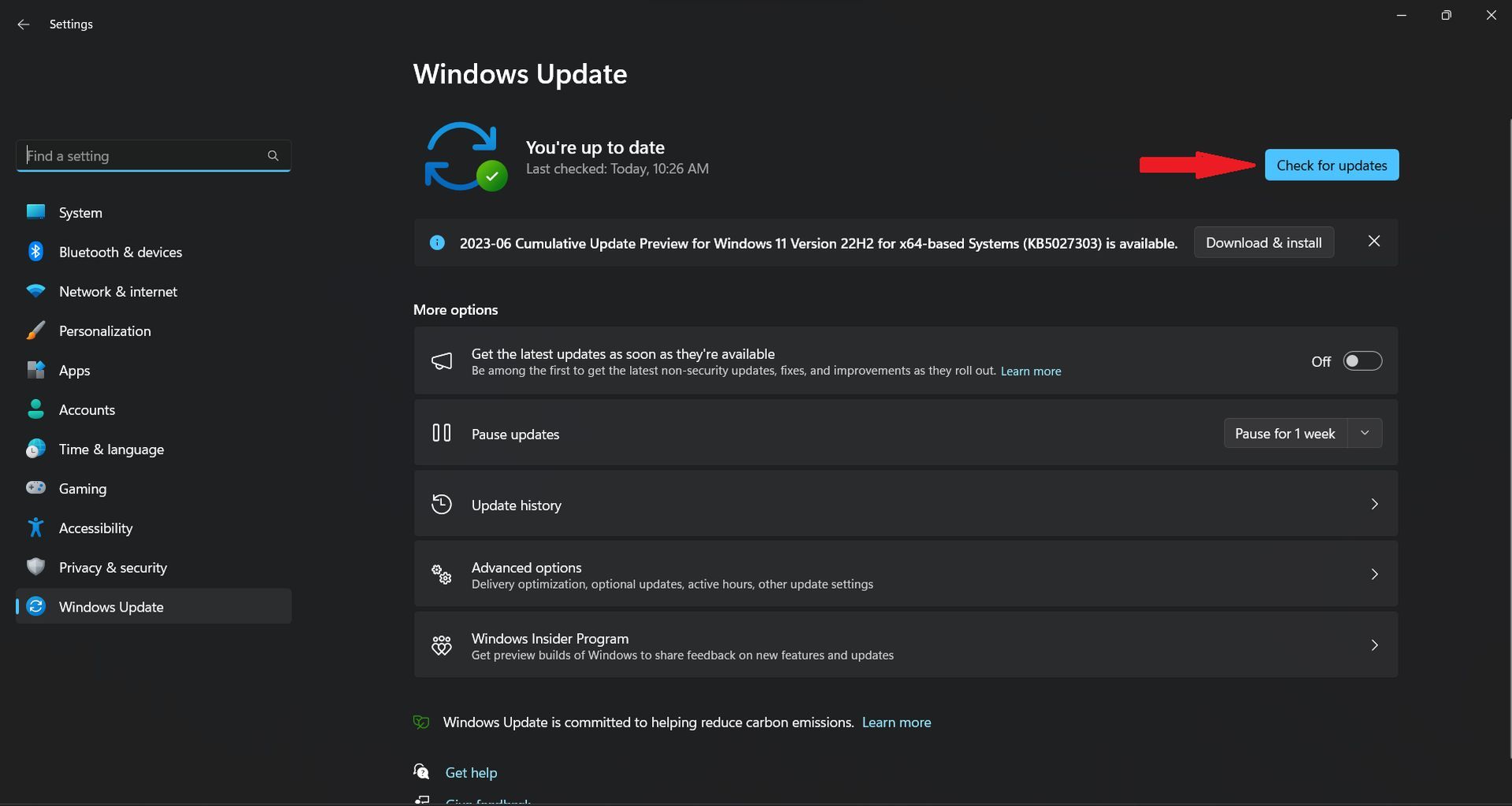
Windows オペレーティング システムを最新の状態に保つことは、最適なパフォーマンスを実現し、潜在的な互換性の問題に対処するために非常に重要です。 Windows を更新するには:
- プレス WIN+I をクリックして Windows の設定を開きます。
- クリック 「Windowsアップデート」 利用可能なアップデートがあればインストールします。
- PCを再起動します インストール後に更新が適用されていることを確認します。
Sons of the Forest を管理者として実行し、全画面最適化を無効にする
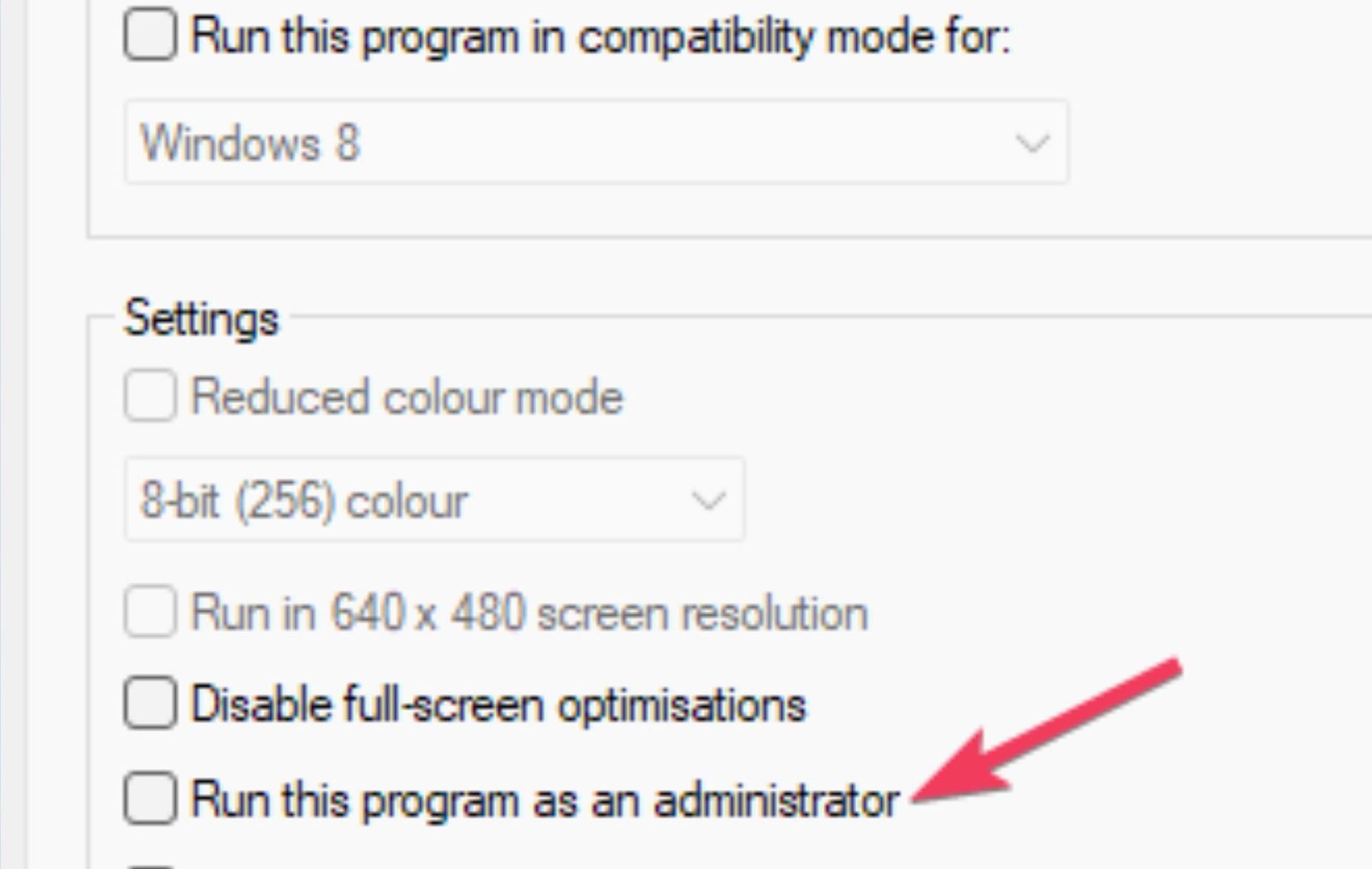
Sons of the Forest に高いアクセス権限を付与し、全画面最適化を無効にすると、ファイル アクセス権限の問題によって引き起こされるクラッシュの問題を解決できます。 次の手順を実行します:
- を見つけます。 インストールフォルダ Sons of the Forest (例: C:Program Files(x86)Steamsteamappscommon)。
- 右クリック ゲームの実行可能ファイルで、 “プロパティ”。
- 「互換性」タブで、「管理者としてプログラムを実行する」オプションをチェックし、 「全画面最適化を無効にする」。
- クリック “OK” をクリックして変更を保存します。
Steam でゲームファイルを検証する
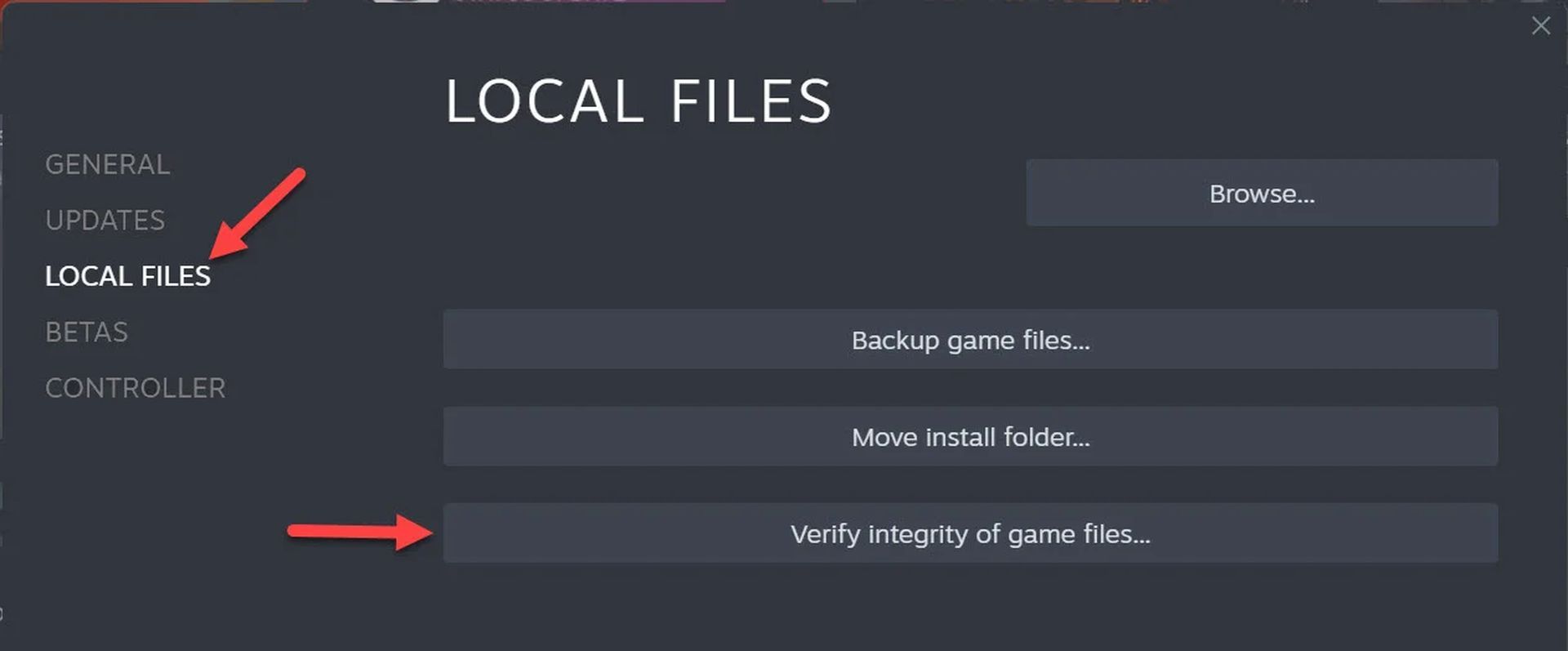
ゲームファイルが破損または欠落していると、クラッシュなどのさまざまなエラーが発生する可能性があります。 Steam は、ゲーム ファイルの整合性を検証する機能を提供します。
- を開きます スチームアプリケーション そしてあなたのところへ行ってください ゲームライブラリ。
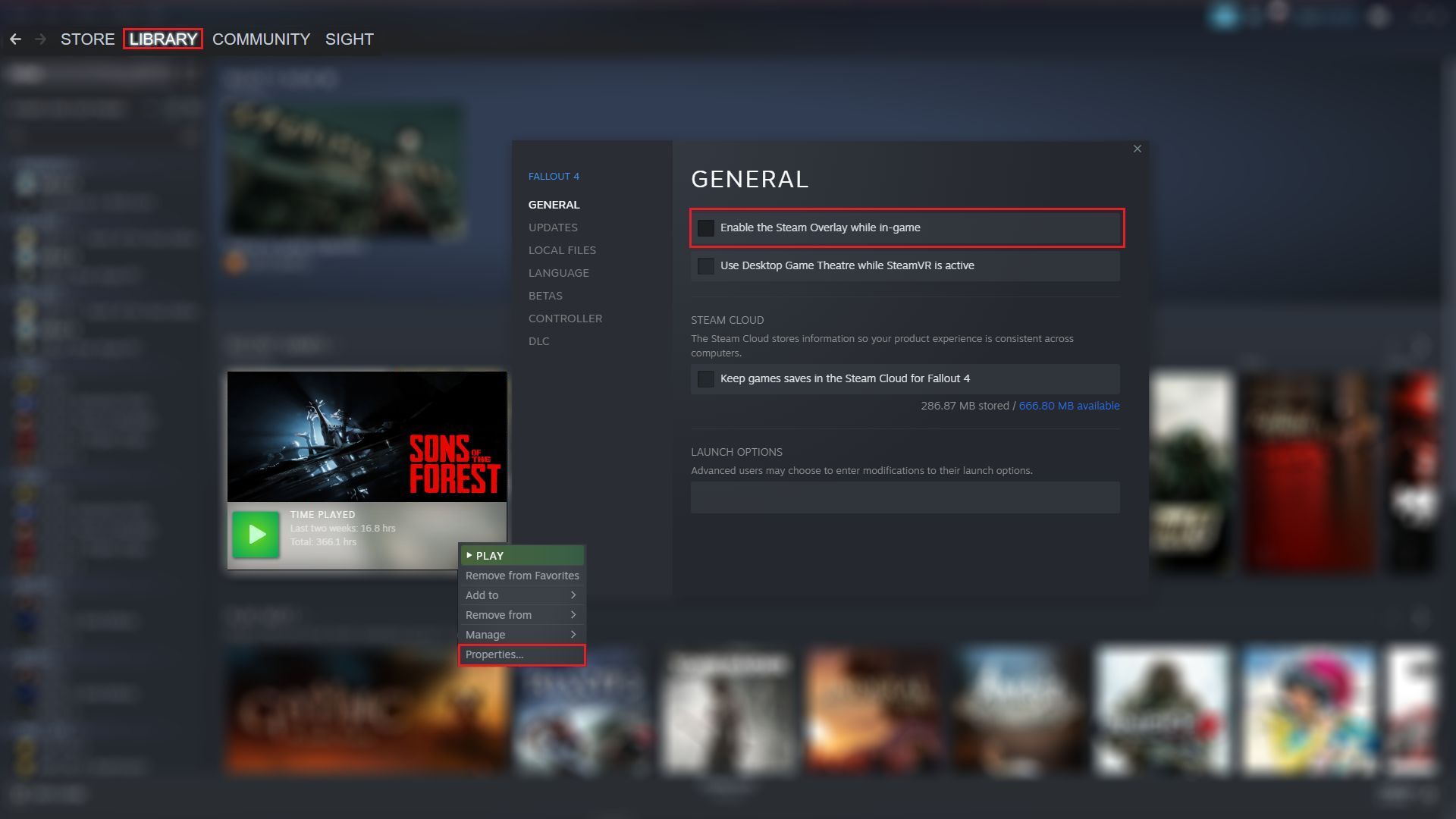
- 右クリック 「森の息子たち」で選択 “プロパティ”。
- の中に ローカルファイル タブでクリックします 「ゲームファイルの整合性を検証する」 プロセスを開始します。
- 蒸気は 点検と修理 問題のあるファイル。
ウイルス対策ソフトウェアを一時的に無効にする
ウイルス対策プログラムがゲーム ファイルやシステム リソースに干渉し、クラッシュを引き起こす場合があります。 ウイルス対策ソフトウェアを一時的に無効にするか、ゲームのインストール フォルダーをホワイトリスト/除外リストに追加します。
- を開きます ウイルス対策ソフトの設定。
- を無効にします リアルタイムエンジン また 盾 一時的に。
- 「森の息子たち」を立ち上げる クラッシュの問題が継続するかどうかを確認します。
- 問題が解決すれば、 ゲームのインストールフォルダーを追加 中断のないゲームプレイを可能にするためにウイルス対策ホワイトリストに追加します。
サードパーティアプリケーションのオーバーレイを無効にする
オーバーレイ機能を備えたバックグラウンド アプリケーションはリソースを消費し、ゲームとの競合を引き起こす可能性があります。 Steam、Discord、Xbox Game Bar などの一般的なプログラムでオーバーレイを無効にします。
- Steam オーバーレイを無効にする: Steam を開き、Sons of the Forest のプロパティに移動し、「ゲーム内で Steam オーバーレイを有効にする」のチェックを外します。
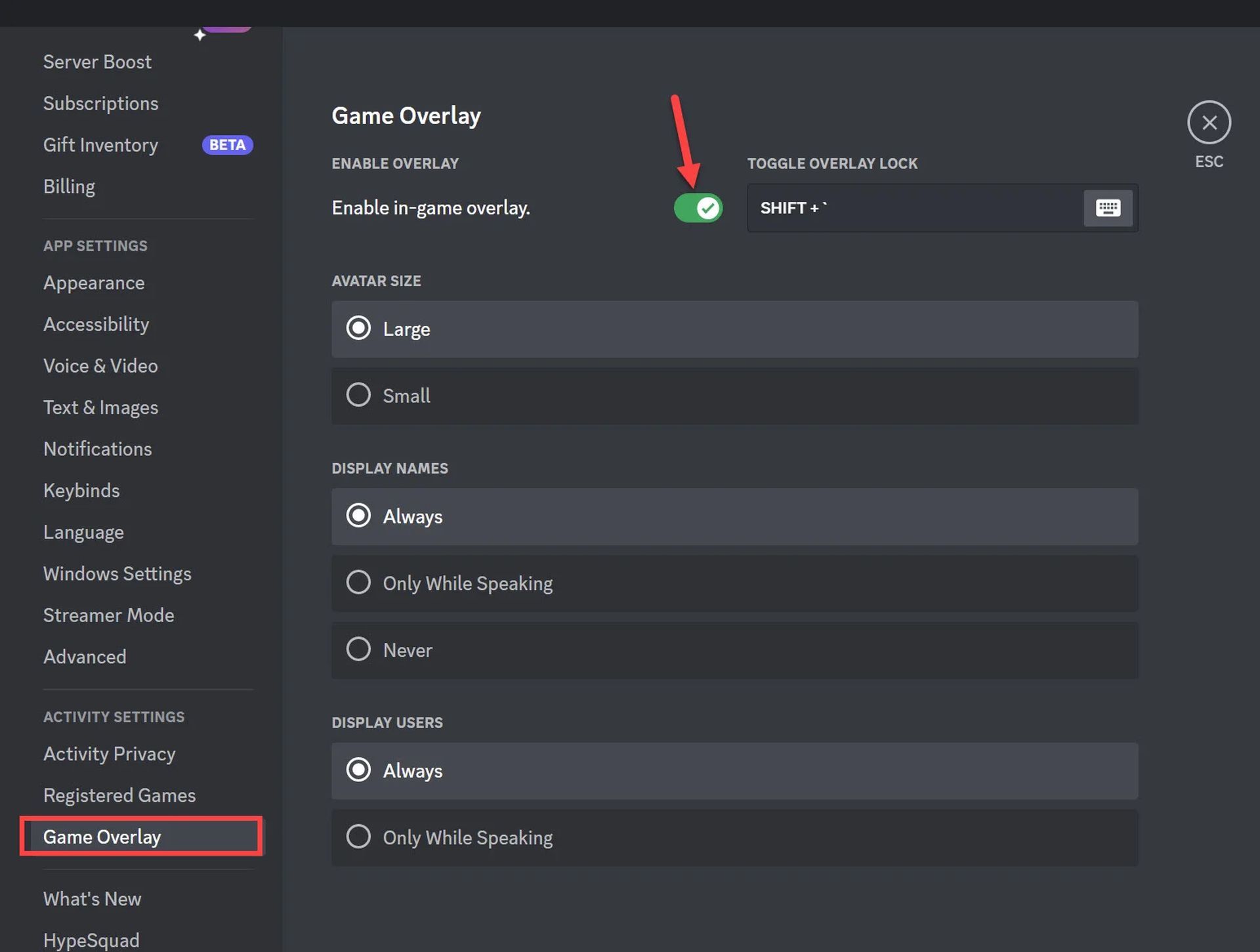
- Discord オーバーレイを無効にする: Discord設定を開き、ゲームオーバーレイタブに移動して、ゲーム内オーバーレイを有効にするオプションをオフに切り替えます。
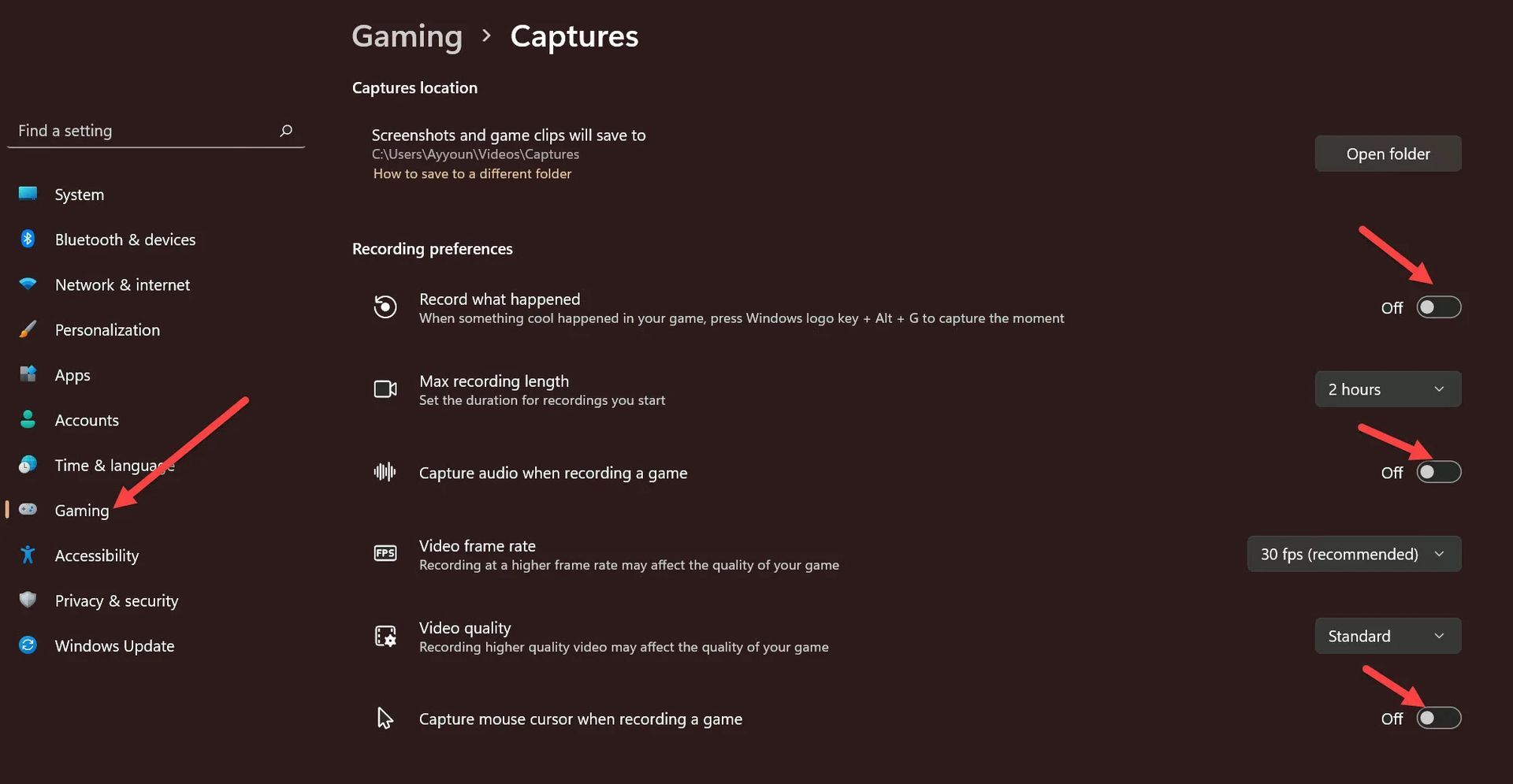
- Xbox ゲーム バーを無効にする: Windows の設定を開き、ゲーム > キャプチャに移動し、すべてのオプションを無効にします。 次に、[アプリ]>[アプリと機能]に移動し、「ゲーム バー」を検索して、バックグラウンド アプリの権限を無効にします。
GPU オーバークロック プロファイルの削除
ソフトウェアまたは BIOS 設定を通じて GPU にオーバークロック プロファイルを適用している場合、特定のゲームで不安定性が生じる可能性があります。 オーバークロックを無効にして、元のクロック速度に戻します。
- ソフトウェアオーバークロックを使用している場合、 デフォルト設定に戻す また 無効にする オーバークロックプロファイル。
- オーバークロックプロファイルが設定されている場合、 BIOS/UEFI、 PCを再起動して、 BIOS/UEFI設定 元のクロック速度を復元します。
上記のトラブルシューティング手順に従うことで、Sons of the Forest でクラッシュや黒い画面の問題が発生しているプレイヤーは、これらの問題を解決し、中断されないゲームプレイを楽しめる可能性があります。 問題が解決しない場合は、ゲームの公式サポート チャネルまたはコミュニティ フォーラムにさらなる支援を求めると役立つ場合があります。
Sons of the Forest のクラッシュ問題を解決したら、Sons of the Forest でピストルとピストルの弾薬を見つける方法に関する記事を必ず確認して、ゲームの進行を促進してください。
注目の画像: Steam経由の画像




