

音楽やオーディオ コンテンツを共有および発見するための人気のプラットフォームである Soundcloud では、次のようなエラーが発生することがあります。 Soundcloud 403エラー ユーザーエクスペリエンスを混乱させる可能性があります。 現在、403 エラーにより、多くのユーザーが Soundcloud Web サイトにアクセスできなくなっています。
この記事では、403 エラーの性質を詳しく調べていきます。 さまざまなトラブルシューティング手法と回避策 この問題を克服するのに役立ちます。 以下に、エラーの考えられる原因と考えられる修正方法を示します。 個別に説明する前に、最も役立つ可能性が高いと思われる項目にすぐにアクセスしたい場合は、以下のリストを参照してください。
- 考えられる原因:
- 過剰なトラフィックまたは構成エラー
- VPNの制限
- 政府の制限
- 潜在的な修正:
- Cookie とキャッシュのクリア
- インターネット接続の変更
- VPN の無効化
- モバイルモードに切り替える
- Soundcloud サポートへのお問い合わせ
これまでのところ、多くのユーザーが、特に VPN を無効にしてモバイルを切り替えることで問題を解決できたと報告しています。 方法がわからない場合は、以下でこれらの修正の適用方法を確認してください。



Soundcloud 403エラーとは何ですか?
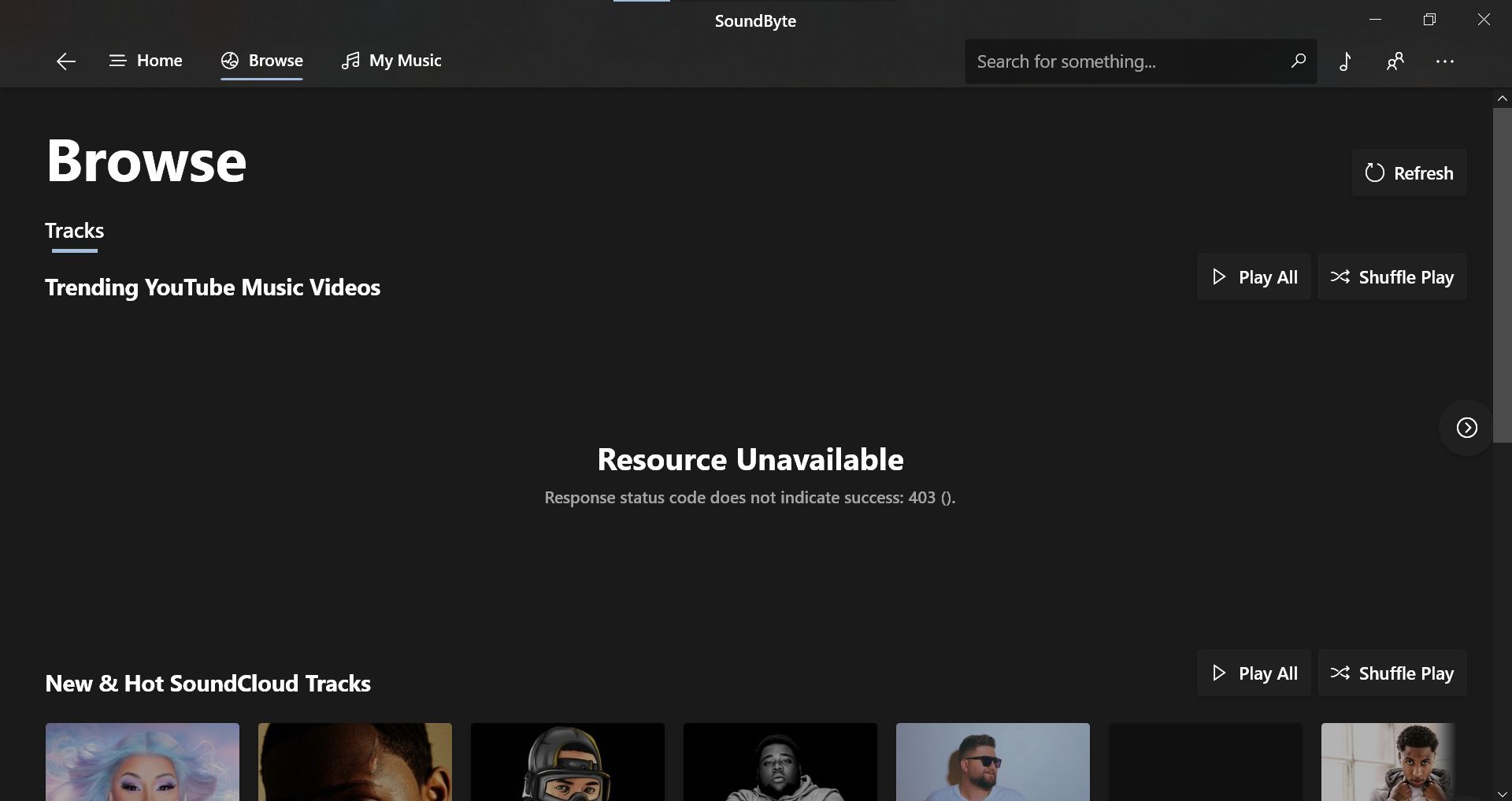
403 エラーは、サーバーがユーザーの要求を理解したが、その要求を満たすことを拒否したことを示す HTTP ステータス コードです。 Soundcloud でこのエラーが発生すると、「リクエストは満たされませんでした。」のようなメッセージが表示される場合があります。 リクエストはブロックされました。」
Soundcloud 403エラーの原因は何ですか?
- 過剰なトラフィックまたは構成エラー: 403 エラーは、サーバー上の膨大な量のトラフィックまたは構成ミスが原因で発生する可能性があります。
- VPN の制限: 一部のユーザーは、仮想プライベート ネットワーク (VPN) サービスを使用して Soundcloud にアクセスすると 403 エラーが発生すると報告しています。 これは、特定の VPN サーバーに関連付けられた IP アドレスがブラックリストに登録されていることが原因である可能性があります。
- 政府による制限: 特定の地域では、Soundcloud へのアクセスが政府の制限によってブロックされ、403 エラーが発生する場合があります。
Soundcloud 403エラーを修正するにはどうすればよいですか?
これまでのところ、多くのユーザーが、特に VPN を無効にしてモバイルを切り替えることで問題を解決できたと報告しています。 方法がわからない場合は、以下でこれらの修正の適用方法を確認してください。
Cookie とキャッシュのクリア
まず、ブラウザの Cookie とキャッシュをクリアします。 これらのファイルに保存されている破損したデータや古いデータにより、Soundcloud サーバーとの競合が発生する場合があります。 各ブラウザでこれを行う方法の詳細なリストは次のとおりです。
Google Chromeの場合:
- Chromeを開いてクリックします 縦に3つの点 ブラウザウィンドウの右上隅にある
- ドロップダウン メニューからカーソルを合わせます 「その他のツール」 そして、 をクリックします “閲覧履歴データの消去”。
- [閲覧データの消去]ウィンドウで、データを消去する時間範囲を選択します (例: 「いつも」 すべての Cookie とキャッシュをクリアします)。
- 確実に 「Cookieおよびその他のサイトデータ」 と 「キャッシュされた画像とファイル」 オプションがチェックされています。
- クリックしてください 「データをクリア」 ボタンをクリックして Cookie とキャッシュをクリアします。
Mozilla Firefox の場合:
- Firefox を開いて、 をクリックします。 3本の水平線 ブラウザウィンドウの右上隅にある
- ドロップダウン メニューから、 「オプション」。
- 左側のサイドバーで、 「プライバシーとセキュリティ」。
- 下にスクロールして、 「クッキーとサイトデータ」 セクションをクリックして、 「データをクリア」 ボタン。
- 両方のことを確認してください。Cookie とサイトデータ” と 「キャッシュされた Web コンテンツ」」オプションが選択されています。
- クリックしてください “クリア” ボタンをクリックして Cookie とキャッシュをクリアします。
Safari (macOS 上) の場合:
- Safariを開いて、 をクリックします “サファリ” 上部のメニューバーにあります。
- ドロップダウン メニューから、 “環境設定”。
- 「環境設定」ウィンドウで、 “プライバシー” タブ。
- クリックしてください 「ウェブサイトのデータを管理する」 ボタン。
- [Web サイト データの管理]ウィンドウで、[すべて削除]をクリックしてすべての Cookie とキャッシュを削除します。
- をクリックしてアクションを確認します 「今すぐ削除」。
Microsoft Edgeの場合:
- Edgeを開いて、 横に3つの点 ブラウザウィンドウの右上隅にある
- ドロップダウン メニューからカーソルを合わせます “歴史” そして、 をクリックします “歴史” また。
- 「履歴」タブで、 “履歴をクリア” 左側のサイドバーにあるリンク。
- の横にあるボックスにチェックを入れます 「クッキーと保存されたウェブサイト」データ” と 「キャッシュされたデータとファイル」。
- クリックしてください “クリア” ボタンをクリックして Cookie とキャッシュをクリアします。
Internet Explorerの場合:
- Internet Explorer を開き、 歯車アイコン ブラウザウィンドウの右上隅にある
- ドロップダウン メニューから、 “安全性” そして、 をクリックします “閲覧履歴の消去”。
- [閲覧履歴の削除]ウィンドウで、「Cookie と Web サイトのデータ” と “インターネット一時ファイルと Web サイト ファイル」オプションにチェックが入っています。
- クリックしてください “消去” ボタンをクリックして Cookie とキャッシュをクリアします。
インターネット接続の変更
特定の Wi-Fi ネットワークを使用している場合にのみ 403 エラーが発生する場合は、別のネットワークに切り替えるか、モバイル データを使用してみてください。 これは、問題がインターネット接続にあるかどうかを判断するのに役立ちます。
VPN の無効化

VPN サービスを使用している場合は、VPN サービスから切断して、Soundcloud に直接アクセスしてみてください。 多くのユーザーが成功を報告しています VPN を無効にすることで Soundcloud 403 エラーを解決します。
モバイルモードに切り替える
ブラウザで Soundcloud 403 エラーが発生した場合は、次のことを試してください。 モバイルモードに切り替える を使用して ブラウザの開発者ツール。 この回避策は一部のユーザーにとって効果的であることが証明されています。 Chrome でこれを行う方法は次のとおりです。
- Chromeを開く と サウンドクラウドに行く。
- ページ上の任意の場所を右クリックします をクリックしてコンテキスト メニューを開きます。
- コンテキスト メニューで、 をクリックします。 「検査する」 また 「要素を検査」。 これにより、 開発者ツールパネル。
- [開発者ツール]パネルの左上隅にある モバイルデバイスのアイコンをクリックします (通常はスマートフォンやタブレットが代表的です)。
- または、 「Ctrl+Shift+M」 キーを同時に押して、モバイル表示を切り替えます。
- ページがモバイル モードに切り替わり、モバイル デバイスを使用しているかのように表示できるようになります。
Soundcloud サポートへのお問い合わせ

他のすべてが失敗した場合は、Soundcloud サポートに連絡してさらなるサポートを求めてください。 あなたが経験している 403 エラーに関する具体的なガイダンスや洞察を提供できる場合があります。
Soundcloud 403 エラーが発生する場合は、次のようなことが考えられます。 イライラする、 特にトラックをアップロードしたり、トラックにアクセスしたりする必要がある場合。 ただし、この記事で説明したトラブルシューティング手法と回避策に従うことで、問題が解決され、Soundcloud への中断のないアクセスが楽しめる可能性が高まります。 Soundcloud 403エラーへの対処に関する最新情報を入手するには、Soundcloudのサポートチームまたは公式チャネルからの開発状況を常に最新の状態に保つことを忘れないでください。
問題を解決したら、Soundcloud Discover をまだチェックしていない場合は、必ずチェックしてください。 音楽制作の社会的側面という点では、非常に有望です。
注目の画像: クレジット




