
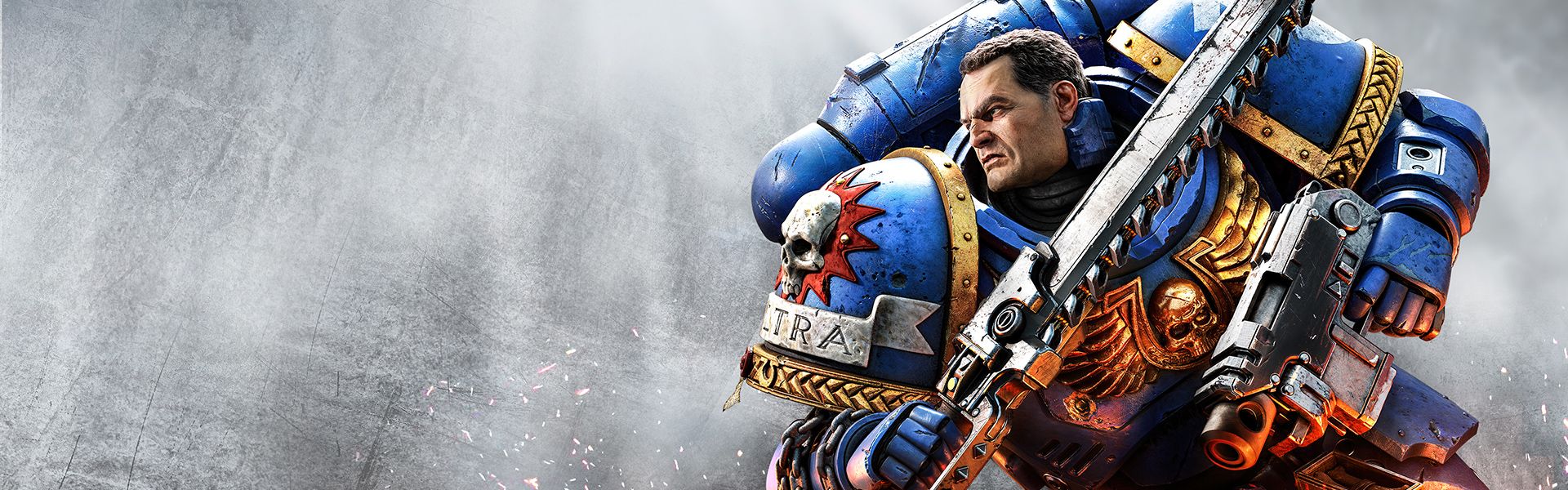

新しくリリースされた Space Marine 2 が動作しません。どうしたらいいですか? このガイドはそんなあなたのためのものです。Warhammer 40,000: は最新の Warhammer ゲームです。プレイヤーは Tyranid の大群と戦うことができます。一部のプレイヤーはゲームで問題を抱えています。インストール エラー、黒い画面、ゲームが起動しないなど、これらの問題はイライラさせられることがあります。このガイドでは、Space Marine 2 の一般的な問題とその解決方法について説明します。
ゲームは新しく、バグがあります。まず、ドライバーが最新であることを確認し、開発者のパッチを探してください。次に、よくあるエラーをいくつか見てみましょう。
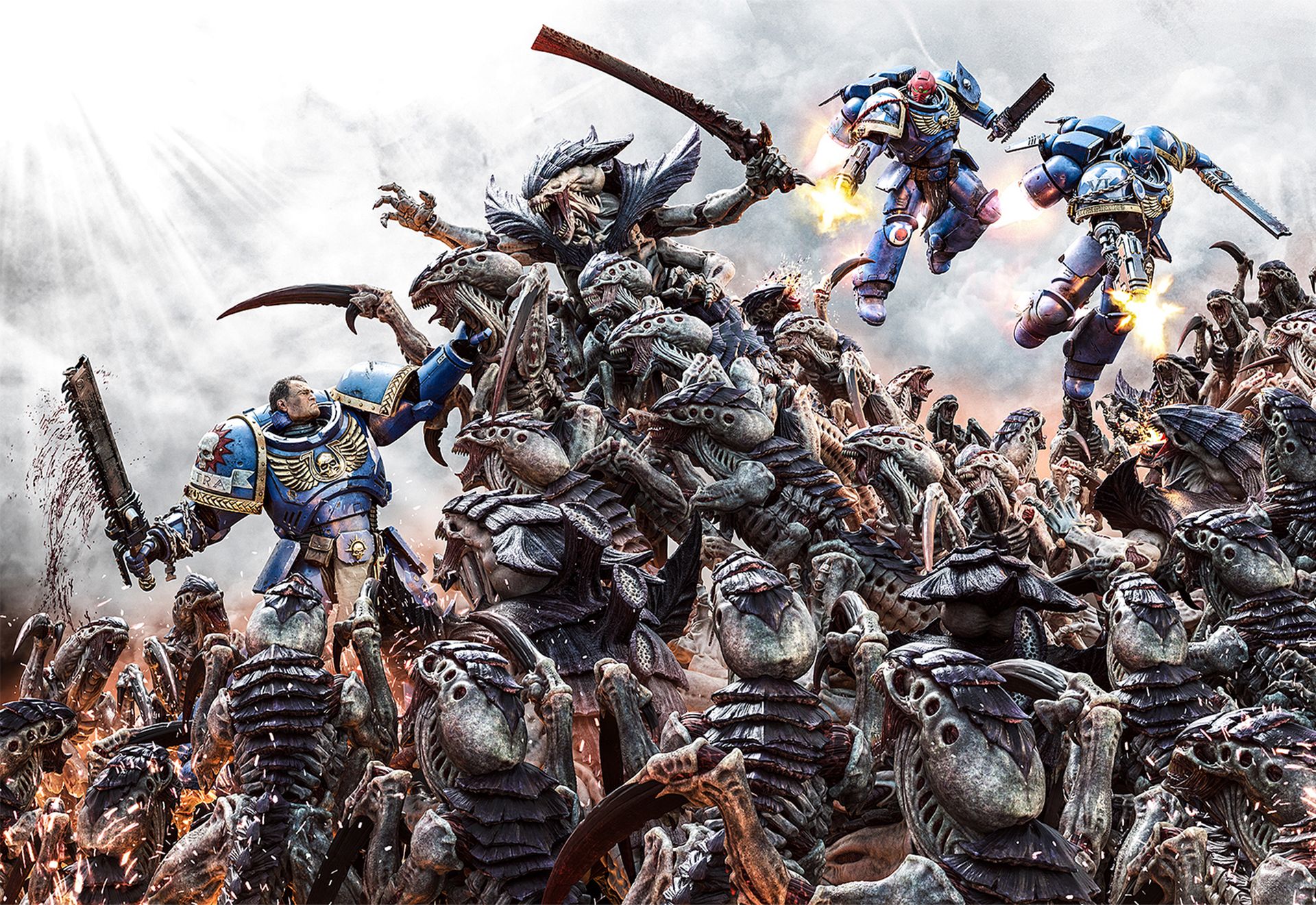
スペースマリーン2はインストールエラーを解決する方法がわかりません
Warhammer 40,000: Space Marine 2 で最初に直面する課題の 1 つは、インストール時です。インストールで問題が発生しているのはあなただけではありません。多くのユーザーが、「リソースを読み込んでいます」というメッセージが表示されたまま停止していると報告しています。これはイライラさせられるかもしれませんが、解決方法はあります。

ゲームを開始した後、一部のプレイヤーには「リソースをロードしています」という画面がいつまでも表示され続けるように見えることがあります。これは正常であり、特に低速のハード ドライブでゲームを実行している場合は、ゲーム プロセスの一部にすぎません。 解決:
- 待つ: 「リソースの読み込み」画面は、シェーダーやその他のゲーム アセットの読み込みを含むゲーム セットアップの一部です。ハードウェアによっては、最大 20 分かかる場合があります。ゲームを HDD にインストールしている場合は、読み込みを高速化するために SSD にアップグレードすることを検討してください。ゲームは低速ドライブを完全にはサポートしていません。
- オンラインを維持: ゲームを初めて起動するときは、インターネットに接続してください。ゲームは追加のリソースをダウンロードする必要がある場合があり、オフラインの場合、読み込みプロセスが長くなる可能性があります。
- ゲームファイルの整合性を確認する: 待っても問題が解決しない場合は、ゲーム ファイルに問題がある可能性があります。ゲーム ランチャーでゲーム ファイルをチェックし、完全であり破損していないことを確認してください。
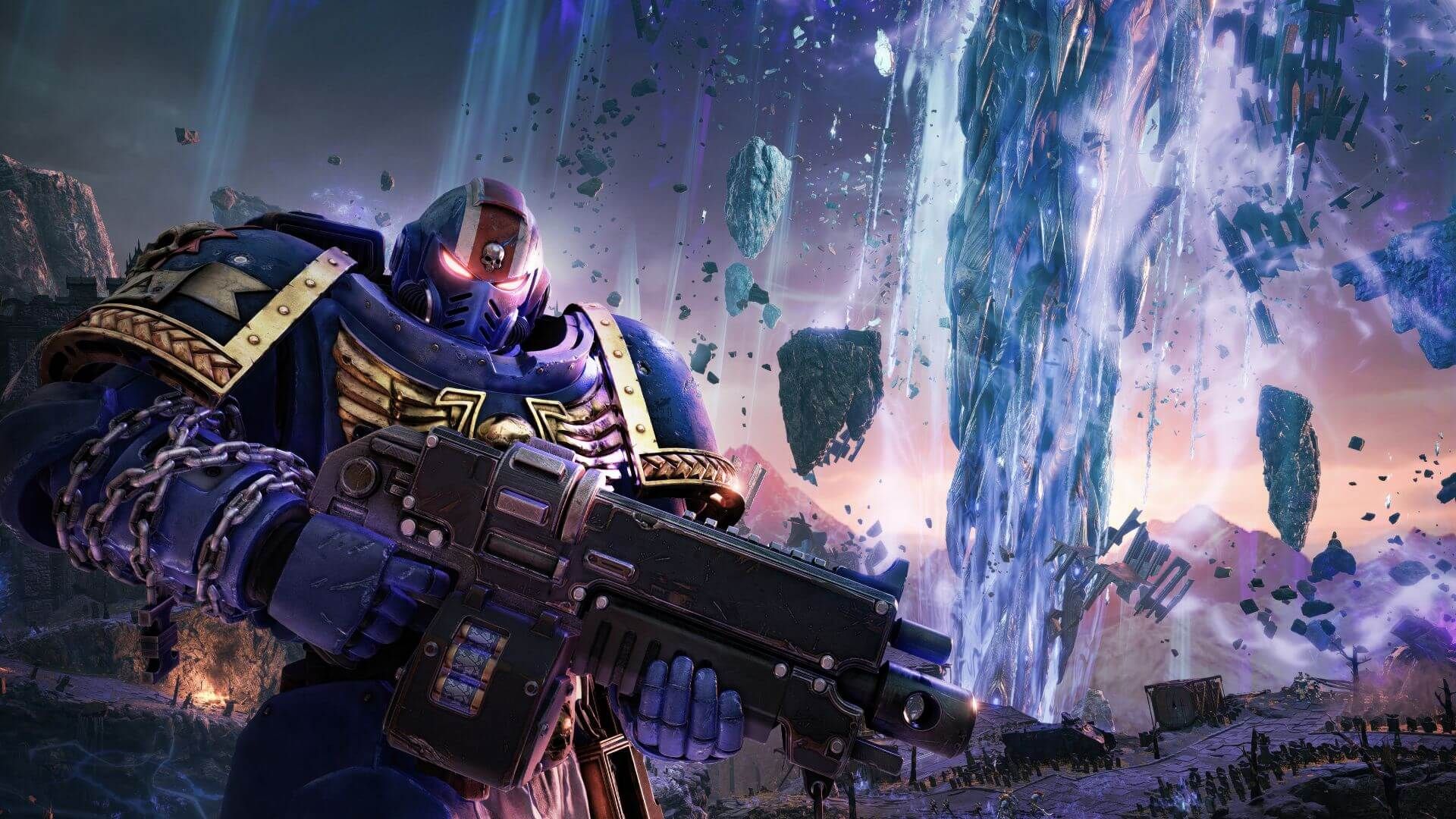
スペースマリーン2は黒い画面のエラーを解決する方法に取り組んでいません
プレイヤーは、Space Marine 2 を起動すると、黒い画面が表示されることがよくあります。ゲームをプレイするまで待ったのに、このような画面が表示されるのはイライラします。
Space Marine 2 の起動時に黒い画面が表示される問題を修正する方法
黒い画面の問題は、いくつかの原因で発生する可能性があります。解決方法は次のとおりです。
- システムを再起動します: 黒い画面が表示された場合は、Steam、Epic Games ランチャー、コンソール、または PC を再起動してください。これにより不具合が修正される可能性があります。
- システム要件を確認してください: お使いの PC は、Space Marine 2 の最小システム要件を満たしている必要があります。ハードウェアの性能が不足していると、ゲームが正常に動作しないか、パフォーマンスの問題が発生する可能性があります。システムをアップグレードすることもできますが、費用と時間がかかります。
- ゲームファイルの整合性を確認する: ファイルが破損または欠落していると、黒い画面が表示される場合があります。ランチャー (Steam または Epic Games) からゲーム ファイルをチェックして、すべてが正常であることを確認してください。
- グラフィック ドライバーを更新します。 古いグラフィック ドライバーは起動の問題を引き起こす可能性があります。Nvidia GeForce Experience などのツールや、AMD または Intel の公式 Web サイトを使用してドライバーを更新してください。
- ゲームまたはアンチチートソフトウェアを再インストールします。 上記の手順が機能しない場合は、ゲームまたは Easy Anti-Cheat ソフトウェアのみを再インストールしてみてください。再インストールには時間がかかりますが、多くの場合、永続的な問題が解決されます。
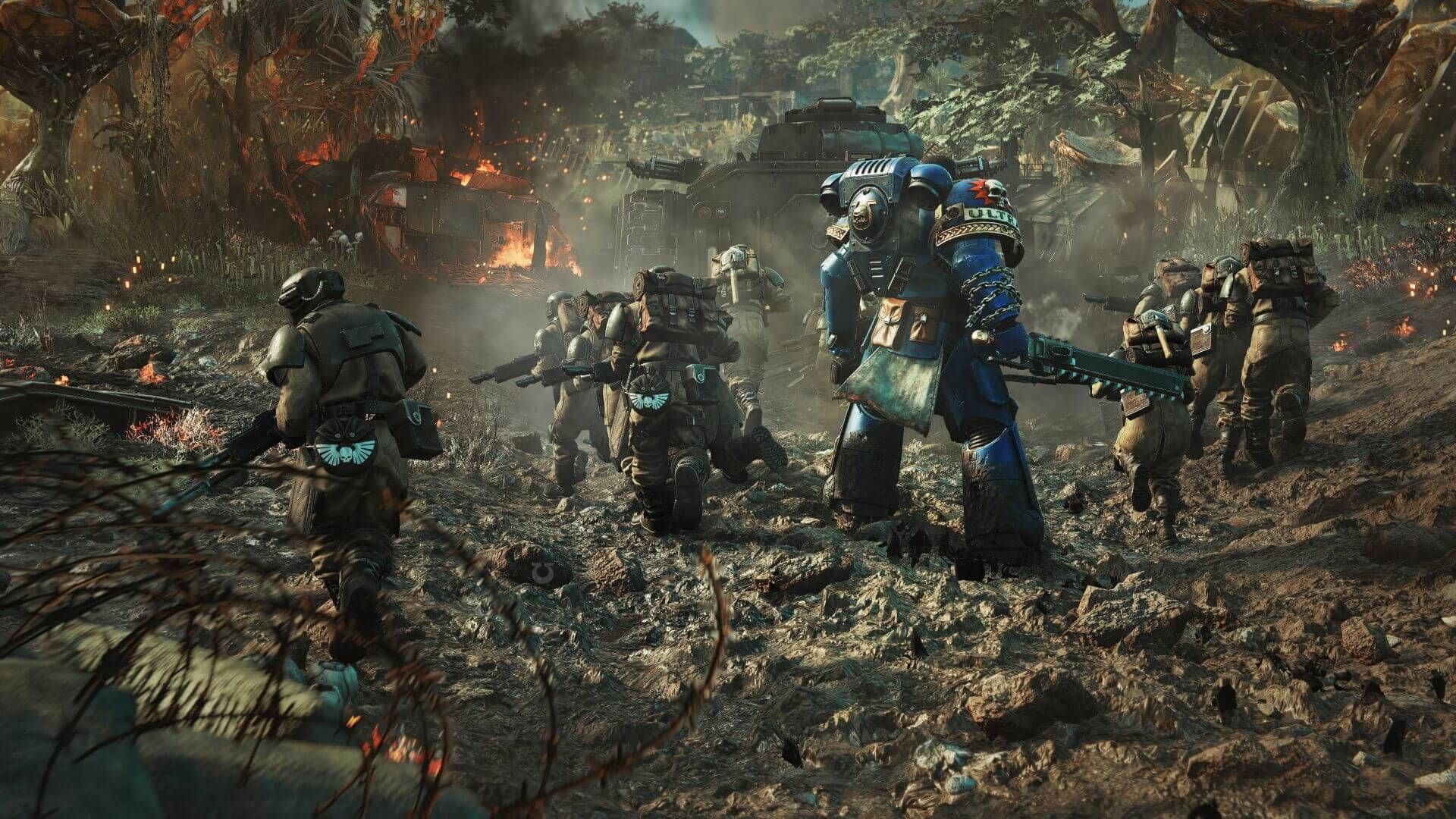
Space Marine 2 は、ゲームが起動しないエラーを解決する方法に取り組んでいません。
場合によっては、インストールが成功した後でも、Space Marine 2 が起動しないことがあります。ゲームのダウンロードとインストールを待った後では、がっかりするかもしれません。
スペースマリーン2が起動しない問題を解決する方法
ゲームが起動しない場合にゲームを実行する方法をいくつか紹介します。
- コンソールまたは PC を再起動します。 電源キーまたはシステムからデバイスを再起動します。
- データベースの再構築 (PlayStation): 再起動しても問題が解決しない場合は、PS5 のデータベースを再構築してみてください。これを行うには、PS5 の電源をオフにし、ビープ音が 2 回鳴るまで電源ボタンを押し続け、コントローラーを USB 経由で接続します。[データベースの再構築]を選択します。
- ストレージ容量を確認してください: コンソールのストレージ設定をチェックして、ゲームに十分な空き容量があることを確認してください。不要なデータを削除して空き容量を増やしてください。
- 言語設定を変更します: システム設定に移動して言語を英語に変更し、ゲームが起動するかどうかを確認します。
- ゲームファイルを確認し、SSDにインストールする: 読み込み時間を短縮し、パフォーマンスを向上させるには、ゲームを SSD にインストールします。ゲームが HDD にインストールされている場合は、Steam または Epic Games の設定から SSD に移動します。
- 電源プラン設定を変更します。 電源設定を「省電力」に変更して、問題が解決するかどうかを確認してください。これにより、PC の電力使用量を管理し、クラッシュを防ぐことができます。
- グラフィック設定を調整します。 システムを助けるためにグラフィック設定を下げてください。ハードウェアに問題がある場合、これが役に立つことがあります。
- PC の電源を入れ直します。 PC を再起動してください。これにより、軽微な問題が解決されることがあります。
購入したばかりの新しいゲームでこのような問題が発生すると、非常に困ったことになります。Space Marine 2 が動作しないのも、その 1 つかもしれません。あるいは、発行元からのパッチで問題が完全に解決される可能性もあります。
注目の画像クレジット: Focus Entertainment




