

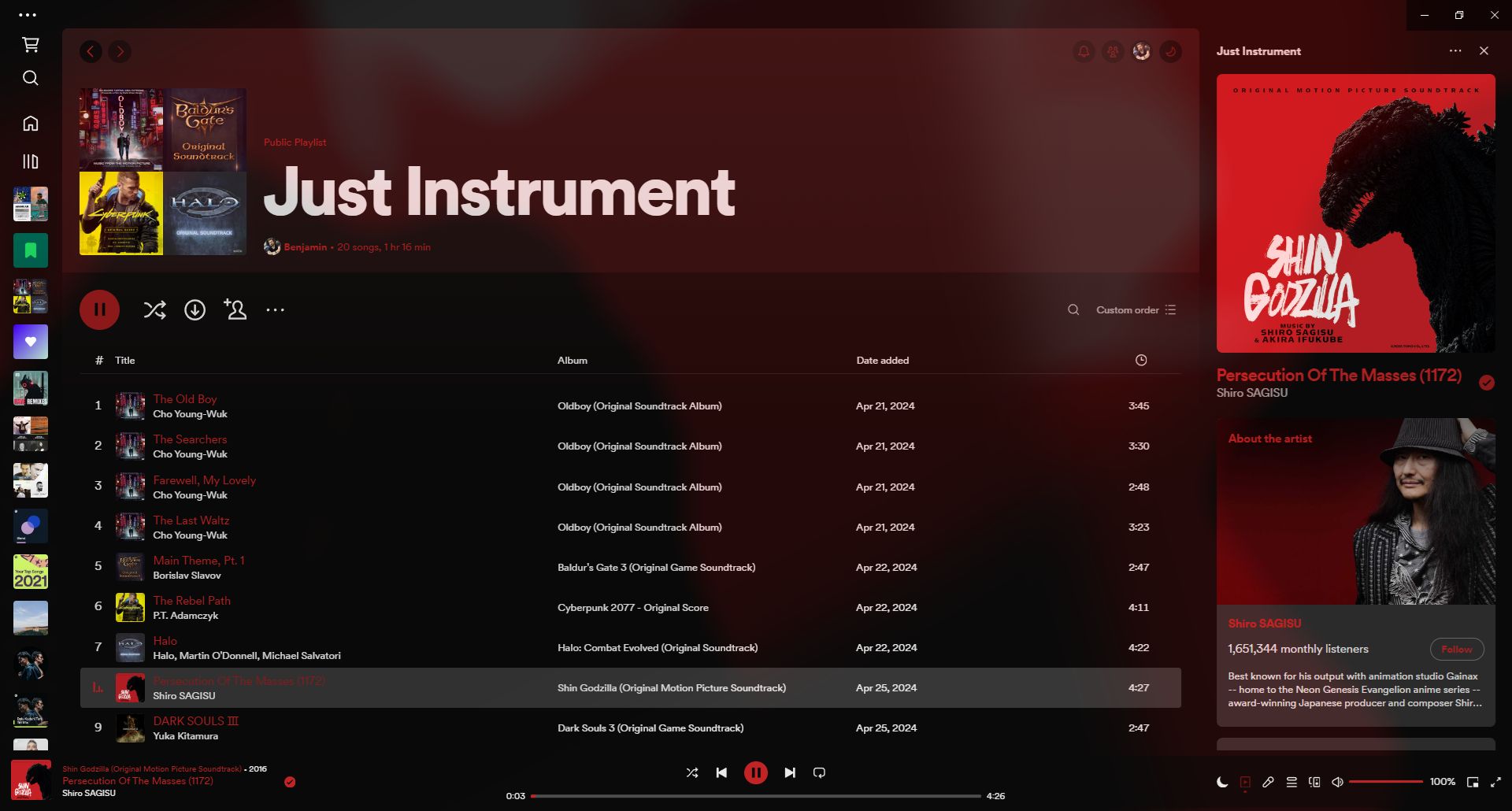
Spicetify は、Spotify の標準的な外観と操作性に飽き飽きしているユーザーに最適なソリューションです。このオープンソース ツールを使用すると、Spotify のデスクトップ アプリを完全にカスタマイズし、音楽のリスニング体験を自分の好みに合わせて調整できます。このプラグインを使用すると、Spotify のインターフェイスを完全に変更したり、新しい機能を追加したり、色やフォントなどの詳細を調整したりすることもできます。Spicetify についてさらに詳しく知りたい方のために、このガイドではインストール手順から使用のヒントまですべてを網羅しています。
ツールの設定方法をステップごとに説明し、カスタマイズ オプションと最適な使用例について詳しく説明します。また、ツールが提供する最も人気のあるテーマとプラグインを使用して、Spotify エクスペリエンスを充実させる方法も学習します。このツールの詳細を読み進めて、Spotify を平凡なものから救い、音楽の楽しみを次のレベルに引き上げます。特に、Spotify をよりユーザー フレンドリーで視覚的に魅力的なものにしたい人にとって、Spicetify は欠かせないツールです。このツールで何ができるかを詳しく見てみましょう。
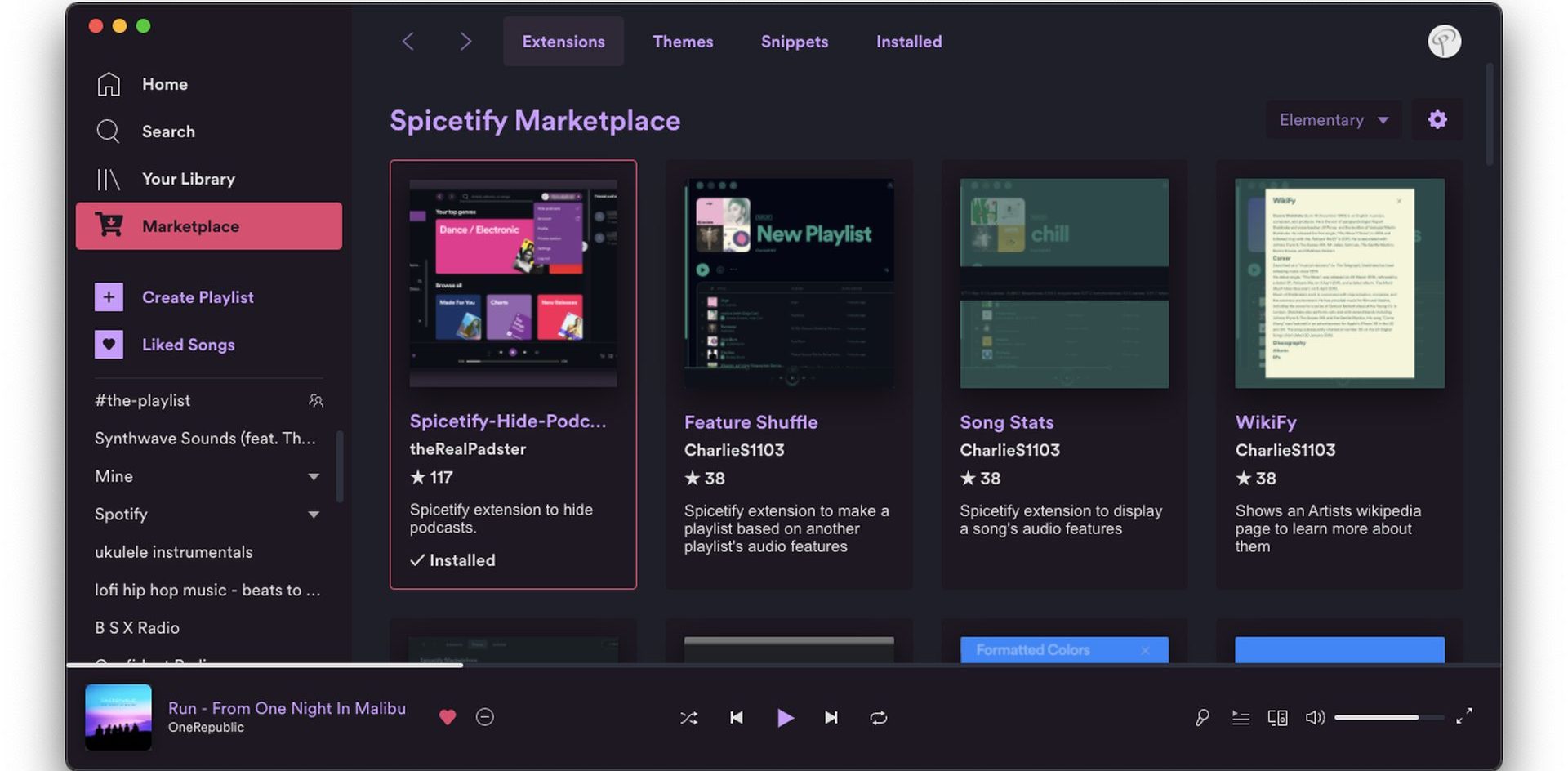
Spicetifyとは何ですか?
Spicetify は、Spotify デスクトップ アプリの外観と機能をカスタマイズするためのオープンソース コミュニティ ツールです。このツールは、Spotify の公式機能ではありません。しかし、オープンソースであるという事実は、そのセキュリティを示しており、Spotify はすでにこのようなツールを認識しています。このツールを使用すると、ユーザーは自分の好みに応じて Spotify エクスペリエンスをカスタマイズできます。色、フォント、レイアウトなどを変更したり、Spotify に新しい機能を追加したりすることもできます (広告をブロックすることもできます)。
Spicetify を使用すると、ユーザーはさまざまなテーマやプラグインを使用して Spotify エクスペリエンスを向上させることができます。これらのテーマとプラグインは、Spotify の外観と機能を拡張します。たとえば、新しいボタンを追加したり、歌詞をカラオケ モードに切り替えたり、プレイリストをより適切に整理したり、Spotify のユーザー インターフェイスを完全に改良したりできます。つまり、このツールにより、Spotify がよりパーソナライズされ、ユーザー フレンドリーになります。
ただし、Spicetify はコミュニティ ツールであり、Spotify の公式機能ではないことにご注意ください。したがって、このツールを使用する際には注意し、信頼できるソースからテーマとプラグインをダウンロードすることをお勧めします。そうしないと、Spotify が機能しなくなったり、アカウントが停止されたりする問題が発生する可能性があります。
Spicetify をインストールするにはどうすればいいですか?
Spicetify のインストールは技術的なプロセスになる可能性がありますが、ステップバイステップの手順に従えば簡単に完了できます。以下では、このプログラムを Windows オペレーティング システムにインストールする方法を説明します。
- 必要な道具と準備:
- Spotify デスクトップ アプリ: Spotifyの公式サイトからダウンロードしてインストールする必要があります。
- パワーシェル: Windows オペレーティング システムに付属しているため、別途インストールする必要はありません。
- PowerShellを開く 管理者として:
- スタートメニューで「PowerShell」を検索します。
- 「Windows PowerShell」を右クリックし、「管理者として実行」を選択します。
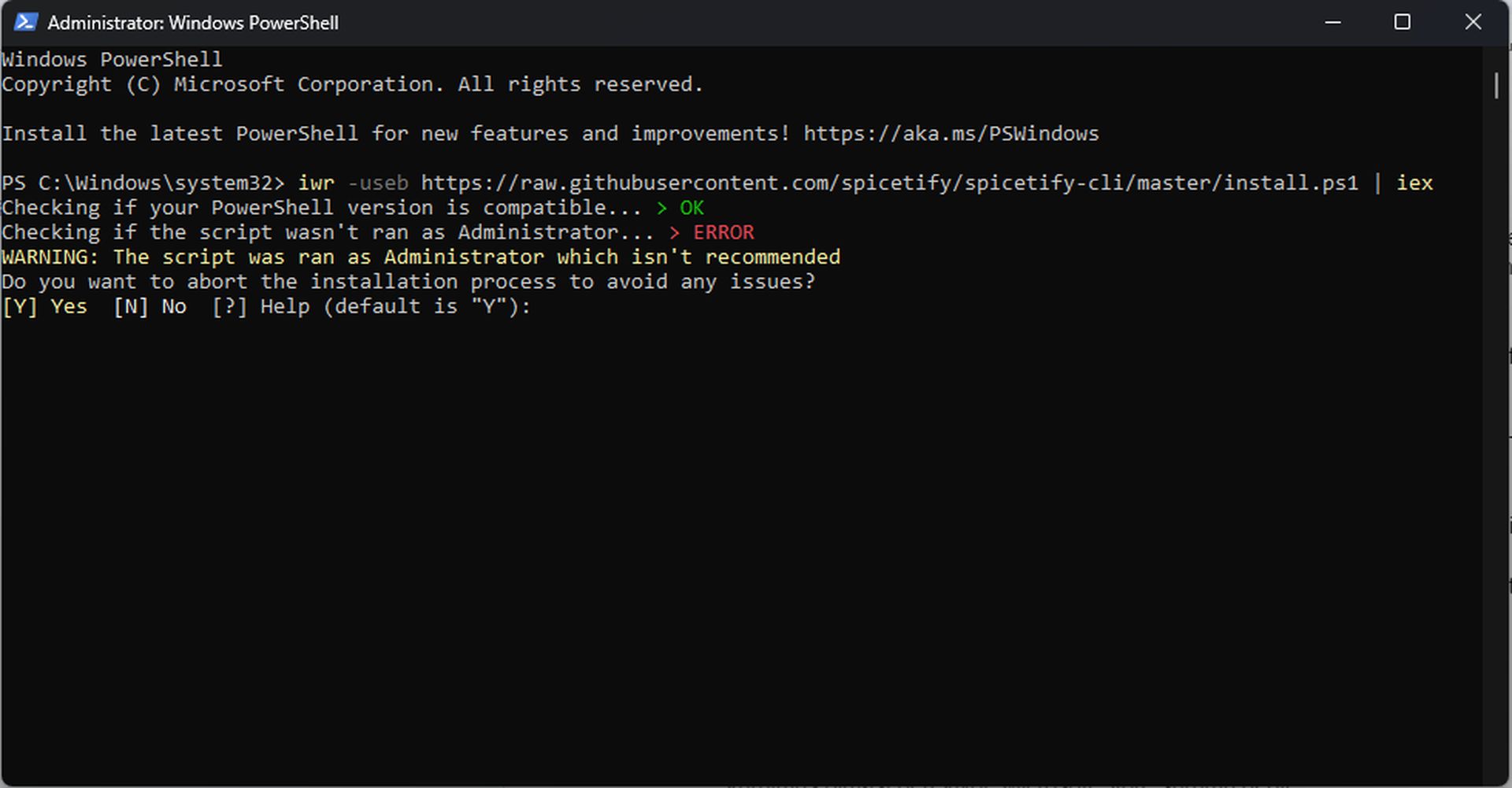
- セットアップコマンドの実行:
- 次のコマンドをコピーして PowerShell ウィンドウに貼り付け、Enter キーを押します。
- PowerShellを管理者として実行しても、Windowsの権限が付与されない場合があります。この場合、コードの実行が開始されると、インストールをキャンセルするかどうかを尋ねる警告が表示されます。ここで必要なのは、 「N」を意味する「No」と入力してEnterキーを押します。
- インストールはこれで完了です 自動的に開始する。
- Spicetify Marketplaceをインストールする(オプション):
- インストールが完了すると、「Spicetify Marketplace をインストールしますか?」と表示されます。
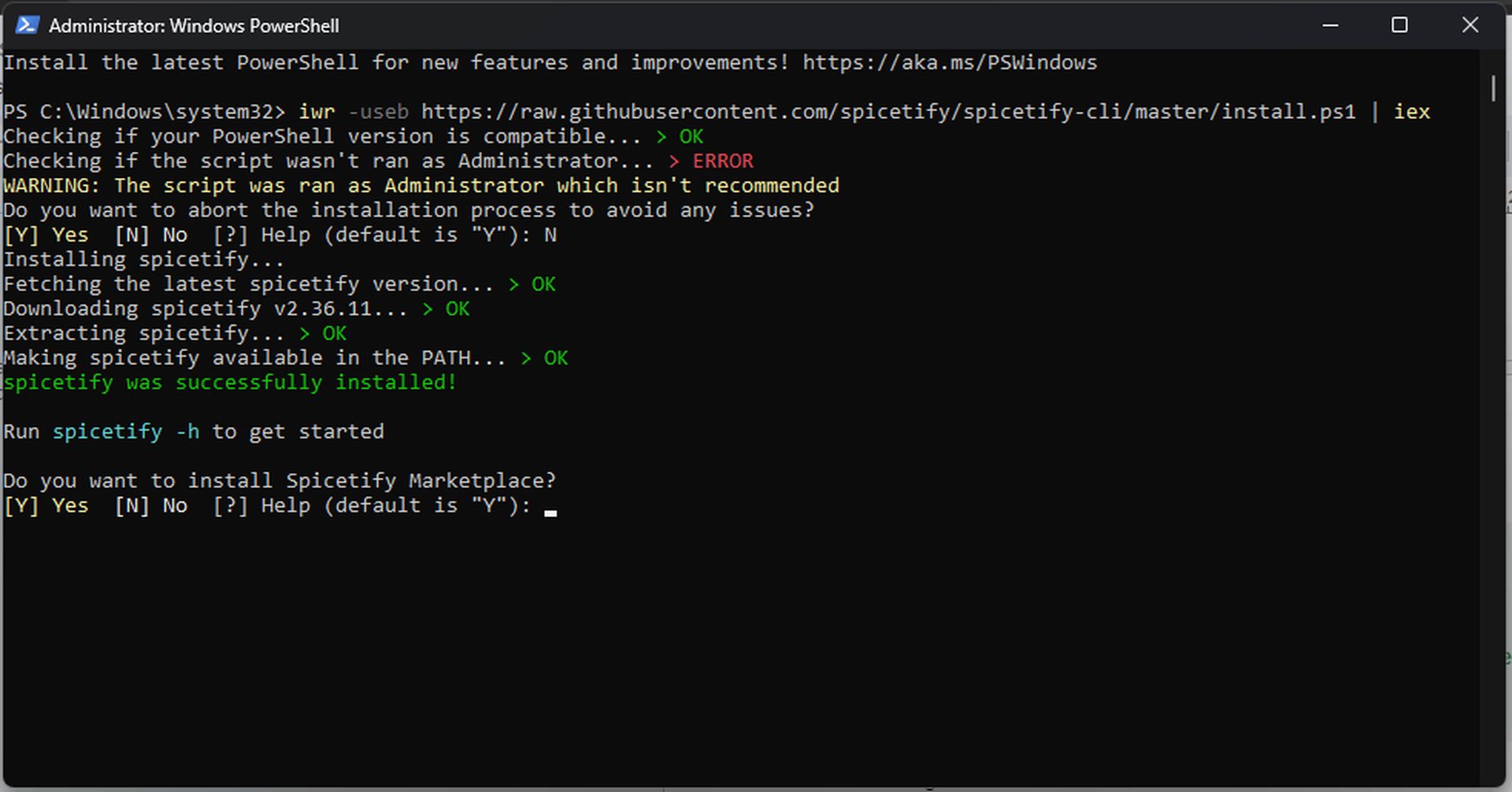
- 画面に「Y」(はい)と入力してマーケットプレイスをインストールします。これにより、テーマとプラグインを簡単に見つけてインストールできます。
- マーケットプレイスのインストールは必須ではありませんが、GitHub やコーディングに慣れていない場合は、このインターフェースを使用するとインストールがはるかに簡単になります。
- Spotifyの立ち上げ:
- インストールが完了すると、Spotify が自動的に起動します。起動しない場合は、手動で開くことができます。
- Spotify ウィンドウの左上隅にショッピング カートのアイコンが表示されます。これは、Spicetify がインストールされ、マーケットプレイスが準備完了であることを示します。
これで準備は完了です。これからは、Spotify を好きなようにカスタマイズできます。
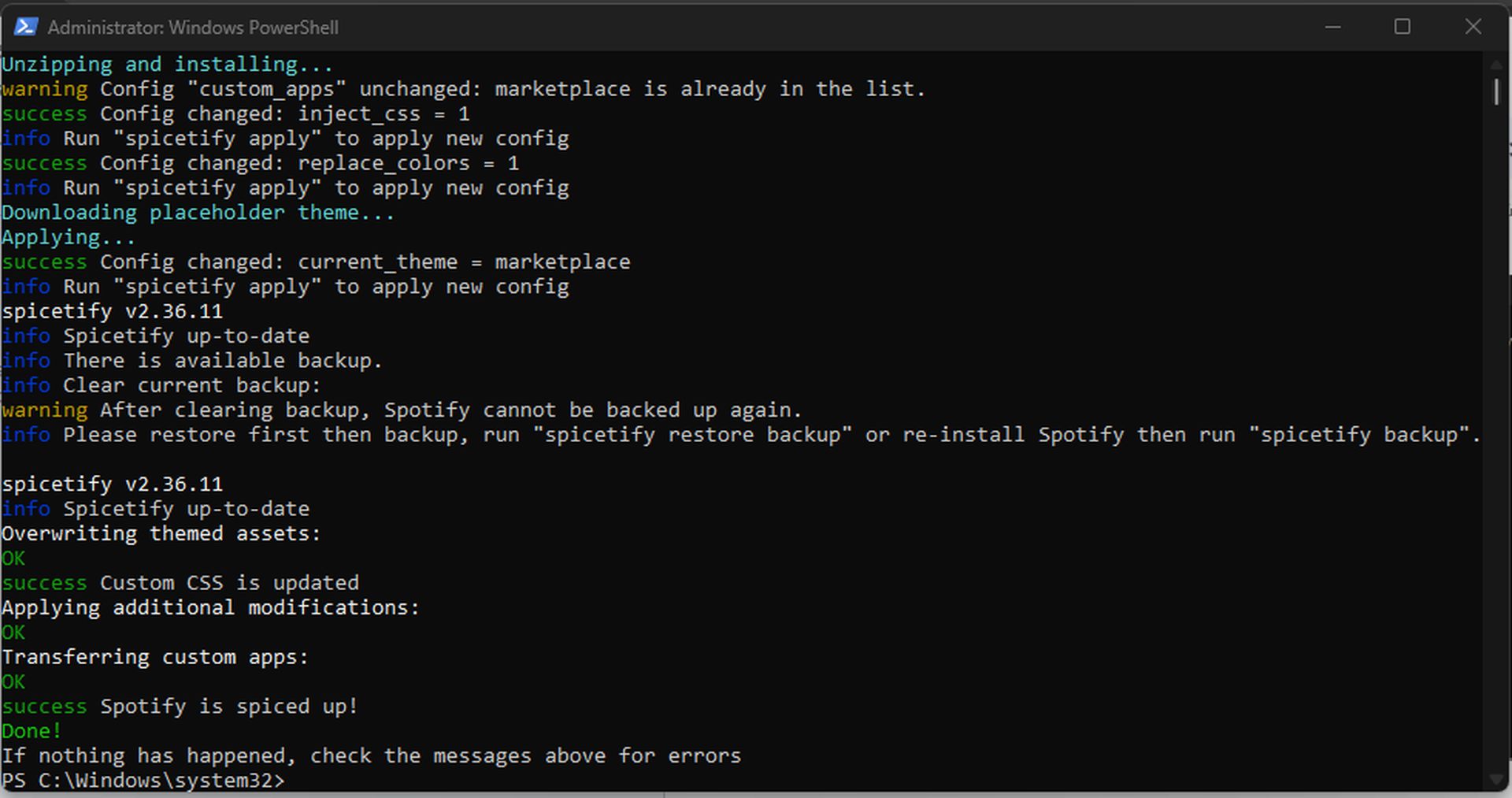
Spicetifyの使い方は?
アプリをインストールしたら、さまざまな手順に従って Spotify をカスタマイズできます。Spicetify の使用方法に関する詳細なガイドを用意しました。
- Spicetifyマーケットプレイスを開く:
- Spotify アプリを開きます。
- 左上隅にあるショッピング カートのアイコンをクリックします。マーケットプレイスが開きます。
- テーマを選択して適用する:
- マーケットプレイスで、「テーマ」タブに移動します。
- 好きなテーマを選択して、「インストール」ボタンをクリックします。
- テーマがインストールされると、Spotify は自動的に再起動し、テーマが使用されるようになります。
- アドオンの選択と適用:
- マーケットプレイスの「拡張機能」タブに移動します。
- 必要なアドオンを選択し、「インストール」ボタンをクリックします。
- 一部のアドオンでは Spotify の再起動が必要になる場合があります。
- カスタマイズを構成する:
- 一部のテーマとプラグインでは、外観や動作を変更するための追加設定が提供されています。
- 通常、Spotify の「設定」メニューまたは Spicetify マーケットプレイスから見つけることができます。
- CLI による微調整:
- より詳細な制御とカスタマイズを行うには、CLI (コマンド ライン インターフェイス) を使用できます。
- CLI を使用すると、テーマやプラグインを手動でインストールしたり、CSS コードで外観を変更したりできます。
アプリケーションの CLI 部分に進むと、残念ながらコーディングの知識が必要になります。ツールの GitHub ページのコミュニティ センターにアクセスすると、他のユーザーから必要なサポートを受けることができます。
最高のアプリケーション
この Spotify カスタマイズ ツールにはさまざまなカスタマイズ オプションが用意されており、その中には特に人気のあるものもあります。マーケットプレイスを使用すると、最も人気のあるアプリを簡単に確認できます。Spicetify のおすすめアプリは次のとおりです。
- バーントシエナ(テーマ)
- このテーマはモダンでスタイリッシュな外観を提供します。
- ユーザー インターフェイス内のすべての要素をミニマリスト デザインで再編成し、選択を簡単に行えるようにします。
- シャッフル+(アドオン)
- シャッフル再生をより効果的にするプラグイン。
- Spotify のシャッフル再生機能は少々不安定で、オンにするとずっと同じ曲を聴いてしまうことがあります。このプラグインはまさにそれを防ぎます。
- Adblockify (プラグイン)
- Spotify のデスクトップ アプリ内のすべての広告をブロックできます。
- ループループ(アドオン)
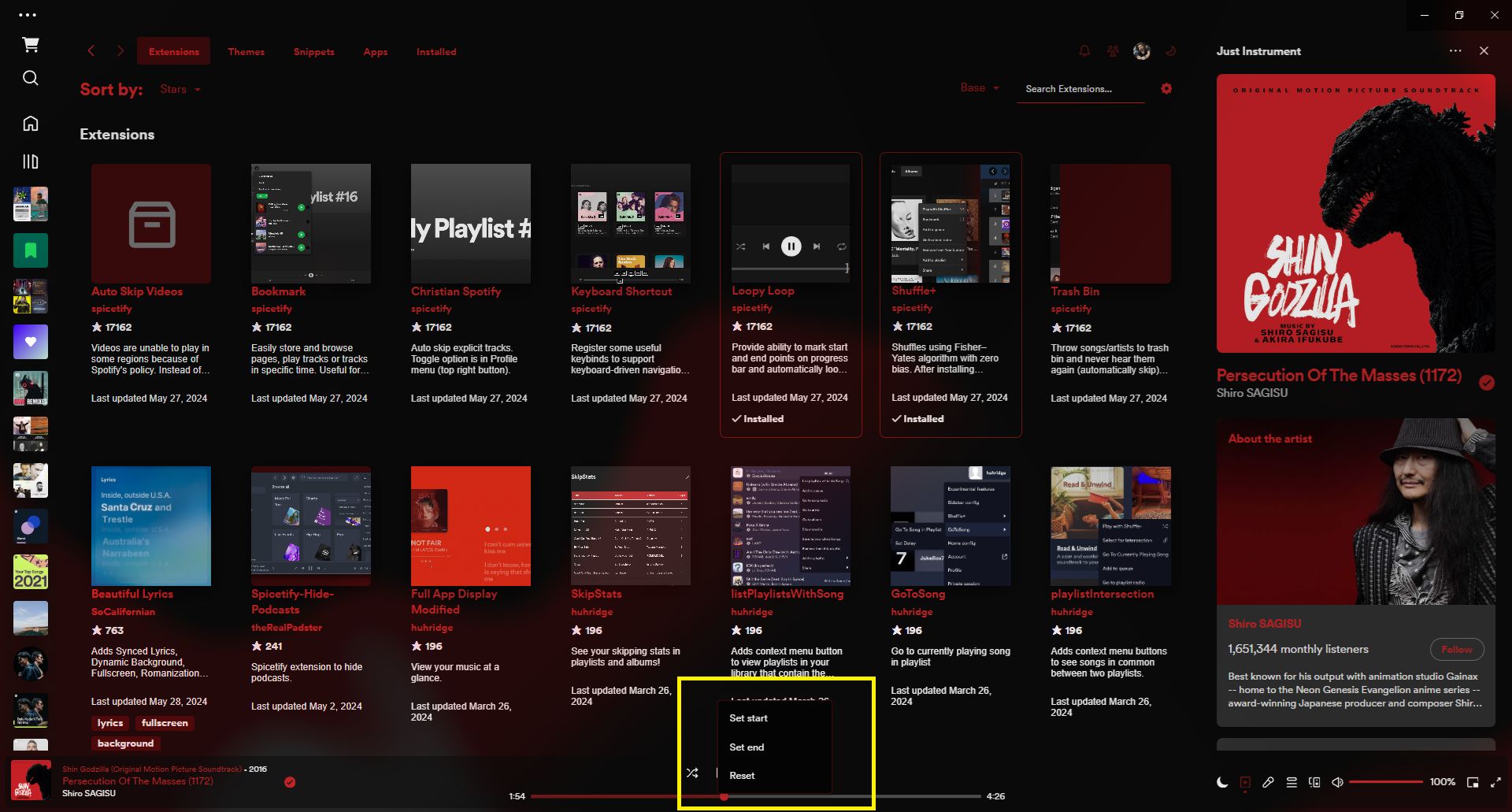
- Loppy Loop を使用すると、曲の開始位置と終了位置を選択できます。
- プレイリスト内に小さな「ミックス」を作成することができます。
- デフォルトのダイナミック(テーマ)
- Spotify のテーマを維持しながら、曲やプレイリストにある色をアプリ全体に重ねて表示します。
- スリープタイマー(アドオン)
- 残念ながら、デスクトップ アプリにはタイマーはありませんが、このプラグインを使用すると、曲やポッドキャストを自動的にオフにするように設定できます。
- ボリューム パーセンテージ (プラグイン)
- 音量のパーセンテージを確認できます。
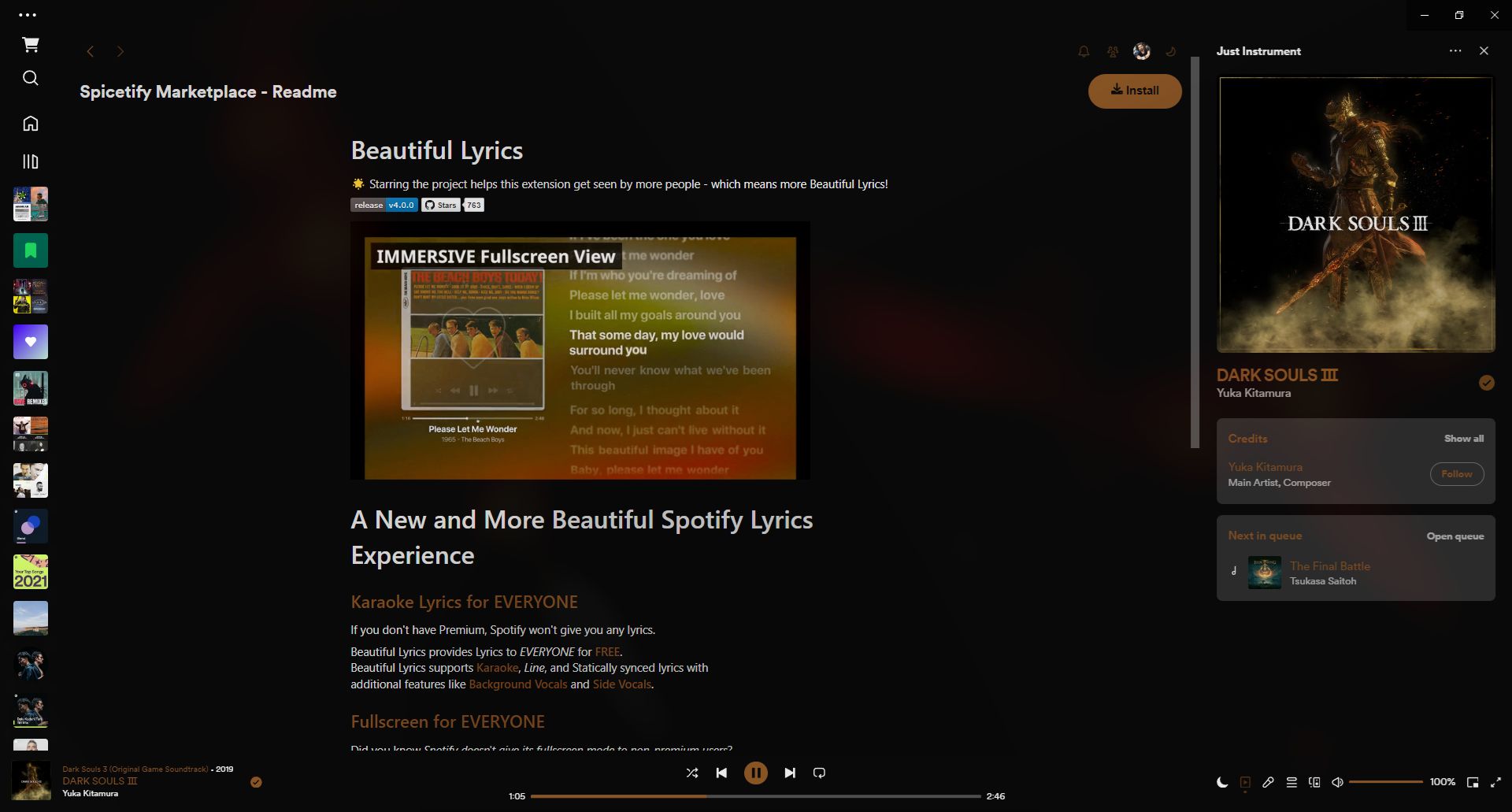
Spicetify は、Spotify を普通のものから脱却させ、個人の好みに合わせて変化させることで、音楽鑑賞体験をまったく新しいレベルに引き上げます。さまざまなテーマ、プラグイン、カスタマイズ オプションで Spotify を刷新します。ユーザーは自分のスタイルを反映した音楽プラットフォームを作成できます。Spotify はより便利で、視覚的に魅力的で、パーソナライズされ、音楽の楽しみが広がります。
ユーザーは色、フォント、レイアウトなどを完全に制御できるため、独自の Spotify エクスペリエンスをデザインできます。ユーザー インターフェイスをカスタマイズできるだけでなく、新しい機能を追加したり、広告をブロックしたりして、よりスムーズな音楽体験を実現します。コミュニティによって開発されたテーマやプラグインによって、常に更新され、リフレッシュされています。さまざまなユーザーの創造性を探求し、自分のスタイルに合ったものを試す絶好の機会です。Spotify をよりパーソナルで便利で楽しいものにしたい人にとって、欠かせないツールになりつつあります。
注目の画像クレジット: Furkan Demirkaya
Source: Spicetify 101: あなた好みの Spotify


