


この記事では、Spotify のカラオケ モードの使用方法を学習できます。 お気に入りの曲を一緒に歌うのが好きなら、Spotify の新機能であるカラオケ モードに興味があるかもしれません。 この機能を使用すると、画面に曲の歌詞が表示され、デバイスのマイクに向かって歌い、元の歌手のピッチにどれだけ一致しているかに基づいてスコアを取得できます。 ボーカルスキルをテストしたり、友達に挑戦したり、音楽を楽しんだりする楽しい方法です。
このブログ投稿では、Android または iOS デバイスで Spotify カラオケ モードを使用する方法を紹介し、スコアを上げて体験を楽しむためのヒントとコツを紹介します。
説明: Spotify カラオケ モードの使用方法
Spotify カラオケ モードを使用するには、次の手順に従います。


ステップ 1: Spotify アプリを更新する
Spotify カラオケ モードを使用するには、デバイスに最新バージョンの Spotify アプリがインストールされている必要があります。 App Store または Google Play Store でアップデートを確認し、利用可能な場合はダウンロードできます。 更新プログラムがまだ表示されていない場合でも、心配する必要はありません。すべてのユーザーに公開されるまでに時間がかかる場合があります。

ステップ 2: 曲を選択して歌詞セクションを開く
アプリを更新したら、アプリを開いて、一緒に歌いたい曲を選択します。 プレイリスト、ジャンル、アーティストを閲覧したり、特定の曲を検索したりできます。 気に入った曲を見つけたら、タップして再生します。
次に、歌詞セクションが表示されるまで曲画面を下にスクロールします。 ここでは、再生中の曲の歌詞をリアルタイムで見ることができます。 画面の右下隅にあるマイク アイコンをタップして、このセクションにアクセスすることもできます。
ステップ 3: カラオケ モードを有効にして歌い始める
歌詞セクションの右上隅に、横にマイクのアイコンが付いた[歌う]ボタンが表示されます。 それをタップしてカラオケモードを有効にします。 これにより、デバイスのマイクがオンになり、画面にオーディオ アナライザーが表示されます。 このアナライザーはあなたの声を測定し、元の歌手のピッチと比較します。
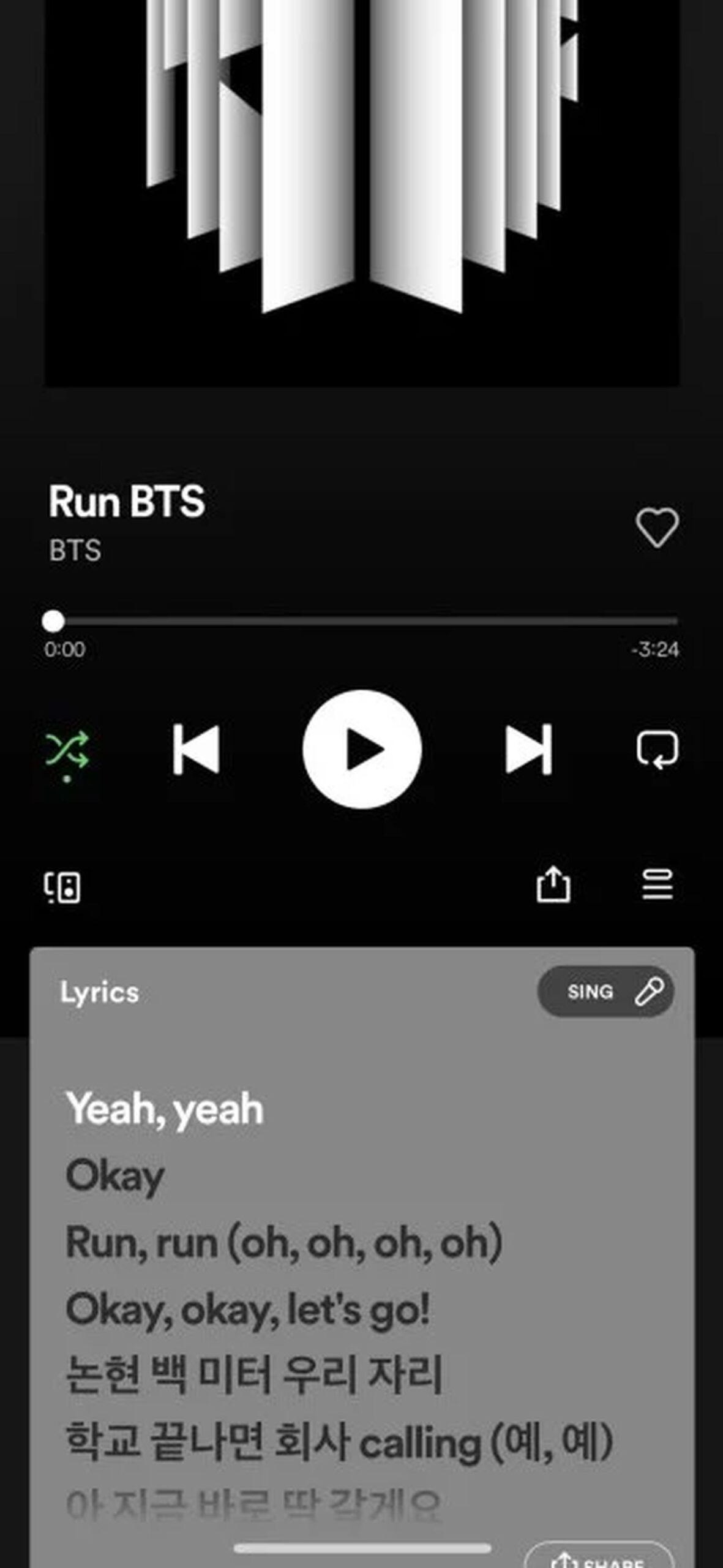
これで、曲に合わせて歌い始め、画面上の歌詞をたどることができます。 元の歌手のピッチとタイミングにできるだけ近づけるようにしてください。 画面下部のスライダーを使用して、音楽と音声の音量を調整することもできます。
ステップ 4: スコアとフィードバックを表示する
曲が終わると、Spotify があなたのパフォーマンスを分析し、0 から 100 までのスコアを出します。スコアが高いほど、あなたの歌は正確でした。 また、「ナイス ワン!」、「You’re a star!」など、歌に対するフィードバックを提供するメッセージも表示されます。 または「練習を続けてください!」。
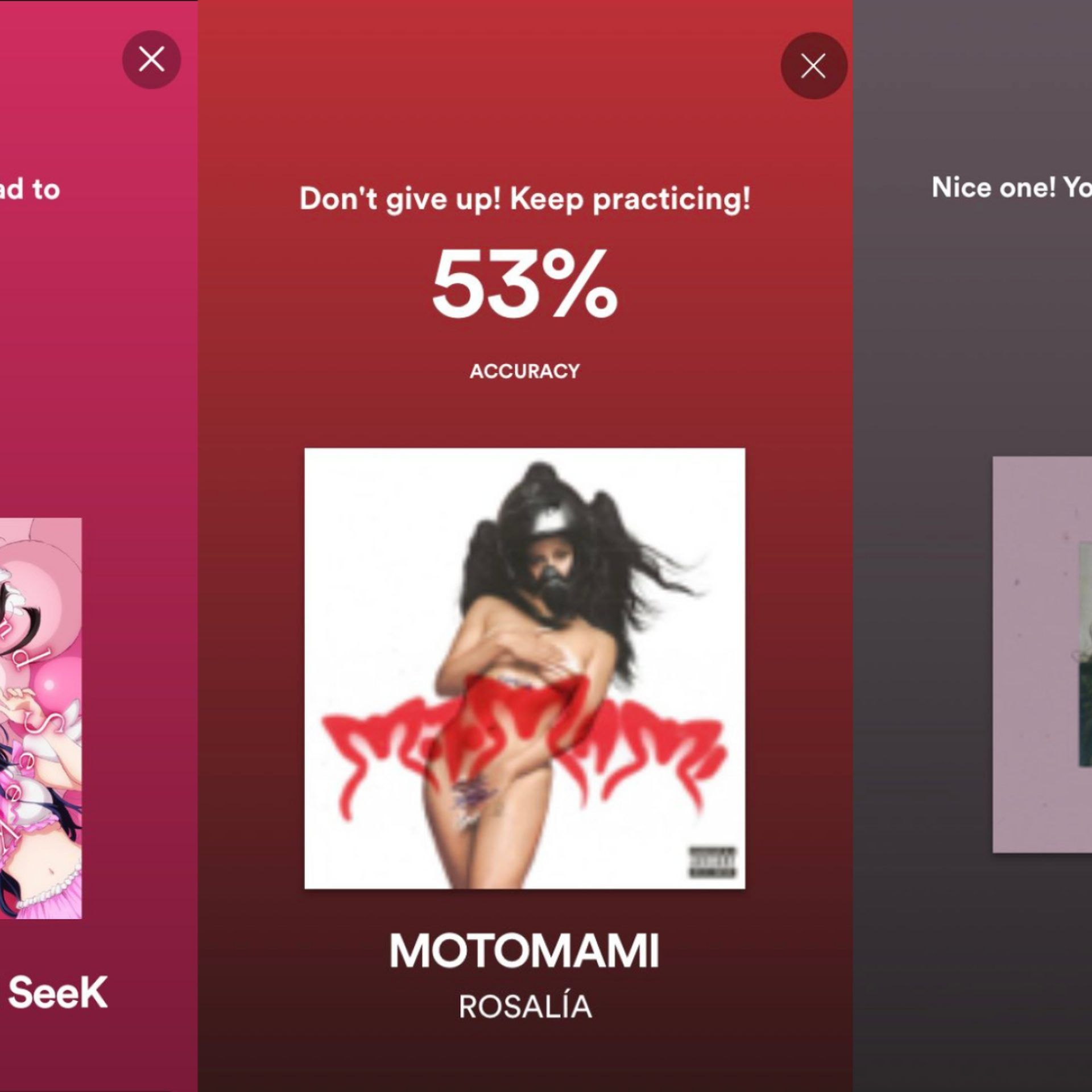
画面の右上隅にある[共有]ボタンをタップして、スコアとフィードバックを友達と共有できます。 画面の右下隅にある[次へ]ボタンをタップして、別の曲を試すこともできます。
PC や電話からローカル ファイルを Spotify に追加する方法を知っていますか?
Spotifyカラオケモードのヒントとコツ
スコアを上げて Spotify のカラオケ モードをもっと楽しむためのヒントとコツをいくつかご紹介します。
- あなたの声域とスタイルに合った曲を選んでください。 歌が高すぎたり低すぎたり、なじみのないジャンルの場合は、一緒に歌うのが難しい場合があります。
- ヘッドフォンまたはイヤフォンを使用すると、音質が向上し、バックグラウンド ノイズが少なくなります。 これにより、自分の声がよく聞こえ、気が散るのを避けることができます。
- 歌う前に声を温めます。 発声練習をしたり、簡単な歌を歌ったりして、歌えるように声を整えましょう。
- 自信と表現力を持って歌います。 歌を通して自分の感情や個性を表現することを恐れないでください。 これにより、パフォーマンスがより魅力的で楽しいものになります。
- 楽しむ! Spotify のカラオケ モードは、真剣な競争や才能のテストではないことを忘れないでください。 音楽を楽しみ、歌を通して自分を表現する楽しい方法です。
Spotify のカラオケ モードは、音楽鑑賞体験にスパイスを加え、歌を楽しむことができる優れた機能です。 今日試してみて、お気に入りの曲に合わせてどれだけうまく歌えるか見てみましょう!
Source: Spotify カラオケモードの使い方




