
スターフィールドは、ベセスダの待望のゲームであり、ゲーム界に旋風を巻き起こしています。 ただし、一部のプレイヤーはスターフィールドを報告しています 音声の途切れ この問題は非常にイライラさせる可能性があると伝えられています。
AAA ゲームであってもこのようなバグが発生するのはごく普通のことであり、もしあなたがこれらの問題に直面していることに気づいたら、 全く心配する必要はありません。 この記事では、いくつかの手順について説明します。 実際のトラブルシューティング手順 オーディオを正常な状態に戻し、Starfield 体験を最大限に楽しんでください。
これから説明する修正のリストは次のとおりです。
- 3.5 mm 有線ヘッドフォンに切り替える
- サウンド出力を確認する
- Windows Sonic機能を無効にする
- オーディオの強化
- オーディオドライバーの更新
- ベセスダ サポートへのお問い合わせ
最も効果的だと思われる項目にジャンプすることもできますが、すぐ下でそれぞれの項目を個別に見ていきましょう。
Starfield のオーディオが途切れる問題を解決するにはどうすればよいですか?
あなたが現在、Starfield の音声が途切れるという恐ろしいバグを経験している多くのプレイヤーの 1 人である場合、問題に詳しく対処するために実行できる手順は次のとおりです。
3.5 mm 有線ヘッドフォンに切り替える
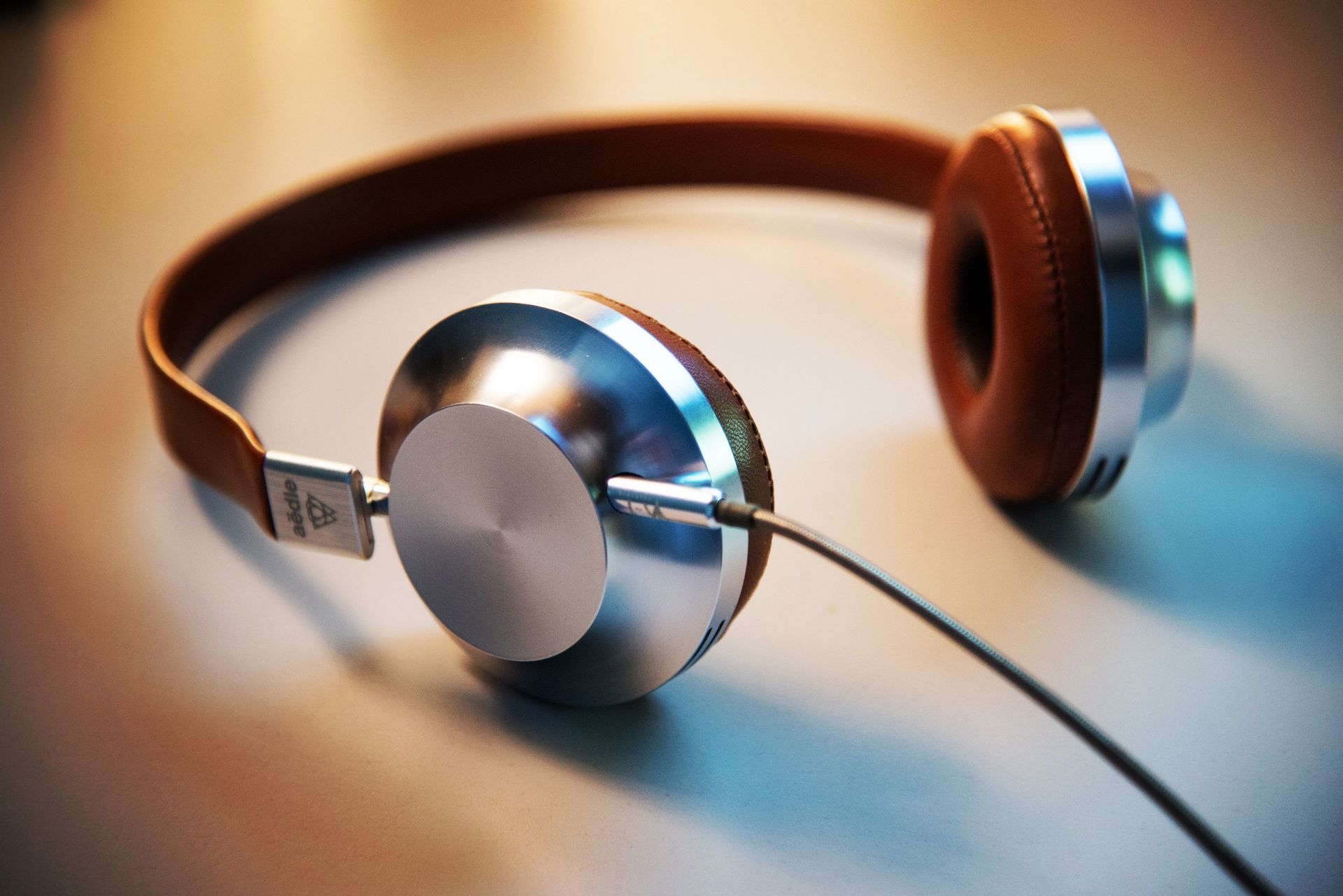
ワイヤレス ヘッドフォンはゲームに最適ですが、一部のユーザーが Starfield で問題を報告しています。 音声が聞こえない場合は、信頼できる 3.5 mm 有線ヘッドフォンに切り替えてみてください。
個人的体験: あるプレイヤーは、次のようにして問題を解決したと共有しました。 Razer BlackShark V2 Pro ワイヤレス ヘッドフォンから Logitech G Pro X に切り替え、 有線ヘッドフォン。
サウンド出力を確認してください
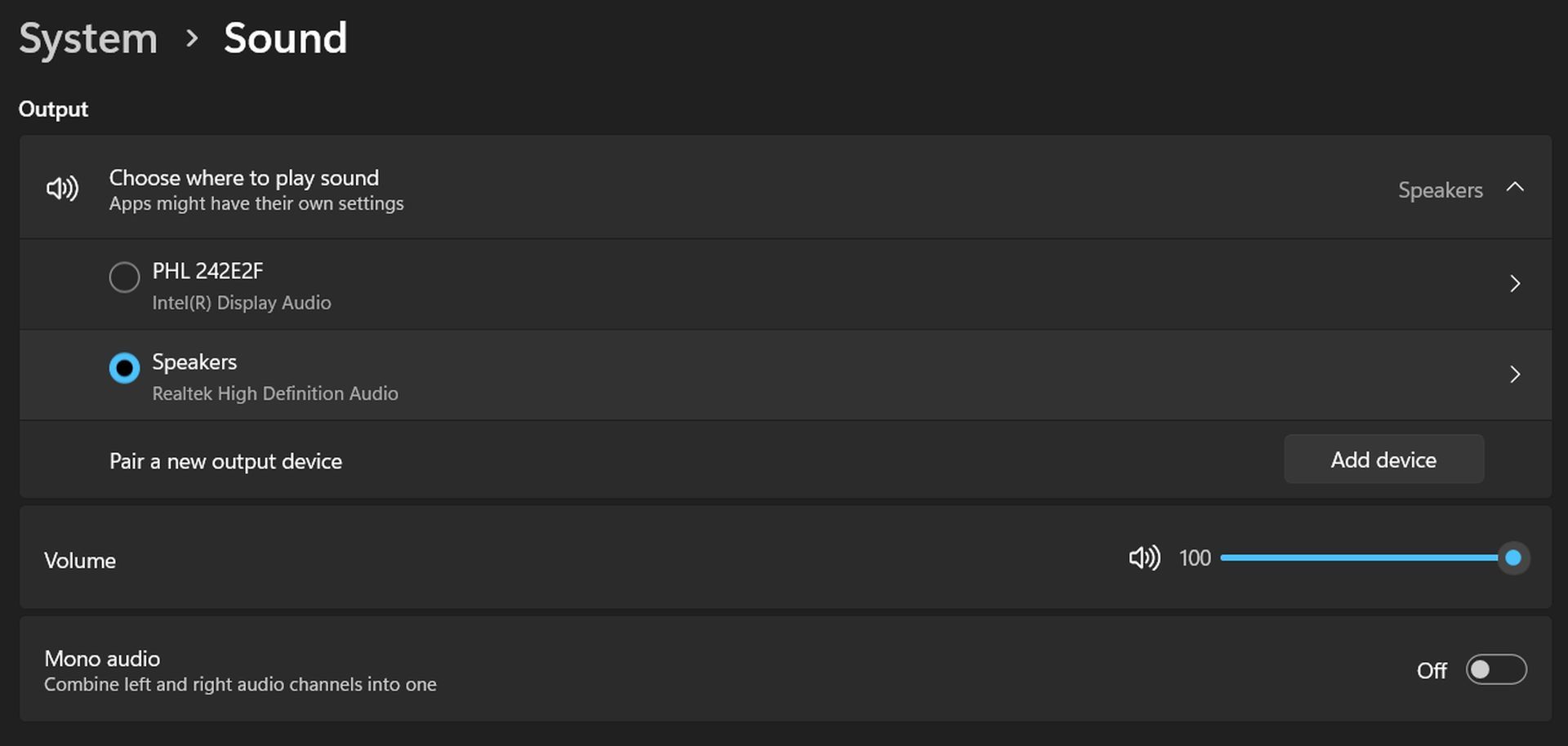
場合によっては、ヘッドフォンなどの新しいオーディオ デバイスを接続すると、デフォルトのオーディオ出力が変更されることがあります。 これにより、オーディオが予想どおりにヘッドフォン経由でルーティングされなくなる可能性があります。
これを解決するには、次の手順に従います。
- 画面の右下隅にあるスピーカー アイコンを見つけます。
- それを右クリックして「サウンド設定」を選択します。
- 接続されているオーディオ デバイスのリストから適切な出力デバイスを選択します。
- 必要に応じて音量設定を調整し、「OK」をクリックして終了します。
- Starfield を再起動すると、オーディオが正しく動作するはずです。
Windows Sonic機能を無効にする
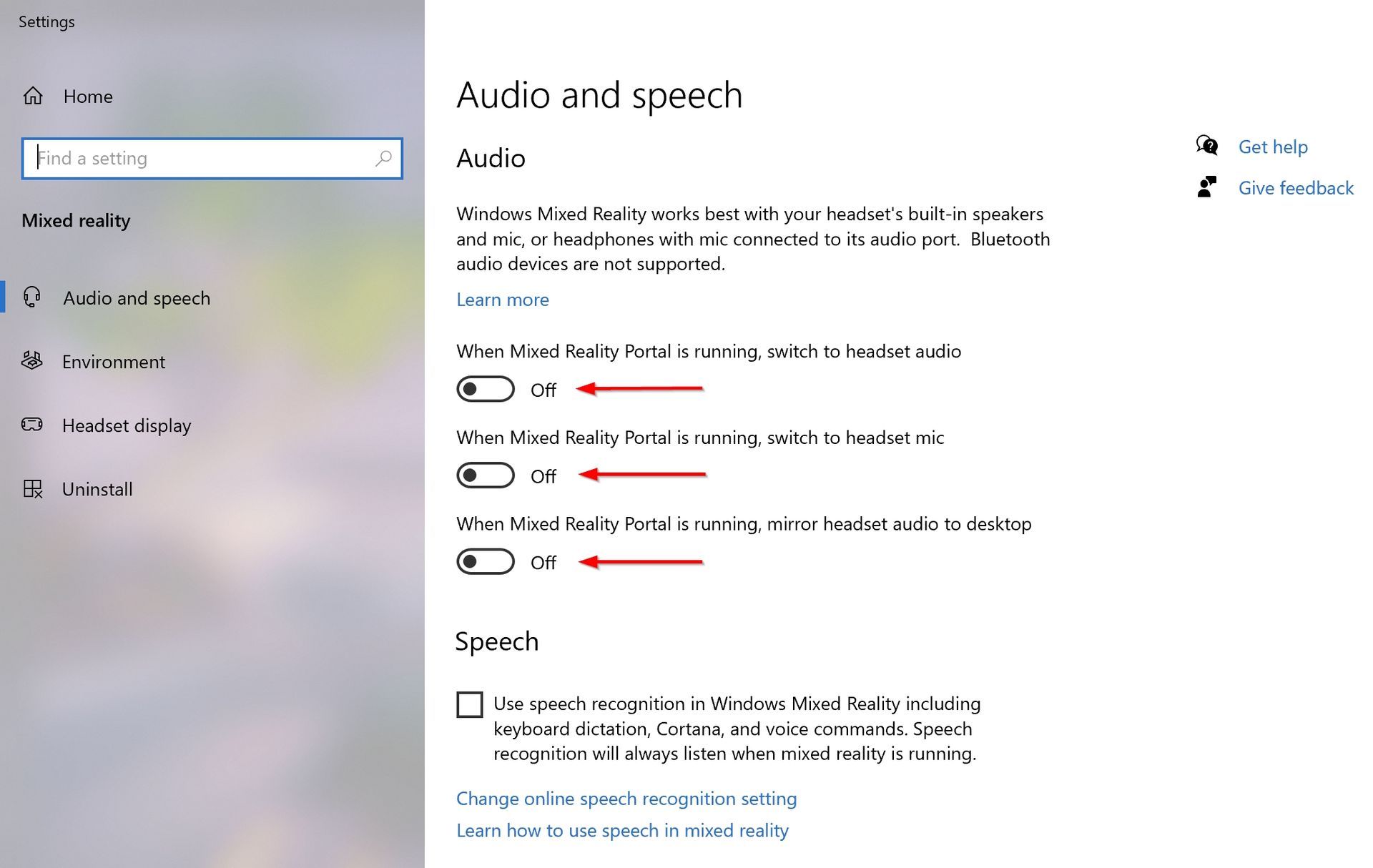
空間サウンドやソニックなどの Windows オーディオ機能を無効にします。これらの機能は、大きな利点を提供せずに不要な複雑さを引き起こす可能性があるためです。
これらの機能を無効にするには:
- 「スタート」 > 「設定」 > 「システム」 > 「サウンド」 > 「関連設定」 > 「サウンド コントロール パネル」を選択します。
- [再生デバイス]ウィンドウで再生デバイスを選択し、[プロパティ]をクリックします。
- 「空間サウンド形式」で「オフ」を選択し、「適用」をクリックします。
オーディオの強化
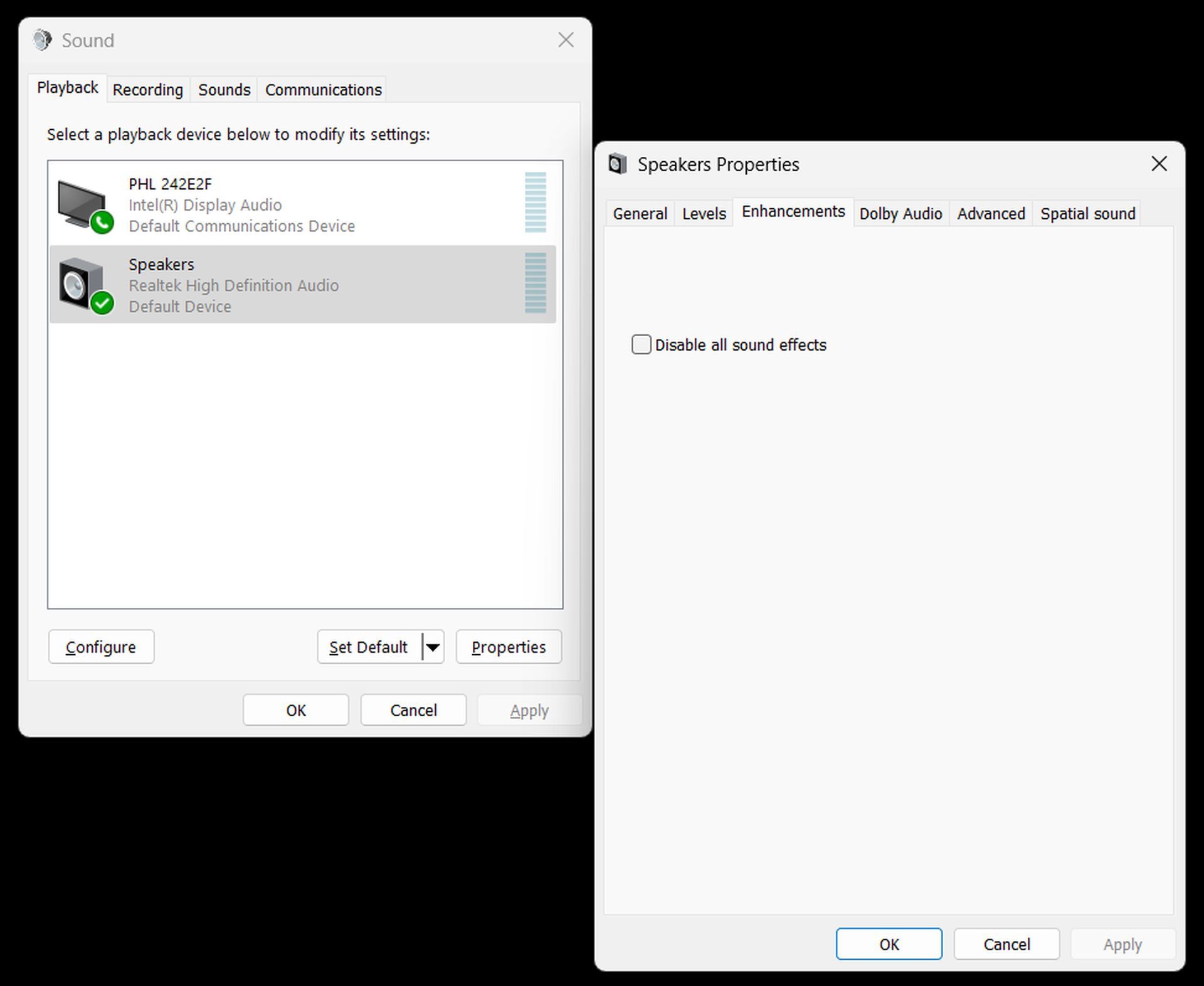
オーディオ拡張機能が誤って無効になった場合に備えて、有効にしてみることもできます。 次の手順を実行します:
- 「サウンド設定」をクリックし、「再生」タブに移動します。
- 「再生デバイス」を右クリックし、「プロパティ」を選択します。
- 「拡張」タブに移動し、オーディオ拡張が有効になっていることを確認します。
オーディオドライバーを更新する
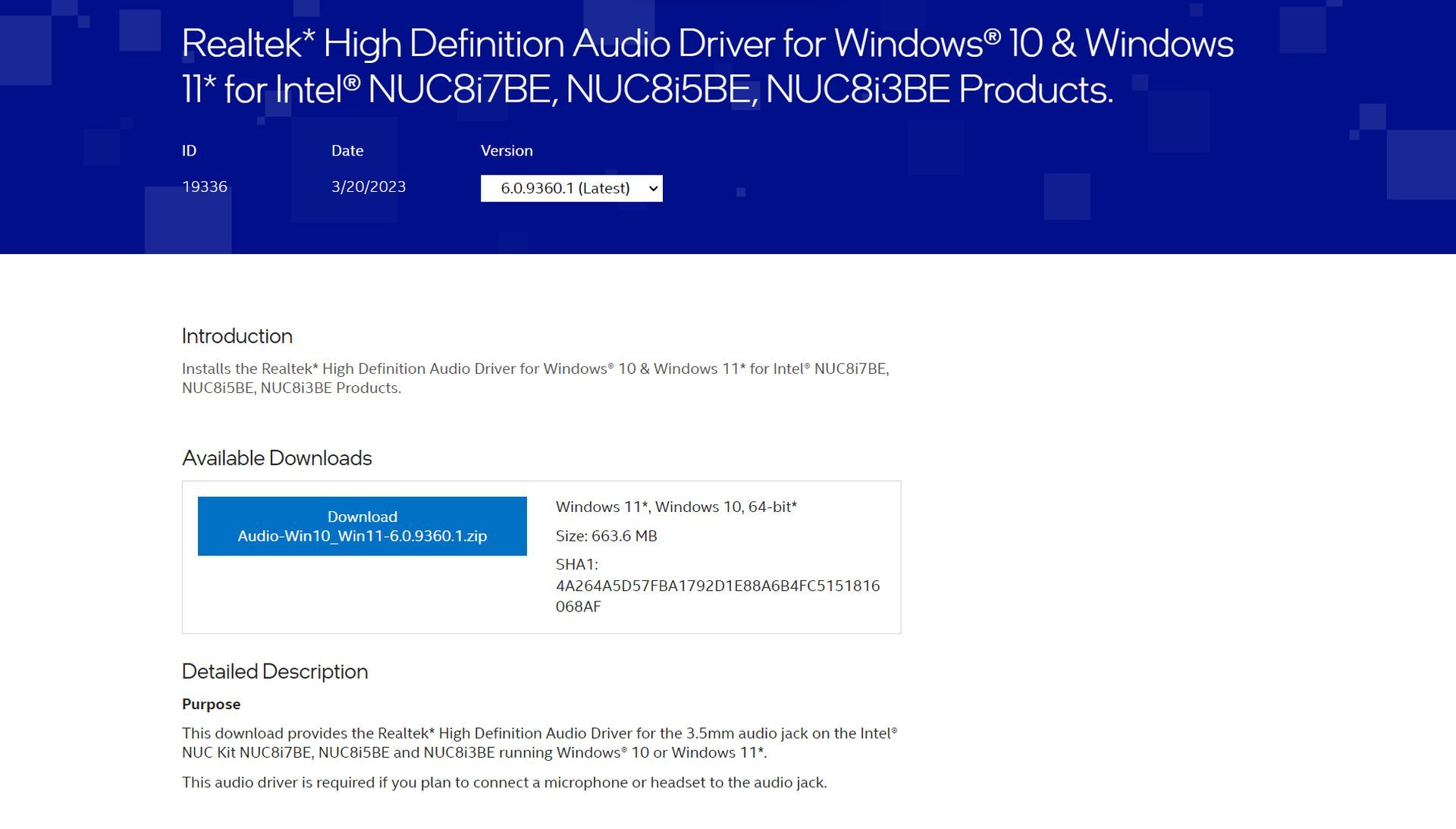
これまでの手順がいずれも機能しない場合は、オーディオ ドライバーを更新することを検討してください。 ただし、不必要にオーディオ ドライバーをアンインストールまたは再インストールすることには注意してください。 オーディオ ドライバーのアップデートを次から入手することをお勧めします。 マザーボードの公式ウェブサイト サードパーティのソースに関連する潜在的なセキュリティ リスクを回避するため。
ベセスダサポートに連絡する
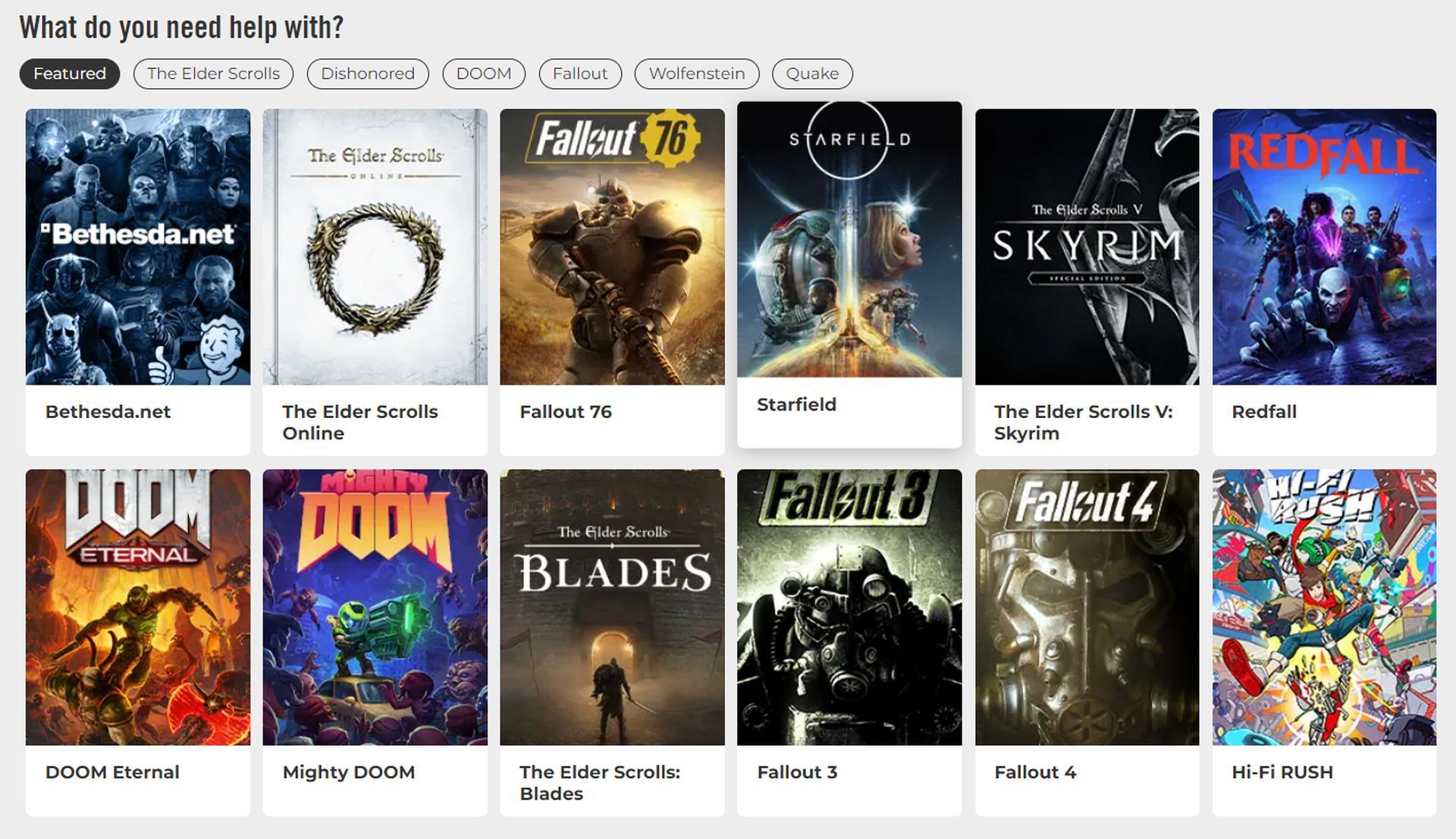
問題が解決せず、すべてのトラブルシューティングのオプションを使い果たした場合は、Bethesda サポートに連絡して支援を求めることを検討してください。 お客様の問題に合わせた具体的な解決策や洞察を提供できる場合があります。
サウンドやオーディオの問題が発生するとイライラすることがありますが、これらのトラブルシューティング手順を実行すれば、問題は解決します。 スターフィールドでシームレスなゲーム体験を楽しむ途中です。 ヘッドフォンを切り替える場合でも、設定を調整する場合でも、Bethesda にサポートを求める場合でも、オーディオを正常に動作させ、Starfield の没入型の世界に再び飛び込むためのソリューションがあります。
一方、ゲームで他の問題が発生している場合は、Starfield のパフォーマンスの問題を解決する方法に関する記事を必ず確認してください。
注目の画像クレジット: ベセスダ


