

Starfield の早期アクセスで宇宙を探索することを心待ちにしていましたが、結局のところ、 スターフィールドが機能しない問題がありますか? 心配しないで; あなたは一人じゃない。 多くのプレイヤーがこの問題に直面しており、星間旅行に乗り出すことができません。
このガイドでは、次のことを説明します。 いくつかの簡単な方法 Starfield の早期アクセスをスムーズに開始して実行できるようにするためです。
Starfield が動作しない問題を解決するにはどうすればよいですか?
世界中で正式に発売される予定です 2023 年 9 月 6 日 スターフィールドはもう ゲーマーの間で話題を呼んでいます。 しかし、もしあなたがここにいることに気づいたなら、あなたは直面しているプレイヤーの一人かもしれません。 早期アクセスの問題。 心配しないでください。以下で説明する修正は、トラブルシューティングと星間冒険を軌道に戻すのに役立ちます。



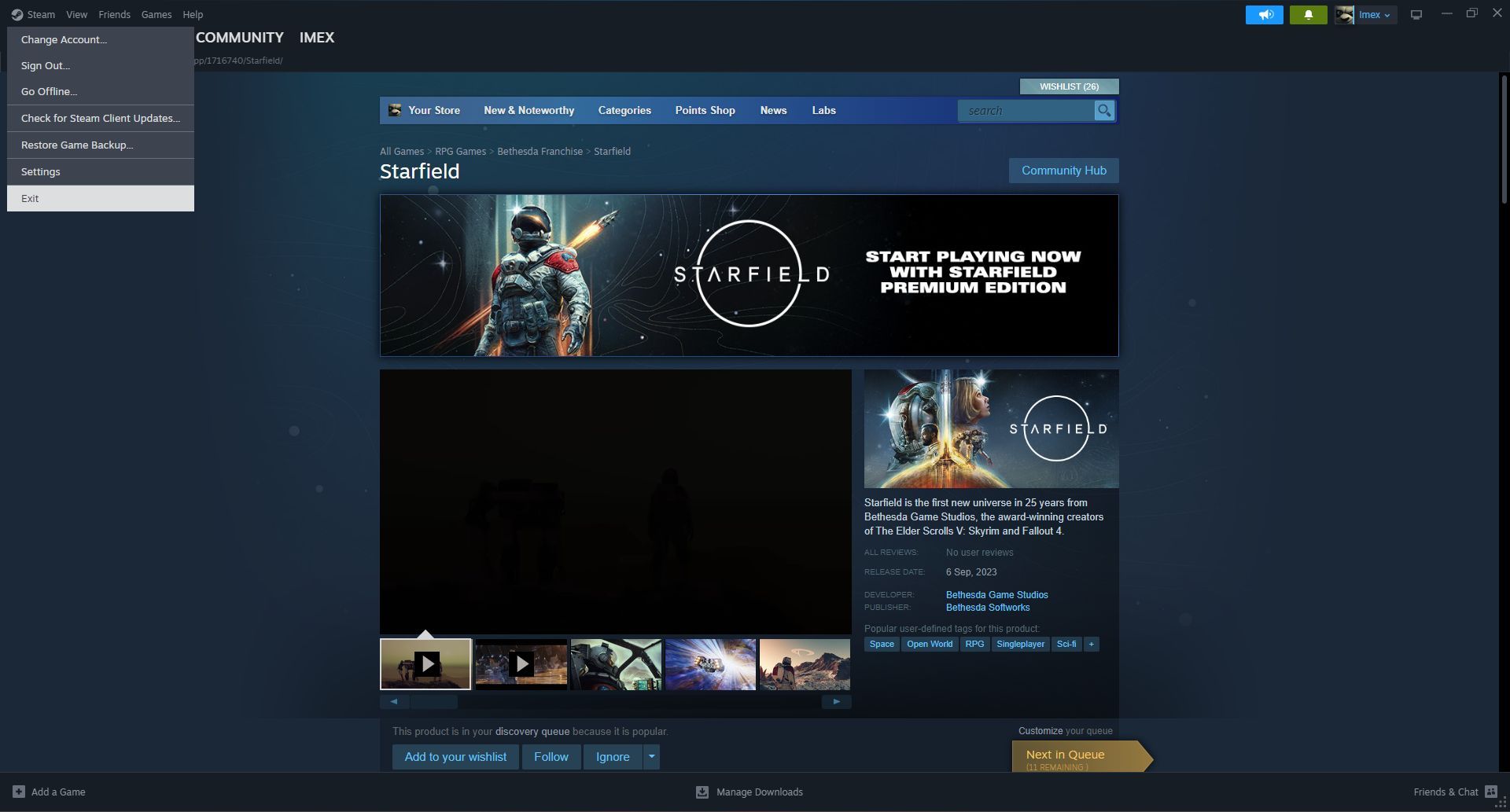
1. SteamとPCを再起動します
最も簡単で、多くの場合最も効果的な解決策の 1 つは、Steam クライアントと PC の両方を再起動することです。 これにより、問題の原因となっている可能性のある一時的な不具合を解消できます。 より複雑な修正に進む前に、試してみてください。 その方法は次のとおりです。
- Starfield ゲームと Steam クライアントを閉じます。
- PC を再起動します。
- Steam を再起動し、Starfield 早期アクセスを再度実行してみてください。
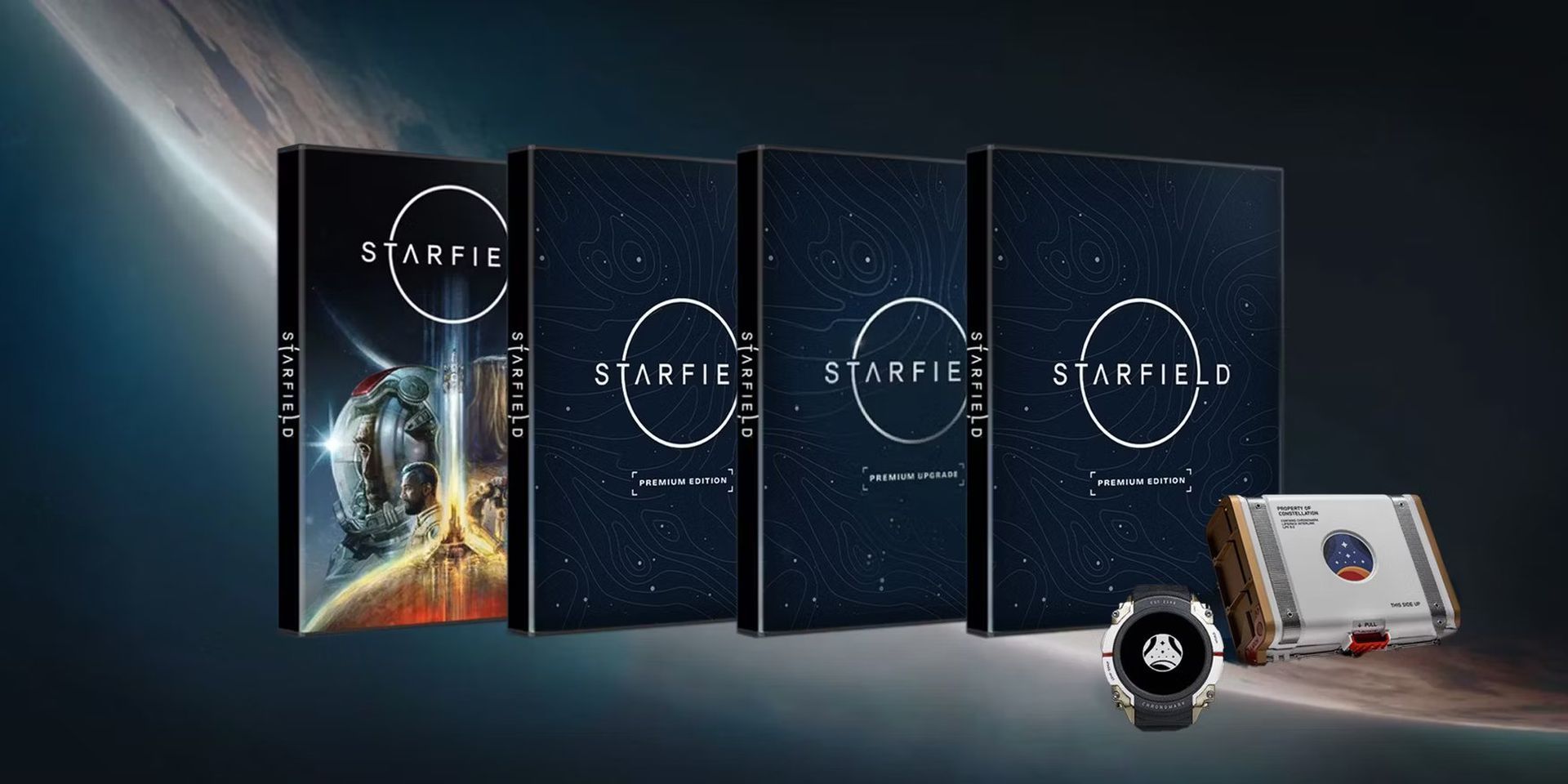
2. プレミアム コンテンツを再インストールします (Xbox Series X|S の場合)
Xbox Series X|S で Starfield をプレイしていて、Premium Edition アップグレードを購入している場合は、プレミアム コンテンツをアンインストールしてから再インストールすることを検討してください。 一部のプレイヤーがこの方法で成功したと報告しているので、試してみる価値はあります。 その方法は次のとおりです。
- Xbox Series X|S で、設定メニューに移動します。
- 選択する “ストレージ” その後 「ゲームとアドオンの管理」 スターフィールドのために。
- プレミアム コンテンツをアンインストールします。
- ゲームのストア ページからプレミアム コンテンツを再インストールします。
3. 本体の電源を入れ直します
Xbox Series X|S ユーザーの場合、本体の電源を入れ直すと、さまざまな問題が解決することがあります。 その方法は次のとおりです。
- Xbox Series X|S を閉じます。
- 本体の前面にある Xbox ボタンを約 3 分間押し続けます。 10~15秒 コンソールを強制的にシャットダウンします。
- 本体が完全にシャットダウンしたら、Xbox Series X|S の背面から電源コードを抜きます。
- を待つ 10~15秒、 次に、電源ケーブルを再度差し込み、本体の電源を再度オンにします。
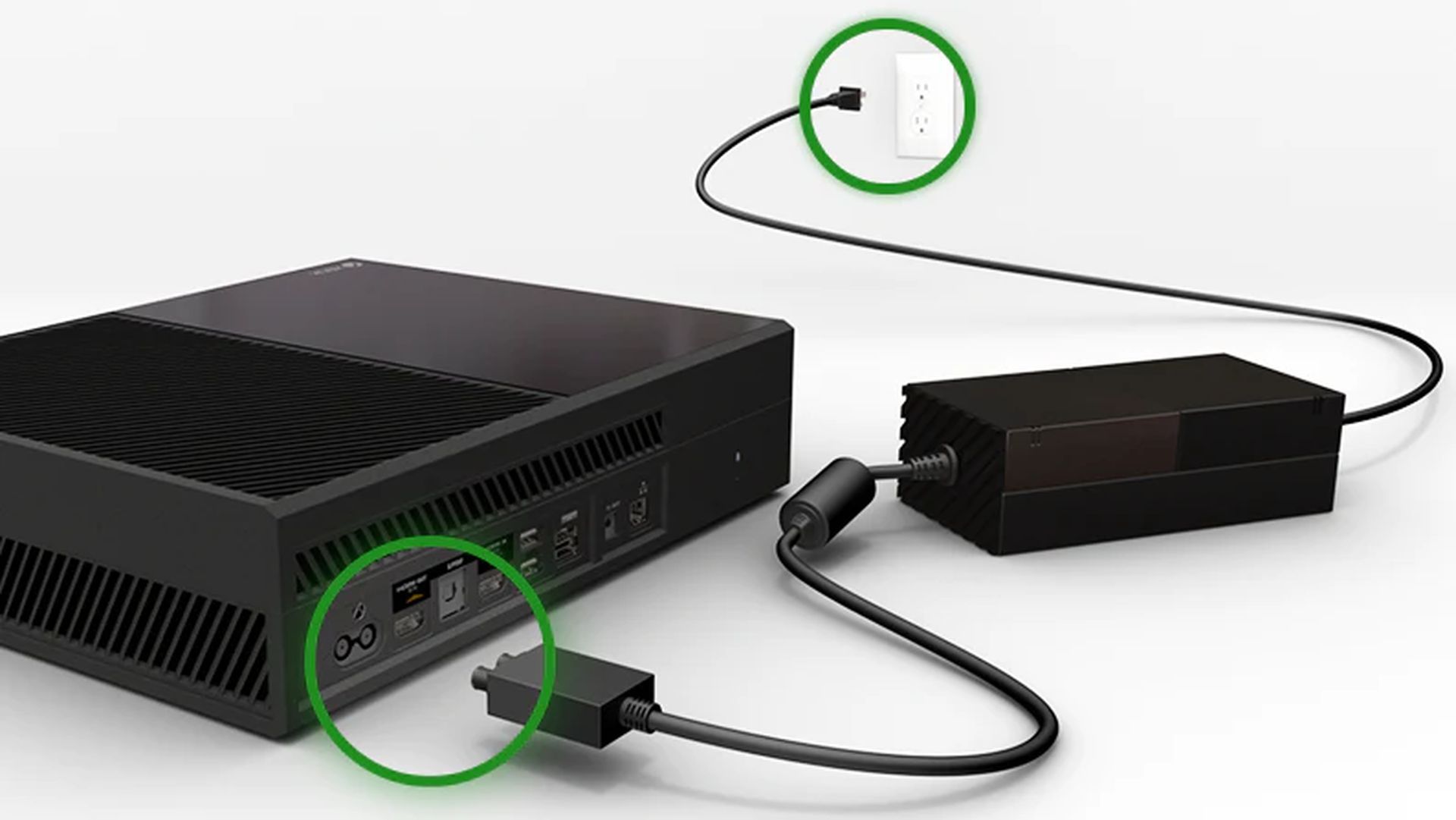
ここで、Starfield 早期アクセスを再度起動して、問題が解決されたかどうかを確認してください。
4. インターネット接続を確認します
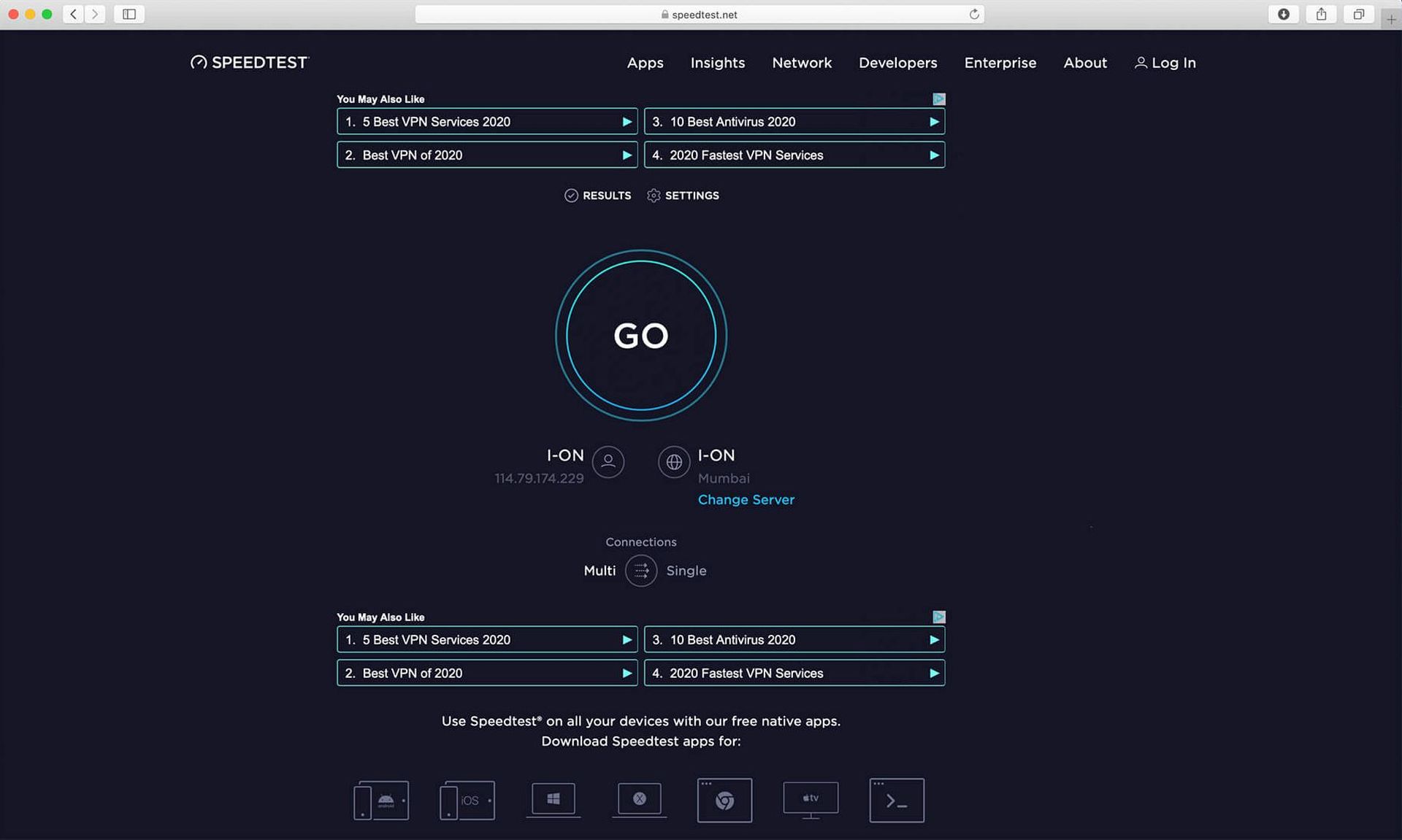
インターネット接続が遅い、または不安定であることも原因となる可能性があります。 インターネット接続が安定しており、十分な速度があることを確認してください。 fast.com や Speedtest.net などのネットワーク テスト Web サイトを使用すると役立ちます。 ルーターまたはモデムをリセットしてみてください。 さらに、Wi-Fi から有線接続に切り替えると役立つ場合があります。 その方法は次のとおりです。
- インターネット接続が安定しており、十分な速度があることを確認してください。
- ルーターまたはモデムをリセットすることを検討してください。
- 可能であれば、Wi-Fi から有線接続に切り替えてみてください。
5. キャッシュファイルをクリアする
キャッシュ ファイルが破損すると、ゲーム体験に大混乱を引き起こす可能性があります。 スターフィールドに関連するキャッシュ ファイルをクリアしてみてください。 これが早期アクセスの問題を解決する鍵となる可能性があります。 その方法は次のとおりです。
- を見つけます。 キャッシュファイル スターフィールドに関連するもの (通常はゲームのフォルダーにあります)。
- これらのキャッシュ ファイルを削除します。
- Starfield ゲームを再起動し、問題が解決したかどうかを確認します。
6. ゲームを再インストールします
他のすべてが失敗した場合は、Starfield をデバイスから完全にアンインストールしてから再インストールするという手段に頼ることができます。 最も時間と労力がかかるため、これは最後のオプションとして選択してください。 その方法は次のとおりです。
- PC または Xbox Series X|S から Starfield をアンインストールします。
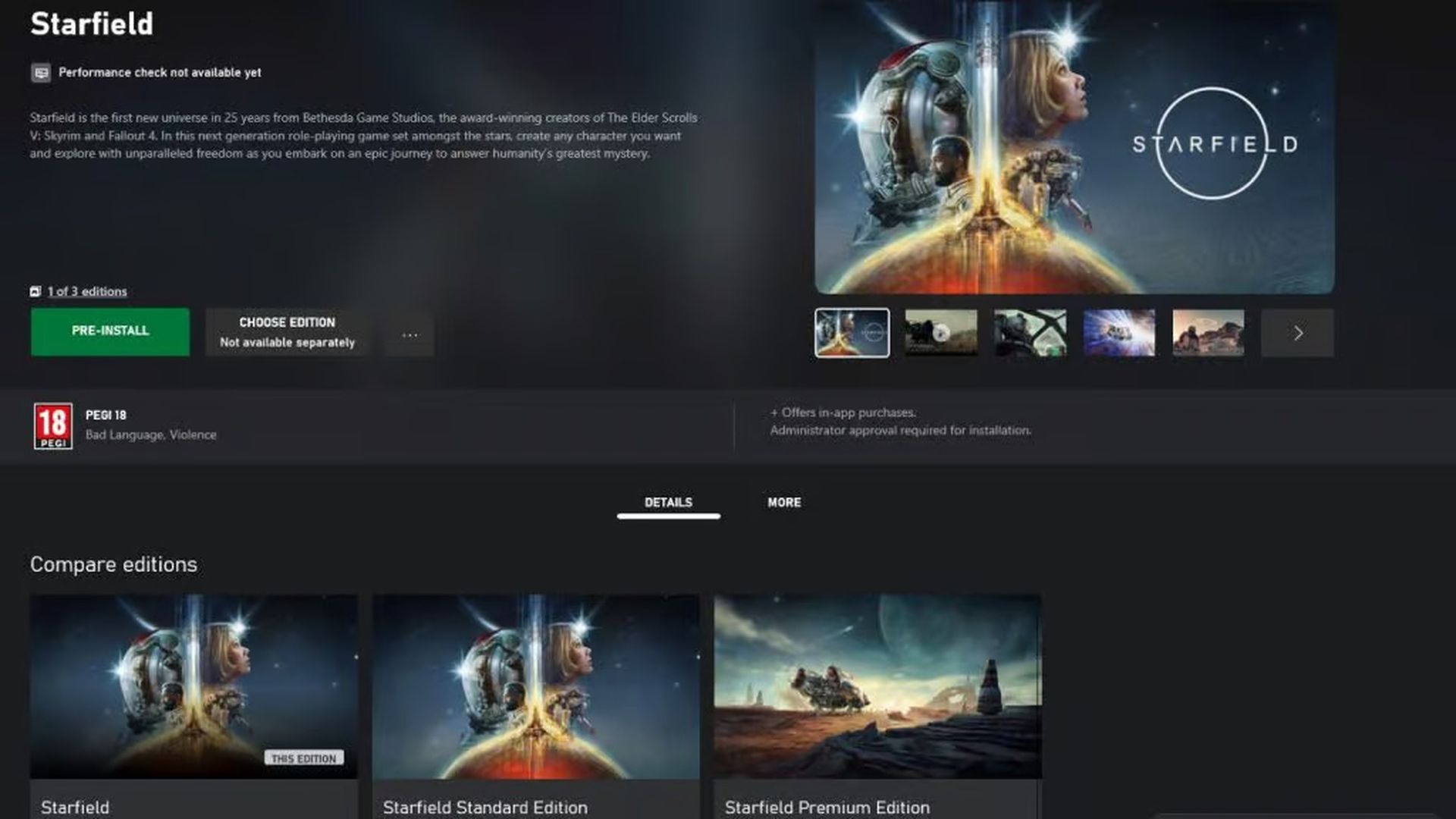
- ゲームのストア ページにアクセスし、Starfield を再インストールします。
- 再インストールが完了したらゲームを起動します。
これらの手順に従うことで、Starfield が動作しない問題を解決できる可能性が高くなります。 覚えておいてください 技術的な問題はさまざまな場合がありますが、 したがって、1 つの方法がうまくいかなくても、希望を失わないでください。 次へ進む 宇宙旅行の冒険を楽しめるようになるまで。 宇宙旅行も安全に!
一方、Starfield が動作しない問題を解決したら、ゲームのゲームプレイ面でサポートが必要な場合は、ドッキング方法、ロックピックの方法、アクセス方法などの記事を必ずチェックしてください。スターフィールドや他の多くの船の保管場所を増やしてください。
注目の画像クレジット: ベセスダ
Source: Starfield が動作しない場合はどうすれば修正できますか?




