
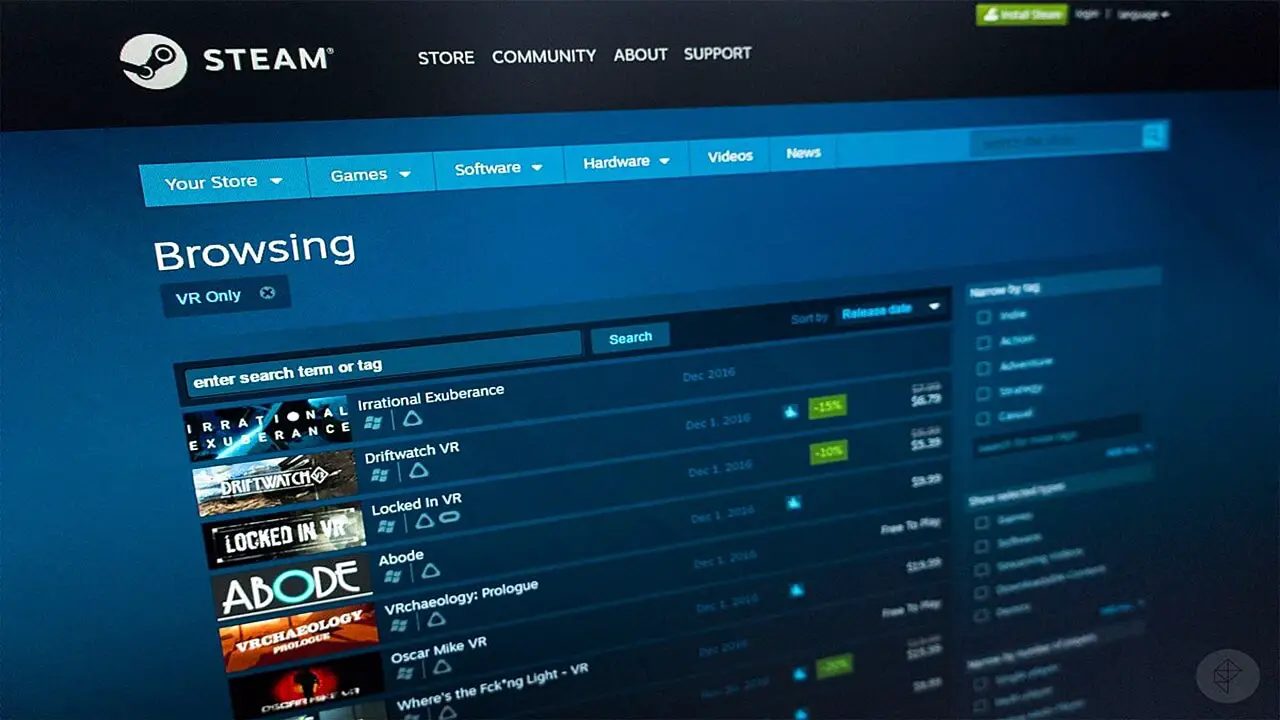

Steamゲームを別のドライブに移動する方法がわからない場合は、私たちがお手伝いします。 Steamでビデオゲームをインストールする場合、プラットフォームでは、ホストするハードドライブとディレクトリを選択できます。 ただし、気が変わった場合は、再インストールせずにそのゲームを別の場所に移動できます。
いつものように、Steamクライアントを最新バージョンに更新していることを確認することは非常に重要です。 この機能はしばらく前から存在していますが、バグやエラーに対処する必要はありません。
Steamゲームを別のドライブに移動する方法は?
新しいライブラリフォルダを作成します
最初に行う必要があるのは、ゲームの移動先のハードドライブに新しいSteamライブラリフォルダーを作成することです。 プラットフォームでは、事前に構成したライブラリフォルダーにゲームを移動することしかできません。 これを行うには、クライアントのトップバーでSteamメニューをクリックし、[設定]オプションを選択します。

Steam設定に入ると、左側のパネルにいくつかのオプションを含むバーが表示されます。 ダウンロードオプションをクリックします。 次に、右側にいくつかのオプションが表示されます。 Steamライブラリフォルダーボタンをクリックします。
次に、[ライブラリフォルダの追加]ボタンをクリックして、新しいフォルダを作成する必要があります。 ファイルエクスプローラーが開き、ディレクトリを選択する必要があります。 ライブラリフォルダーは空で、Steam専用である必要があることを覚えておくことが重要です。

デフォルトでは、この新しいフォルダーはSteamLibraryと呼ばれます。 その名前のままにするか、別の名前を付けて[OK]ボタンをクリックします。 ここで、Steamゲーム用に作成した新しいフォルダーを選択したことを確認し、[選択]をクリックします。
これで、新しいSteamライブラリフォルダー(デフォルトのフォルダーと作成したフォルダー)が作成されます。 新しいフォルダを右クリックすると、デフォルトのディレクトリにすることができます。 インストールするすべての新しいゲームは、デフォルトでそこに配置されます。
Steamゲームを別のドライブに移動します

ゲームを1つずつ別のドライブに移動できます。 インストールしたゲームの1つを右クリックして、[プロパティ]オプションを選択します。
表示されるプロパティウィンドウで、最初に上部の[ローカルファイル]タブをクリックします。 いくつかのオプションが表示されたら、[インストールフォルダの移動]をクリックして続行します。
これを行うと、作成した追加のライブラリフォルダを含む新しいウィンドウが表示されます。 作成した折り畳みを選択し、[フォルダの移動]をクリックしてプロセスを開始するだけです。 ご覧のとおり、これは非常に単純なプロセスです。 このようにして、Steamゲームを別のドライブに移動する方法を学びました。




