
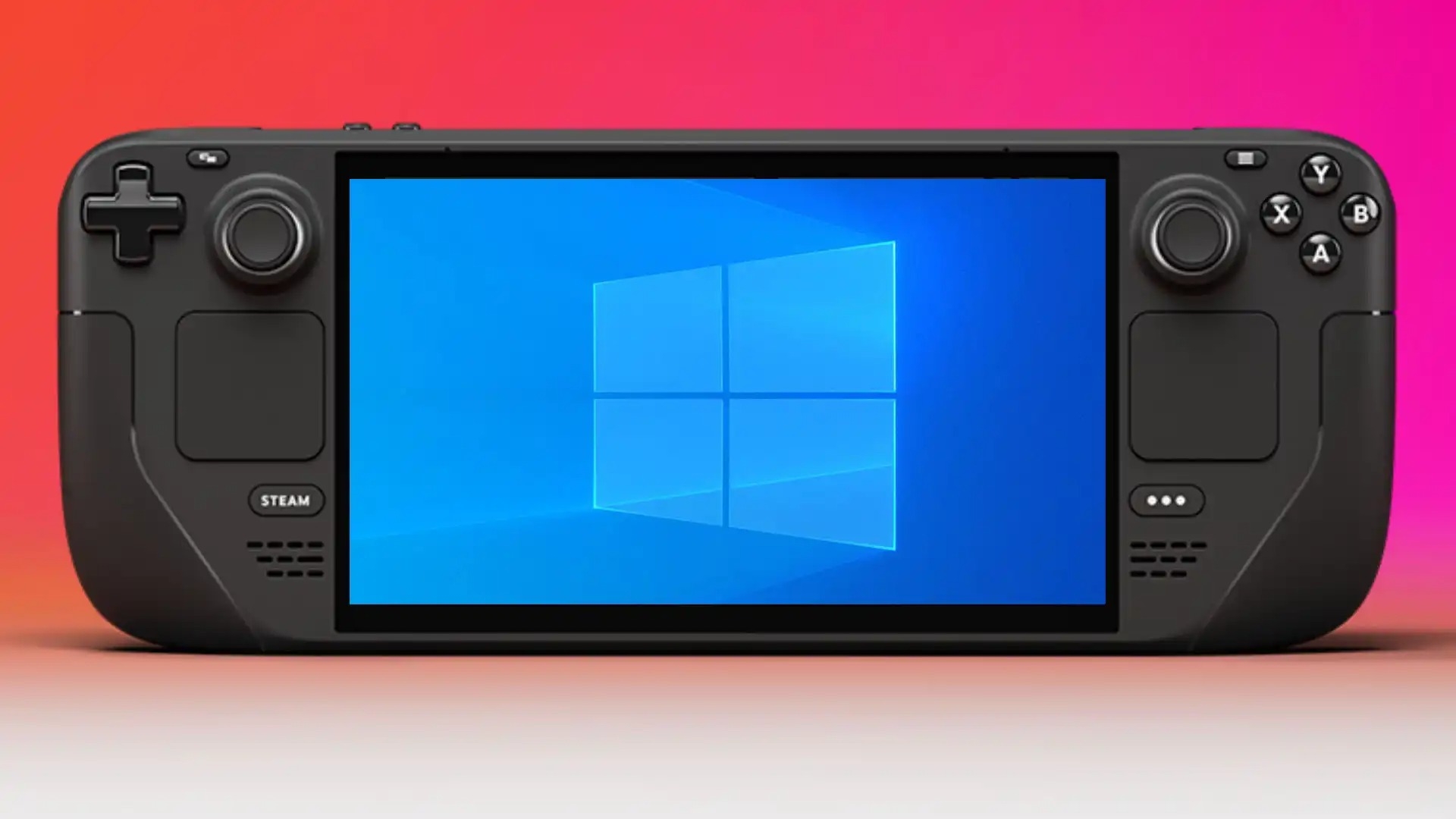

このガイドでは、SteamデッキにWindowsをインストールする方法を説明します。これにより、このハンドヘルドコンソールでSteamにないゲームをプレイできます。
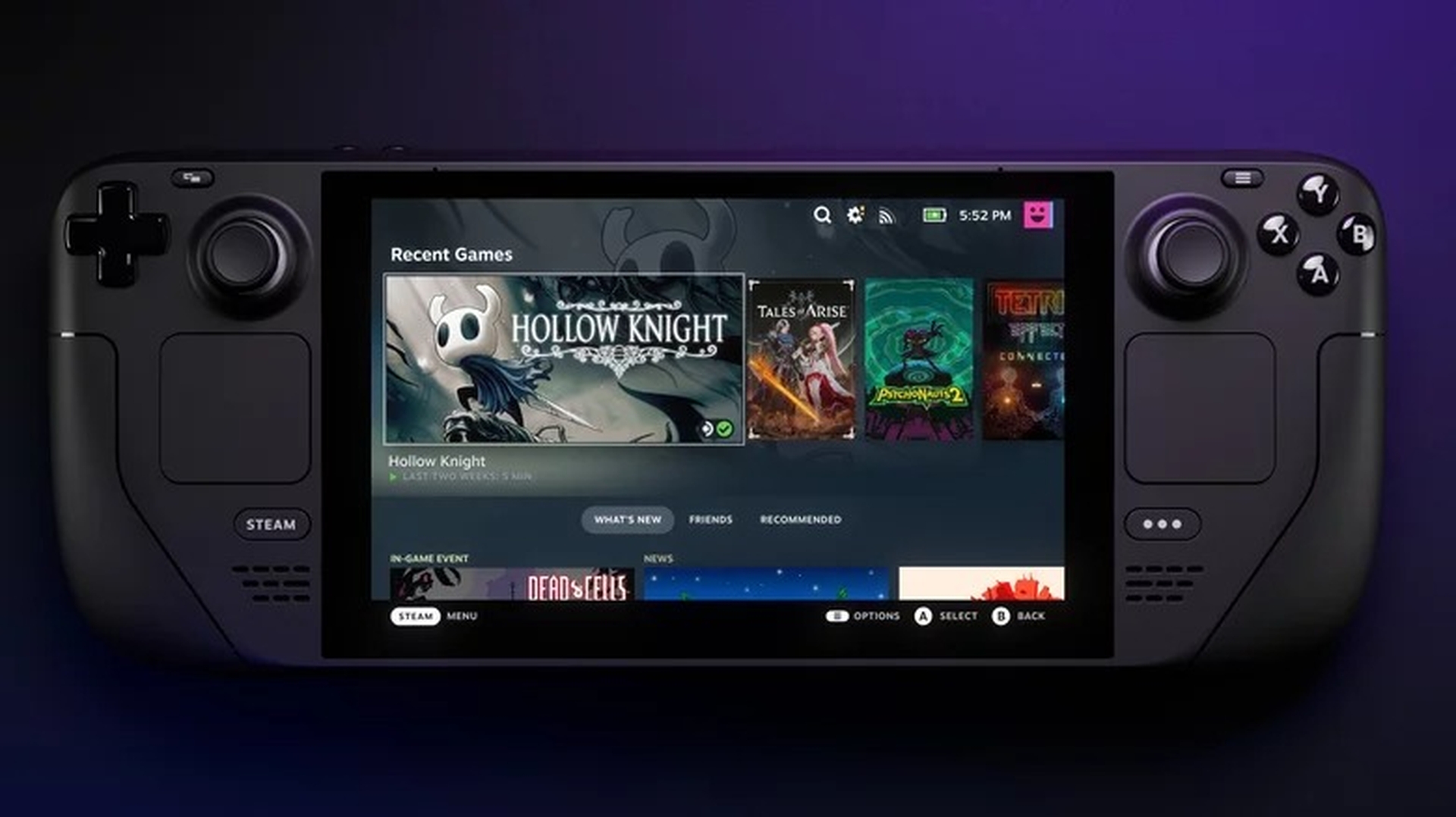
Steamデッキは、ゲーミングラップトップ、またはせいぜいまともな仕様のゲーミングPCに匹敵するエクスペリエンスを提供しようとするハンドヘルドゲームデバイスです。 一方、コンソールにインストールされているユーザーインターフェイス(UI)は、コンソールの操作を制限します。 SteamデッキはSteamOSと呼ばれるカスタムインターフェースを備えています。これは、ハードウェアのパフォーマンスを向上させることを目的としたLinuxベースのオペレーティングシステムです。 ただし、Protonはゲームのエミュレートに使用されるため、SteamOSはSteamの互換性のあるすべてのWindowsタイトルをサポートしていません。
その結果、このポータブルコンソールで好きなゲームをほぼすべてプレイしたい場合は、現在のオペレーティングシステムをWindowsに置き換えることをお勧めします。 Valveは、Windows互換性の兆候として2022年3月にSteam Deckのドライバーを最初に提供しましたが、MicrosoftのOSをインストールしようとするユーザーのデバイスはサポートしていません。 コンソールの内蔵スピーカーと3.5mmヘッドフォンジャックだけが最初は機能しなかったWindowsの部分でしたが、Valveは後でSteamDeck用のオーディオドライバーをリリースすることで問題を修正しました。



なぜSteamDeckにWindowsをインストールする必要があるのですか?
Steamデッキは強力なゲーム機ですが、いくつかの制限があります。 たとえば、コンソールはSteamで再生できるタイトルの数を制限し、他のチャネルからアクセスできるタイトルを再生できないようにします。 たとえば、「Fornite」またはEpicGamesStoreまたはEAのOriginストア専用の他のゲームはデフォルトではプレイできません。
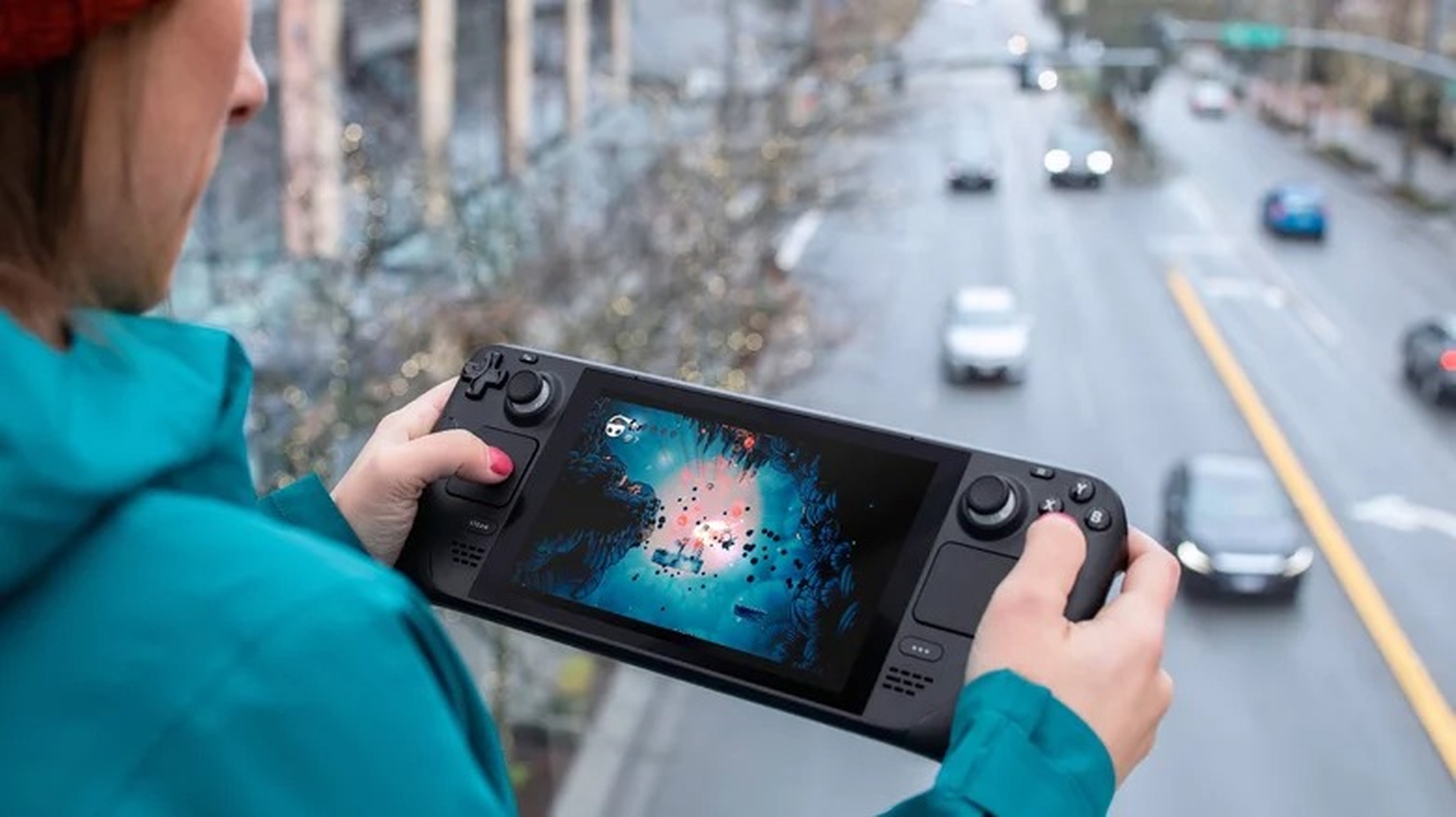
Windowsのインストールにはいくつかの利点がありますが、いくつかの制限もあります。 Steamデッキは、サイズが小さいにもかかわらずタッチスクリーンを備えているため、ハードウェアとのやり取りがより便利になります。 使用したくない場合は、統合されたタッチパッドを利用するか、ワイヤレスキーボードとマウスを接続して従来の感覚を味わうことができます。
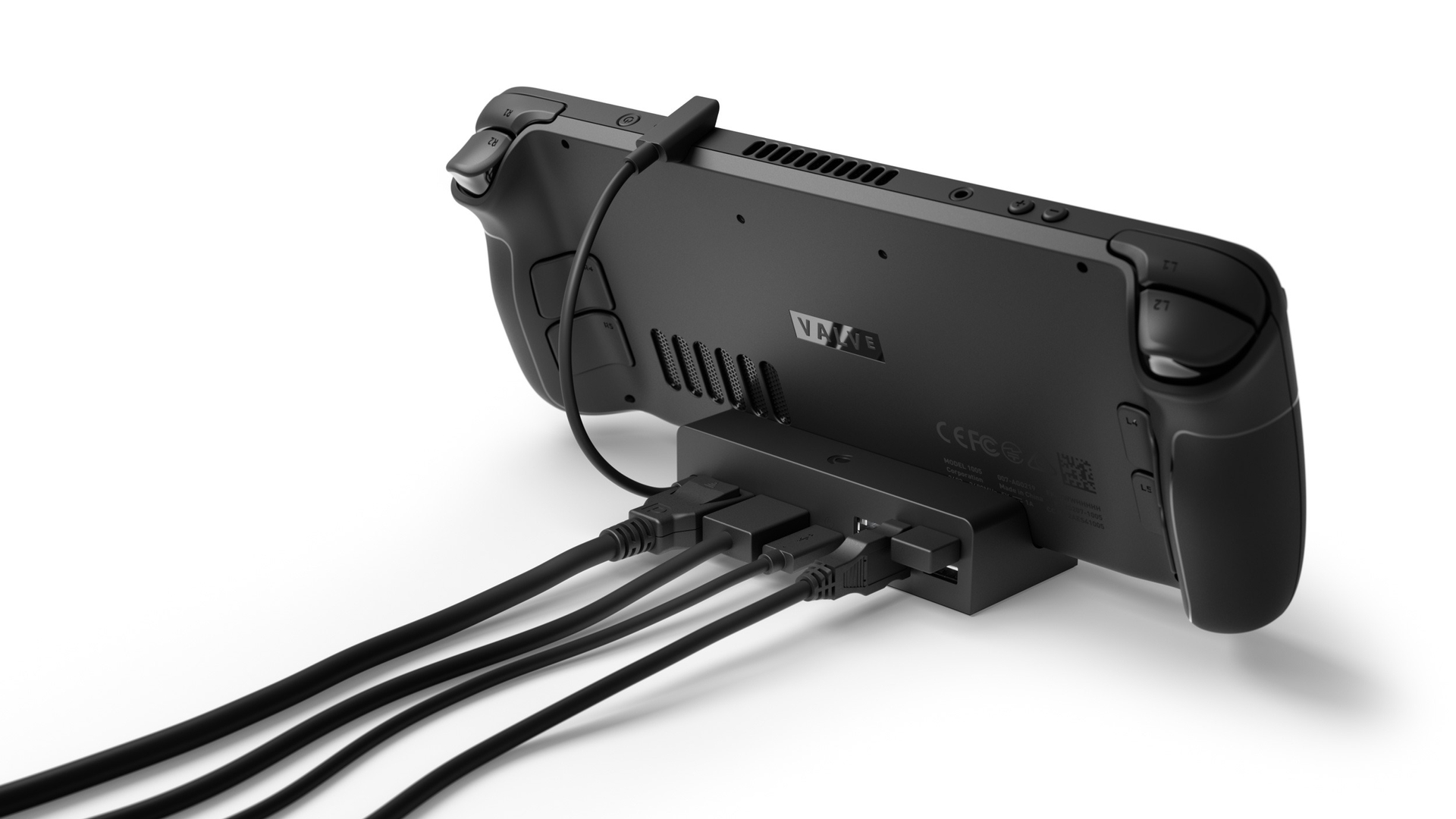
AMDが設計した優れたAerithAPU、16GBのRAM、および内蔵USB-Cポートは、スムーズなゲーム体験を提供します。 USB-Cインターフェイスは、ドングルを使用して、またはDisplayPortプロトコルを介して直接HDMI経由で画面を投影するために使用できます。 これらのガジェットはSteamDeckのモバイルの側面を取り除きますが、どこにでも持ち運べる適度にポータブルなゲーミングPCを提供します。 SteamデッキでWindowsをプレイできるようにする手順は次のとおりです。
SteamデッキにWindowsをインストールするために必要なもの
SteamデッキにWindowsをインストールするには、次のものが必要です。
- 少なくとも8GBの空き容量があるUSBサムドライブ。
- USB Type-CサムドライブまたはSDカードリーダー付きのmicroSDカードがない場合は、USBType-Cドッキングステーション。
- Windowsがインストールされているデスクトップまたはラップトップ。
開始する前に、Windowsダウンロードページで利用可能なツールを使用してWindowsインストールメディアを作成します。 Windows 11ではファームウェアベースのトラステッドプラットフォームモジュール(fTPM)を有効にするために新しいBIOSが必要なため、ValveはWindows10をSteamデッキに追加することをお勧めします。
Windows 10のインストールツールをダウンロードしたら、USBサムドライブを現在のWindowsコンピューターに接続して実行します。 条件に「同意」してから、「別のPC用のインストールメディア」を生成するオプションを選択し、次に「次へ」を選択します。 また、SteamDeckのmicroSDポートに挿入されたmicroSDカードにWindows10を直接インストールすることもできます。 この手順に従うことで、Windows10セットアップドライブが生成されます。 次に、Steam Deckに必要なすべてのドライバーをダウンロードして、サムドライブに保存します。 これで、システムへのWindowsのインストールを開始する準備が整いました。
SteamデッキにWindowsをインストールするにはどうすればいいですか?
これで、前のセクションの手順に従って、SteamDeckにWindowsをインストールする準備が整いました。 プロセスは簡単ですが、これまでPCにWindowsをインストールしたことがない場合は、少し恐ろしいように思われるかもしれません。 手順の実行中に問題が発生した場合、またはSteam OSに戻したい場合は、Valveがロールバック手順を提供します。 それを念頭に置いて、SteamデッキにWindowsをインストールする方法を学ぶために読んでください:
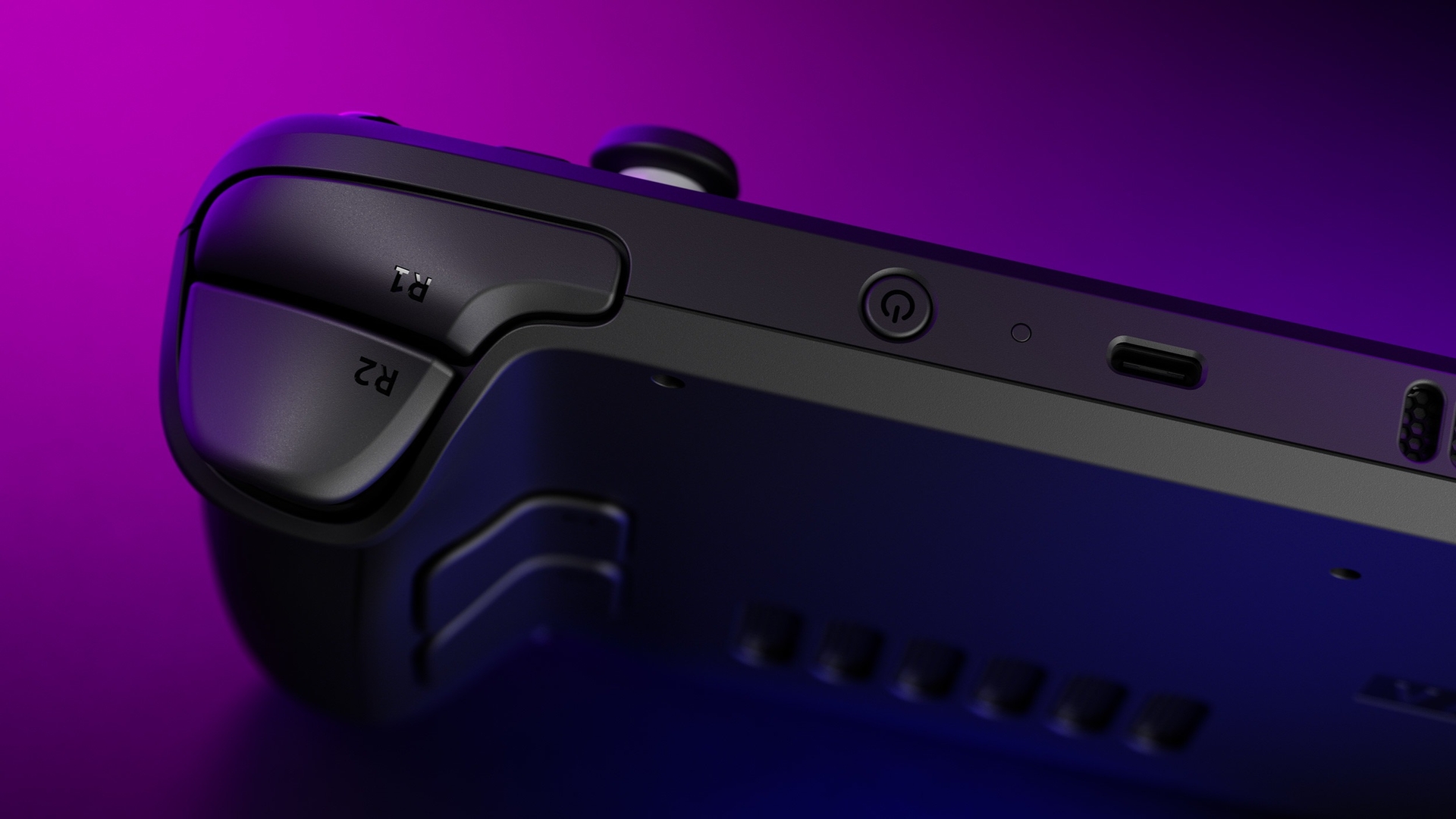
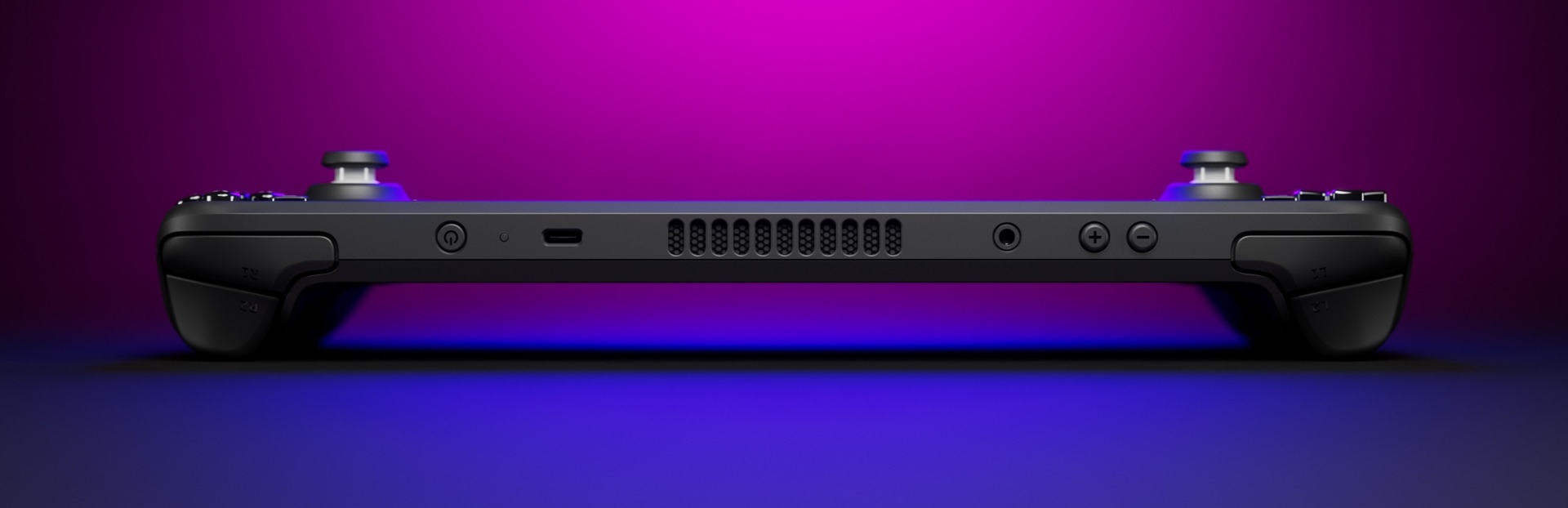
- Windows 10インストールメディアが手元にある場合は、Steamデッキに挿入することから始めることができます。 再起動してブートマネージャにアクセスする前に、ゲーム機の電源を切ります。 電源ボタンと音量小ボタンを同時に押し続けて、SteamDeckのブートマネージャーに入ります。
- ブートマネージャに入ったら、方向パッドを使用して、デフォルトのオプションではなく、他のオプションを参照します。 「EFIUSBデバイス」を見つけて、Aボタンでオプションを選択します。 これにより、SteamDeckを介してWindowsインストーラーを起動できるようになります。
- Windowsインストーラーで、地域、言語、キーボードタイプを選択し、SteamDeckでタッチ入力して[次へ]をタップします。 次の画面で「今すぐインストール」をタップします。
- Windows 10のプロダクトキーをお持ちの場合は、次のページのボックスに入力してください。 そうでない場合は、「プロダクトキーがありません」を選択します。 次のページで、利用規約に同意し、[カスタム:Windowsのみをインストールする(詳細)]を選択します。
- 次に、既存のストレージパーティションを削除し、新しいストレージパーティションを確立して、古いオペレーティングシステムが新しいWindows10のインストールに干渉しないようにする必要があります。 各パーティションを選択し、「削除」をクリックします。 最初に最大のストレージ容量を持つパーティションをフォーマットして、手順を完了することもできます。
- 最大のドライブオプションを選択し、ストレージがフォーマットされたら「次へ」をタップします。 Windowsのインストールが開始され、新しくインストールされたバージョンのWindowsが表示されます。 その後、セットアッププロセスを実行して、Windowsデスクトップに到達します。 この間、Wi-Fi接続は機能しません。そのため、Microsoftアカウントを接続する必要がある場合は、イーサネットをサポートするUSB-Cドングルが必要です。
- Windows 10のインストールに続いて、各ドライバーを一度に1つずつインストールします。 また、最終段階で表示方向を縦向きから横向きに変更する必要があります。 これを行うには、[システム設定]>[ディスプレイ]に移動し、[ディスプレイの向きまで下にスクロール]の下の[横]を選択します。
- これで、SteamデッキにWindows 10がインストールされ、Steamでは利用できないゲームも含めてWindows用のさまざまなゲームを楽しむことができます。
SteamデッキにWindowsをインストールする方法についてのこの記事を楽しんでいただけたと思います。 そうした場合は、Windows 11にAndroidアプリをインストールする方法、または比較:SteamDeckとNintendoSwitchも確認することをお勧めします。




