


Steam エラー E20 は多くのプレイヤーにとってフラストレーションの原因となっており、公式 Steam コミュニティを含むさまざまなオンライン フォーラムで解決策を探すことになります。 このエラー コードは、Steam アカウントにログインしようとしたとき、または Steam ストアを閲覧しているときに発生する可能性があります。 マルチプレイヤー ゲームから追い出されたり、Web ブラウザーからのログイン時に問題が発生したりする可能性もあります。
SteamエラーE20とは何ですか?
Steam エラー E20 はさまざまな形式で表示される可能性がありますが、表示される最も一般的なエラー メッセージは「サインイン中に問題が発生しました。後でもう一度お試しください。」です。
このエラーにより、ユーザーは Steam アカウントにログインできなくなり、いつでも発生する可能性があります。 このエラーの主な原因は通常、ユーザーのインターネット接続または PC のファイアウォール保護の問題に関連しています。



SteamエラーE20の修正方法
エラー E20 に関する Steam からの公式説明はありませんが、このエラーがネットワークに関連していることは広く知られています。 したがって、考えられる解決策を試す前に、Steam サーバーのステータスを確認することをお勧めします。
Steam サーバーに問題がない場合は、次の手順でエラーを修正してください。
- ネットワークルーターを再起動します
- パケットロスをチェックする
- Windows ファイアウォールを無効にする
- VPN接続を使用する
- Steam サポートに問い合わせる
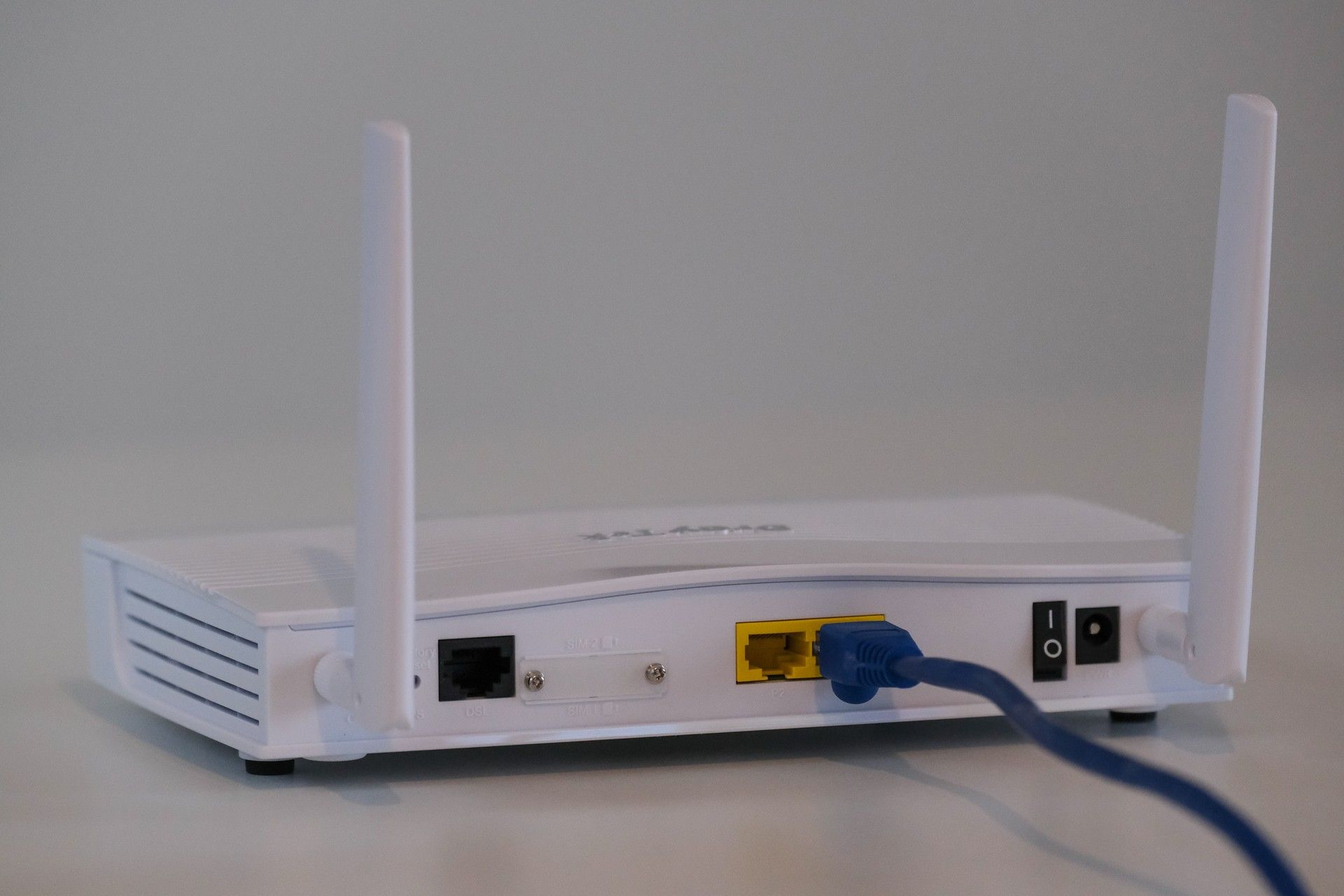
ネットワークルーターを再起動します
Steam エラー E20 の一般的な原因は、インターネット接続が不安定またはパフォーマンスが低いことです。 ネットワーク ルーターを再起動すると、接続が更新され、エラーが解決される可能性があります。
これを行うには、次の手順に従います。
- ネットワークルーターを見つけて電源を特定します
- ルータの電源プラグをコンセントから抜くか、電源ボタンがある場合はそれを使用して、ルータから電源を切断します。
- ルーターの電源が完全にオフになるまで、約 30 秒から 1 分待ちます。
- ルーターに電源を再接続し、完全に再起動するまで待ちます。 このプロセスには数分かかる場合があります
ルーターが再起動したら、Steam アカウントに再度ログインして、Steam エラー E20 が継続するかどうかを確認してください。
パケットロスをチェックする
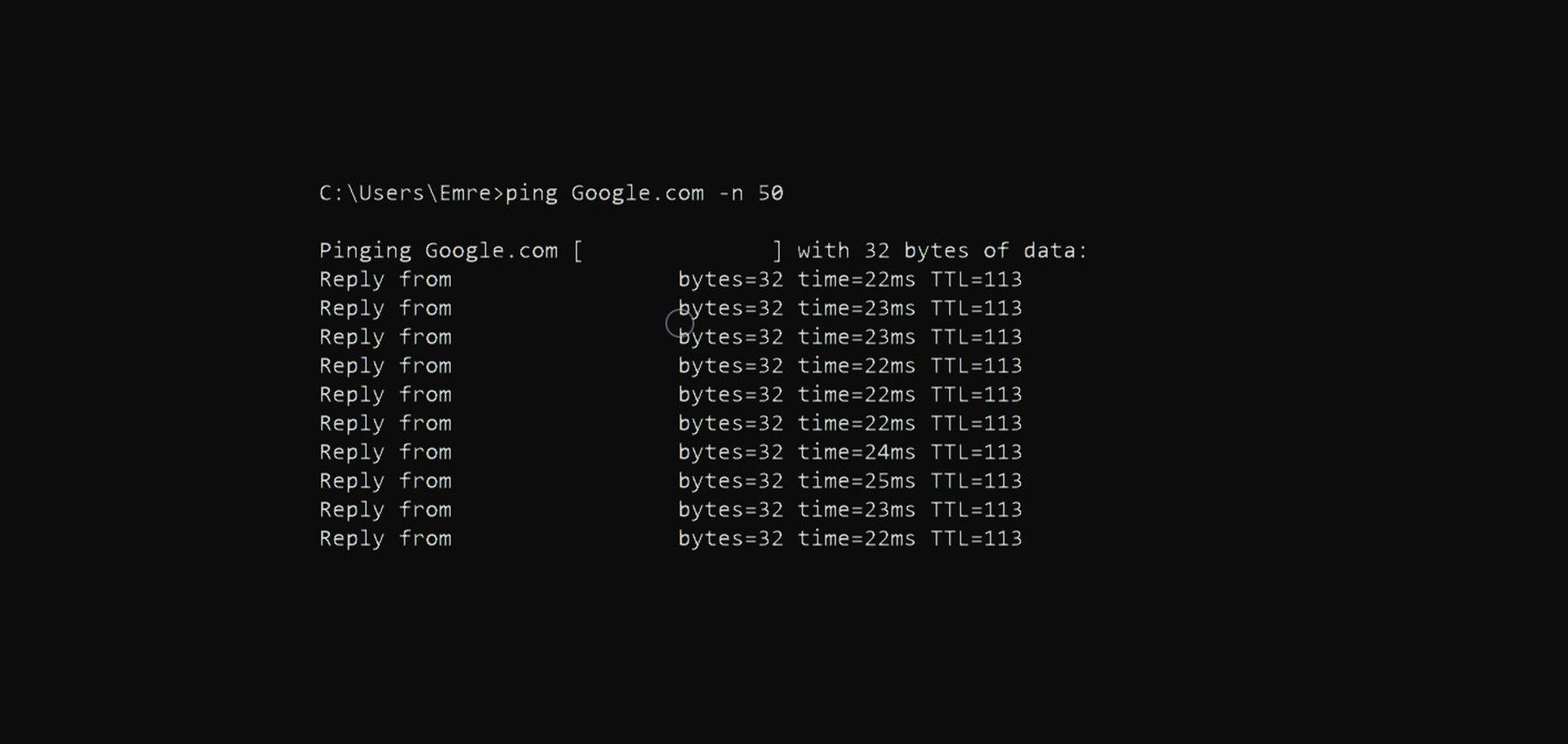
ネットワーク上で送信されたデータ パケットが宛先に到達できない場合に発生するパケット損失は、Steam エラー E20 の原因となる可能性があります。 パケット損失を確認するには、オンライン サービスまたは Windows コマンド プロンプトを使用できます。
Windows コマンド プロンプトを使用して Google に ping を送信する方法は次のとおりです。
- キーボードの Windows キー + R を押して、[ファイル名を指定して実行]ダイアログ ボックスを開きます。
- 「cmd」と入力して Enter キーを押し、Windows コマンド プロンプトを開きます。
- コマンド プロンプト ウィンドウで、コマンド「ping Google.com -n 50」を入力し、Enter キーを押します。
- このコマンドは、指定された Web サイトに 50 パケットを送信し、パケット損失に関する情報を提供します。
宛先に到達できないパケットがある場合は、「リクエストがタイムアウトしました」と表示されるか、パケット損失の割合が表示されます。
パケット損失が検出された場合は、接続をより安定させるために Wi-Fi から有線イーサネット接続に切り替えることを検討してください。 さらに、パケット損失を引き起こす根本的なネットワークの問題に対処するには、インターネット サービス プロバイダーに問い合わせてください。
Windows ファイアウォールを無効にする
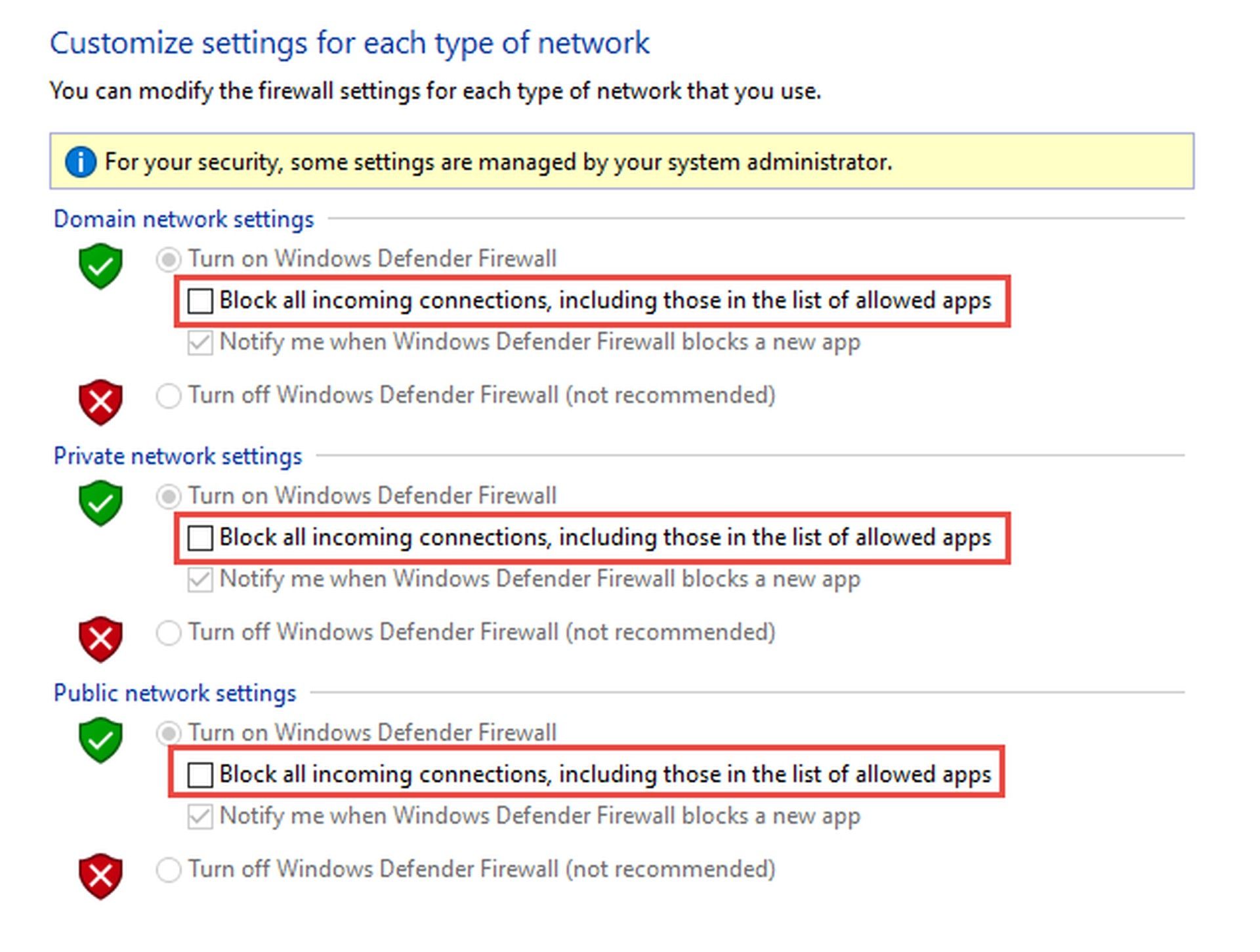
場合によっては、Steam がウイルス対策ソフトウェアや Windows ファイアウォールによって潜在的な脅威として誤って認識され、エラー E20 が発生することがあります。
これらのプログラムが問題の原因であるかどうかを判断するには、それらを一時的に無効にして、次の手順を実行します。
- キーボードの Windows キー + R を押して、[ファイル名を指定して実行]ダイアログ ボックスを開きます。
- ダイアログ ボックスに「コントロール パネル」と入力し、Enter キーを押してコントロール パネルを開きます。
- コントロールパネル画面で「システムとセキュリティ」を選択し、「Windows セキュリティ」をクリックします。
- Windows セキュリティ内で、「ファイアウォールとネットワーク保護」を選択します。
- 現在アクティブなネットワーク プロファイル (ドメイン ネットワーク、プライベート ネットワーク、またはパブリック ネットワーク) をクリックします。
- スイッチを切り替えて、選択したネットワーク プロファイルのファイアウォールをオフにします
Windows ファイアウォールを無効にした後、Steam にログインしてエラー E20 が継続するかどうかを確認してください。
VPN接続を使用する
他のトラブルシューティング方法で Steam エラー E20 が解決しない場合は、VPN を使用すると、エラーの原因となっている可能性のある特定のネットワーク制限を回避できます。 Steam で VPN を使用することは、Valve の利用規約とサービスに違反することに注意してください。 慎重に作業を進め、潜在的なリスクを理解してください。
VPN の使用方法は次のとおりです。
- ニーズに合った評判の良い VPN サービスを調査して選択してください
- VPN ソフトウェアをコンピュータにダウンロードしてインストールします
- VPN アプリケーションを起動し、選択した VPN サーバーの場所に接続します。
- VPN への接続に成功したら、Steam を起動し、アカウントへのログインを試みます。
VPN 接続によってエラーが正常に解決された場合は、VPN の使用に関連する潜在的なリスクを認識し、Valve の規約とサービスに必ず準拠してください。

Steam サポートに問い合わせる
上記の解決策のいずれも Steam エラー E20 を解決できない場合は、Steam の公式カスタマー サポートに問い合わせてさらなるサポートを受けることをお勧めします。 サポートに連絡するには、このリンクを使用してサポート チケットを作成するか、Steam サポートに連絡するなど、複数の方法があります。 公式Twitterアカウント。
サポート チケットを作成する手順は次のとおりです。
- Steamクライアントを開き、左上隅にある「Steam」をクリックします
- ドロップダウンメニューから「ヘルプ」を選択し、「Steam サポート」を選択します。
- Steam サポート ページで、「Steam コミュニティ」をクリックして続行します
- 「サポートが必要な件」で「ここに記載されていないもの」を選択します。
- 下にスクロールしてページの下部にある「Steam サポートに問い合わせる」をクリックします。
- 直面している問題と関連情報の詳細な説明を提供します
- サポート チケットを送信し、Steam のカスタマー サポート チームからの返答を待ちます。
Steam クライアントで Steam サポートが見つからなかった場合は、サポート Web サイトにアクセスしてサポートを求めることができます。
Steam エラー E20 が発生するとイライラするかもしれませんが、このガイドで概説されているトラブルシューティング手順に従うと、問題の解決に役立つ可能性があります。 Steam の最新情報を常に入手し、公式サポート チャネルに支援を求めることをお勧めします。
注目の画像クレジット: Steam by Valve。




