


ゲーマーの読者の多くは、Steam の実績がライブラリ エラーに表示されないという解決策について疑問に思っています。 同じエラーが発生した場合でも、心配する必要はありません。ここは適切な場所です。
Steam アチーブメントは、プレイヤーが Steam プラットフォームでゲームをプレイしている間に獲得できるゲーム内のアチーブメントです。 これらの成果は、特定のレベルまたはミッションの完了から、特定のスコアまたはレベルへの到達、ゲーム内の隠された機能または秘密のロック解除にまで及びます。
プレイヤーが実績を獲得すると、それは Steam プロフィールに記録され、他のプレイヤーが見ることができます。 一部のゲームには、特定の実績を獲得したトップ プレイヤーを示す実績のグローバル リーダーボードもあります。


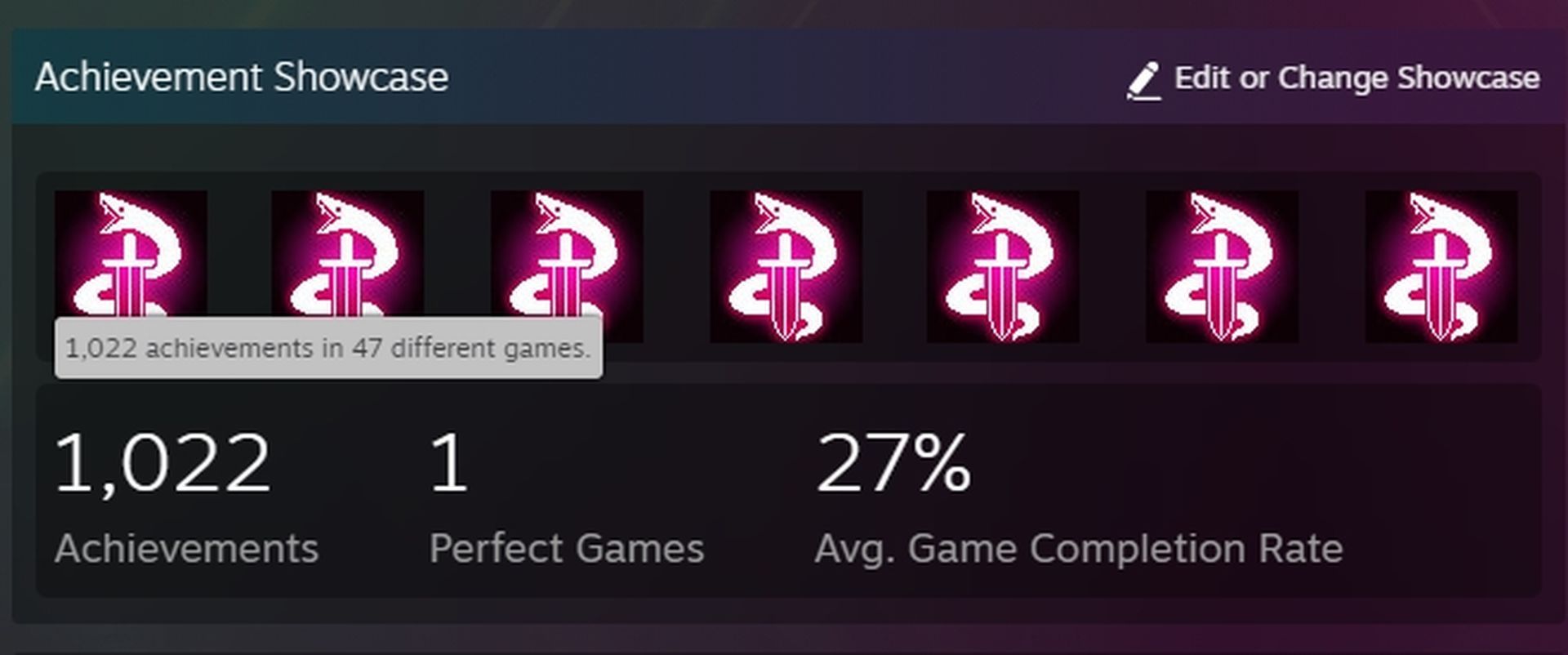
一部のゲーム開発者は、プレーヤーがゲームのさまざまな側面を探索したり、特定の課題を完了したりすることを奨励する方法として、実績を使用しています。 一部のゲームには、ゲームをプレイして獲得し、収集して他のプレイヤーと交換できる Steam トレーディング カードもあります。
実績とトレーディング カードは、特別なゲーム内アイテムやバッジのロックを解除するためにも使用でき、プレイヤーの Steam プロフィールに表示できます。 ただし、Steam の実績がライブラリに表示されないというエラーが原因で、苦労して獲得した実績を Steam プロフィールで披露できないことがあります。
Steam の実績がライブラリに表示されないのはなぜですか
いくつかの理由により、ゲームで Steam の成果を表示することはできませんが、最も重要なものに焦点を当てます。
- オフライン モードでプレイしています: オフライン モードでは、Steam はゲームの実績を追跡できません。 その結果、オフライン モードでは、Steam の達成コンポーネントが動作しなくなります。
- 権限に関する問題: Steam の実績を表示するには、ゲームを実行するための管理者権限が必要になる場合があります。
- ソフトウェアの競合: 一部の互換性のないアプリケーションは、Steam の実績の問題を引き起こす可能性があります。 たとえば、Discord プログラムは、実績やその他の情報の追跡を防ぐことができます。 Steam の達成コンポーネントは、VPN ソフトウェアおよびサービスによって無効にすることもできます。
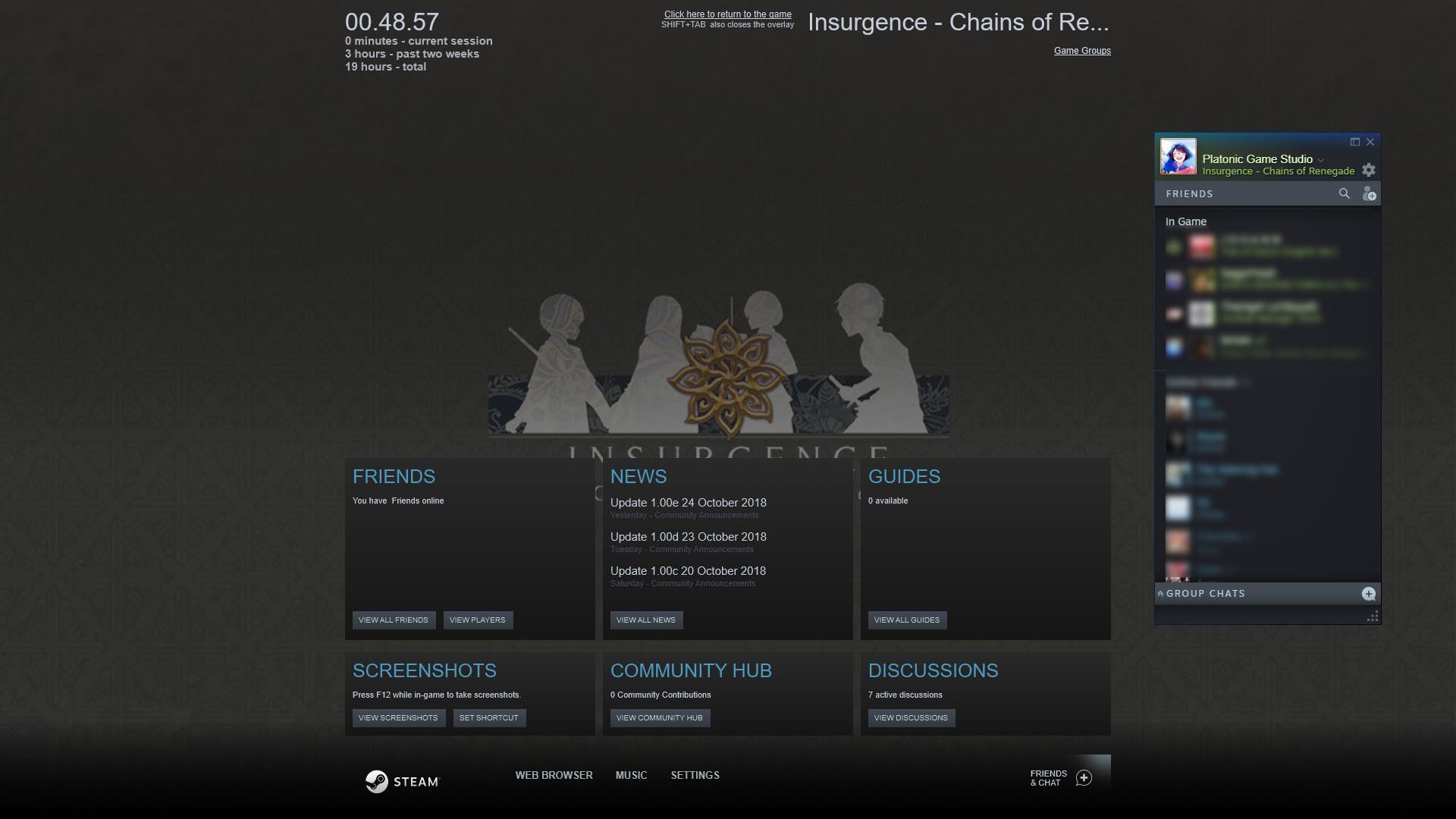
実績システムが有効な場合でも、Steam の実績に関するゲーム内アラートを受信しないユーザーがいます。 プレイヤーは、Steam オーバーレイ機能を有効にしないと、ゲーム内の達成通知を表示できません。 したがって、一部のゲーマーはその設定も確認する必要があります.
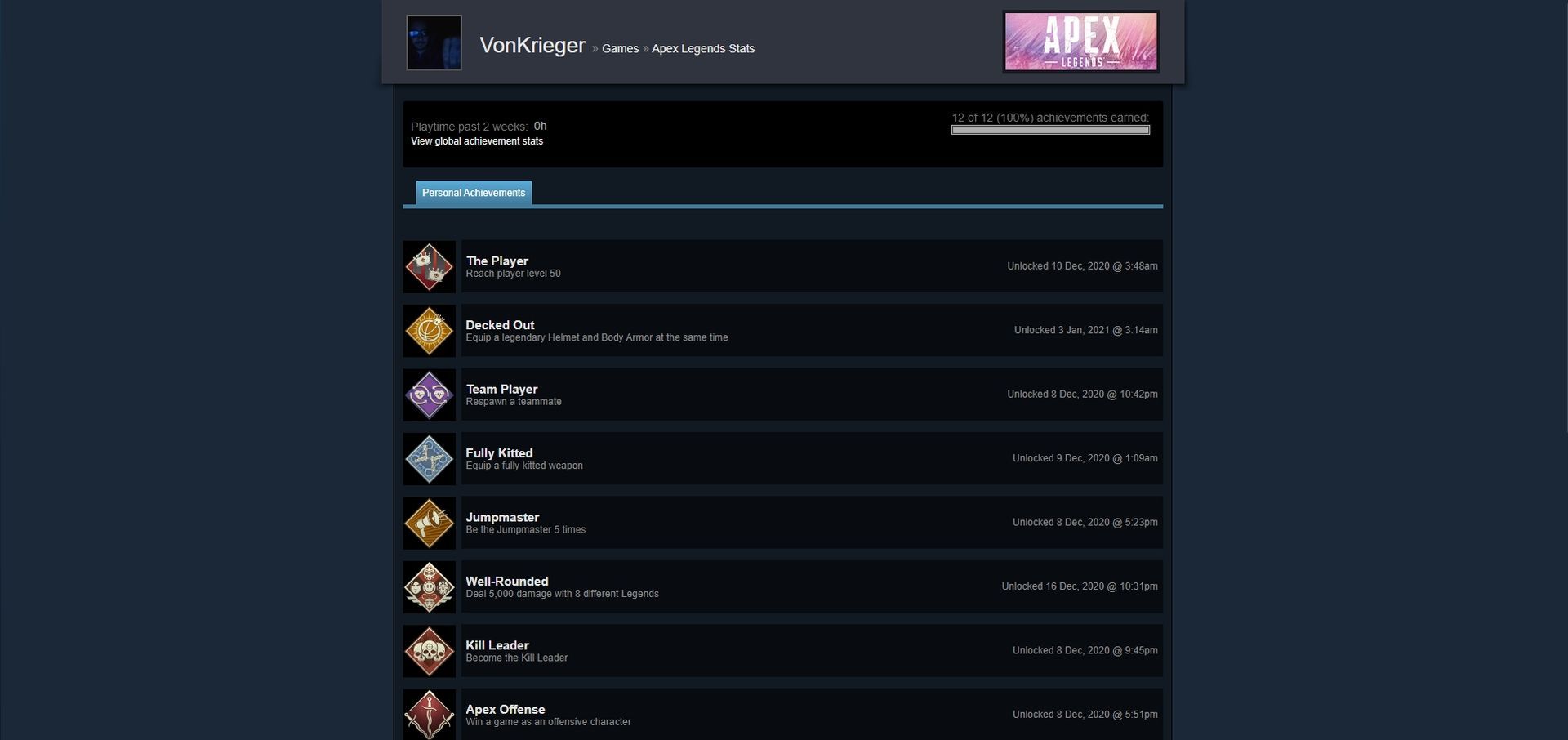
Steam の実績がライブラリに表示されない問題を修正するには?
Steam の実績がライブラリに表示されない問題を実際のトラブルシューティング ソリューションよりもはるかに迅速に解決できる可能性があるため、最初にいくつかの基本的なタスクを完了しましょう。
- コンピューターと Steam を再起動します. 無意味に思えても、それがまさにあなたが必要としているものである場合があります
- ゲームに不要なサービスとアプリケーションをシャットダウンします. このため、何人かの読者は自分のゲームが Steam で起動しないという問題を経験しました。
- インターネット接続が正常に機能しているかどうかを確認します
上記のリストからこれらの簡単なテクニックを再確認した後、Steam の成果がライブラリの問題に表示されない問題を修正するために、以下の方法の適用を開始しましょう.
オンラインにするオプションを選択します
Steam がオフライン モードで実行されている場合は、オンライン モードに切り替えて、Steam の実績がライブラリに表示されないというエラーをアプリケーションから解決する必要があります。 これを行うには、次の手順に従います。
- Steam クライアント プログラムを起動します。
- ウィンドウの左上隅にある[Steam]メニューから[オンラインにする]オプションをクリックして選択します。
- ゲームを開始し、Steam の実績が表示されるかどうかを確認します
Steam オーバーレイが有効になっていることを確認してください
一部のゲームでは、実績を確認するために Steam オーバーレイが必要です。 Steam の実績がライブラリに表示されないというエラーが発生するもう 1 つの理由は、Steam オーバーレイがオフになっている可能性があります。 この機能を有効にするために必要な手順は次のとおりです。
- Steam クライアントを開く
- Steam アイコンをクリックして、メニューから[設定]を選択します。
- 次に、[ゲーム内]タブをクリックして、[ゲーム内で Steam オーバーレイを有効にする]チェックボックスをオンにします。
- 「OK」ボタンをクリック
オーバーレイを有効にした後、ゲームに参加して、簡単に取得できる実績を取得してみてください。 これをすべて実行しても、Steam の実績がライブラリに表示されないというエラーが解決されない場合は、以下の提案に進みましょう.
Steam ゲームの管理者権限を与える
管理者モードでゲームをプレイしない場合、アプリケーションでインターネットへのアクセスに問題が発生する場合があります。 Steam API に接続できないことが、Steam の実績がライブラリに表示されないというエラーの根本的な原因です。 以下の手順に従って、Steam 上のアプリケーションへの管理者アクセスを許可できます。
- Windows + E ボタンの組み合わせを使用して、Windows エクスプローラーを起動します。
- デフォルトの Steam インストール フォルダを開きます。 C:Program Files (x86)Steamsteamapps
- その後、ゲームのフォルダをクリックして開きます
- ゲームの「.exe」ファイルのコンテキスト メニューから[プロパティ]をクリックします。
- 選択したら、[互換性]タブをクリックします。 それを選ぶには、 このソフトウェアを管理者として実行する
- [適用]ボタンをクリックし、[OK]を選択して終了します
実績がない Steam ゲームについては、上記の手順を繰り返します。 その後、Steam を起動して、Steam の実績がライブラリに表示されないというエラーが解決されたかどうかを確認します。
ゲームにインストールしたすべての MOD を削除します
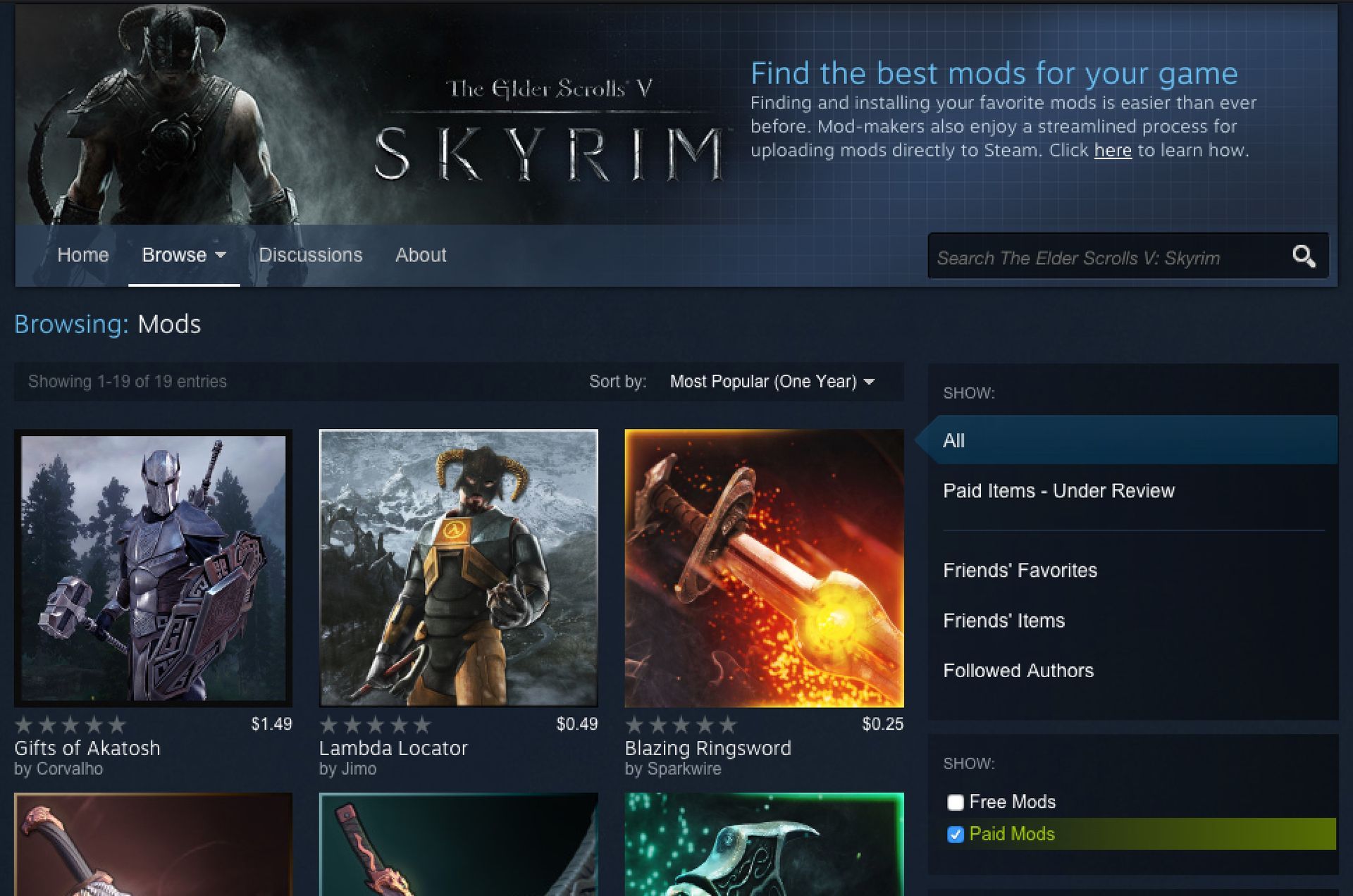
はい、一部のモッドがゲームを非常に面白くすることはわかっています。 ただし、ゲームのメーカーはこれらの MOD を公式にゲームに追加していないため、Steam は残念ながら、ゲームに影響がなくても実績を無効にしています。 Steam の実績がライブラリに表示されないというエラーを修正するためにできるもう 1 つのことは、MOD を使用してゲームをプレイしている場合、これらの Mod を無効にすることです。 これを行うには、以下の手順に従います。
- Steam ランチャー ウィンドウを開く
- 次に、Steam アプリの上部にある[コミュニティ]をクリックして、ワークショップ ページの右側にある[あなたのファイル]をクリックします。
- 購読済みアイテムをクリックすると、Steam ゲーム用に購読している MOD のリストが表示されます。
- 登録解除オプションを選択して、上記の各 mod を削除します
MOD を削除した後、ゲームに入り、Steam の実績がライブラリに表示されないというエラーが解決されるかどうかをテストします。
Steam にサポート チケットを送信する
こちらのリンクをクリックして、Steam にサポート チケットを送信し、潜在的な修正について確認してください。 Steam のサポート Web サイトで、支援を求めることができます。
別の方法として、Steam サポート フォーラムに問題について投稿することもできます。 フォーラムにアクセスするには、Steam アカウントを使用してください。 次に、そのフォーラムの[ヘルプとヒント]セクションで、[新しいディスカッションを開始]ボタンをクリックします。 その後、Steam ユーザー ベースは、Steam がダウンロードされないなどのエラーに対するいくつかの潜在的な修正を推奨できる場合があります。
ただし、Steam サポートに連絡する前に、上記の解決策を試してください。 これらの有望なソリューションは常に成功するとは限りませんが、それでも試す価値はあります。
Source: Steam の実績がライブラリに表示されない: 修正方法は?




