


一部のゲーマーは、Steam CAPTCHA が機能せず、人気のゲーム プラットフォームにログインまたはサインアップできないと報告しました。
Steam は、ビデオ ゲームやソフトウェアの人気のあるデジタル配信プラットフォームです。 これにより、ユーザーはゲームを購入、ダウンロード、プレイしたり、他のユーザーとコミュニケーションしたりすることができます。
Steam は CAPTCHA を使用して、ボットによるアカウントの作成やプラットフォームへのアクセスを防ぎます。 CAPTCHA は、人間にとっては簡単に解決できるが、ボットにとっては困難になるように設計された課題です。 ただし、CAPTCHA が正しく動作しない場合があり、ユーザーが Steam にアクセスできなくなる場合があります。




Steam CAPTCHA が機能しないのはなぜですか?
Steam CAPTCHA が機能しない問題の解決方法を説明する前に、その背後にある理由を説明したいと思います。
Steam CAPTCHA エラーの原因としては、次のようなさまざまな要因が考えられます。
インターネットの問題: インターネット接続が適切に機能していない場合、CAPTCHA チャレンジを完了できない可能性があります。
IP遮断: Steam はお住まいの地域または国でブロックされている可能性があります
ブラウザの問題: ブラウザが最新でない場合、または CAPTCHA を妨げる拡張機能が組み込まれている場合、問題が発生する可能性があります。
DNSキャッシュの問題: DNS キャッシュが破損している場合、CAPTCHA チャレンジを完了できなくなる可能性があります。
これらすべての理由に加えて、まれに Steam サーバーに障害が発生する場合もあります。 リンクを使用してこれを確認できます。
Steam CAPTCHA が機能しない問題を解決するにはどうすればよいですか?
Steam キャプチャが機能しない問題が自分側にある場合、解決策は非常に簡単です。 この迷惑なエラーを解決するために適用できることは次のとおりです。
- インターネット接続を確認してください
- 別のブラウザを試してください
- ブラウザのキャッシュと Cookie をクリアする
- DNSキャッシュをフラッシュする
- ウィンソックをリセットする
- IPv4に切り替える
- 別のデバイスから Steam アカウントを作成する
インターネット接続を確認してください
最初のステップは、インターネット接続が適切に機能していることを確認することです。 これを行うには、他の Web サイトにアクセスしてみるか、ここのリンクを使用して速度テストを実行します。
インターネット接続が意図したとおりに機能していない場合、CAPTCHA を完了することはできません。
別のブラウザを試してください
最新でないブラウザを使用している場合、または CAPTCHA を妨げる拡張機能が組み込まれている場合は、別のブラウザを使用してみてください。
試せる一般的なブラウザには次のようなものがあります。
- クロム
- Firefox
- 角
ブラウザのキャッシュと Cookie をクリアする
ブラウザのキャッシュと Cookie をクリアすると、CAPTCHA 検証を妨げている可能性がある接続の問題を解決できます。
これをする:
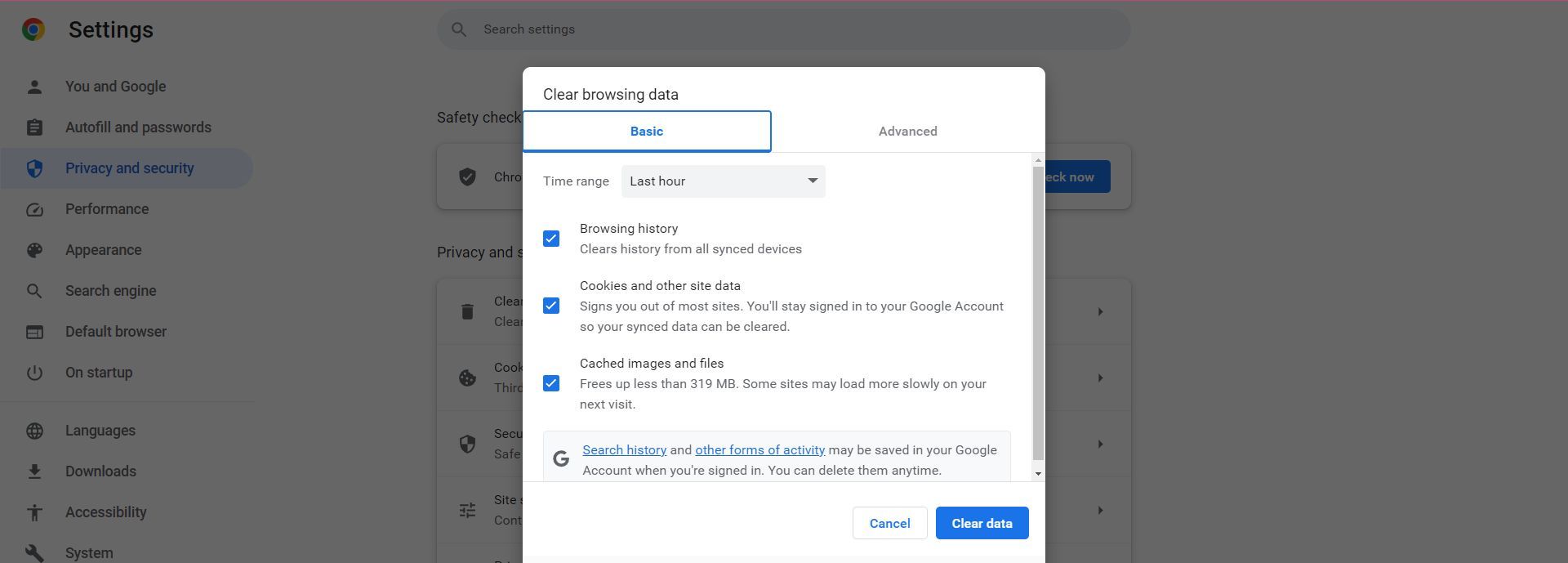
- ブラウザを開いて「設定「
- クリック “閲覧履歴データの消去」ボタンを押して「キャッシュ” と “クッキー」オプション
その後、もう一度 Steam にサインアップして、Steam CAPTCHA が機能しない問題が解決されたことを確認してください。
DNSキャッシュをフラッシュする
DNS キャッシュは、コンピュータがドメイン名を解決するために使用する IP アドレスのデータベースです。 DNS キャッシュが破損している場合、CAPTCHA チャレンジを完了できなくなる可能性があります。
DNS キャッシュをフラッシュするには、PC でコマンド プロンプトを開き、次のコマンドを入力します。
ipconfig /flushdns
そうすることで、DNS キャッシュがクリアされ、Steam CAPTCHA が機能しないエラーが解決される可能性があります。
ウィンソックをリセットする
Winsock は、ネットワーク接続の管理を担当する Windows コンポーネントです。 Winsock が破損している場合、CAPTCHA チャレンジを完了できなくなる可能性があります。
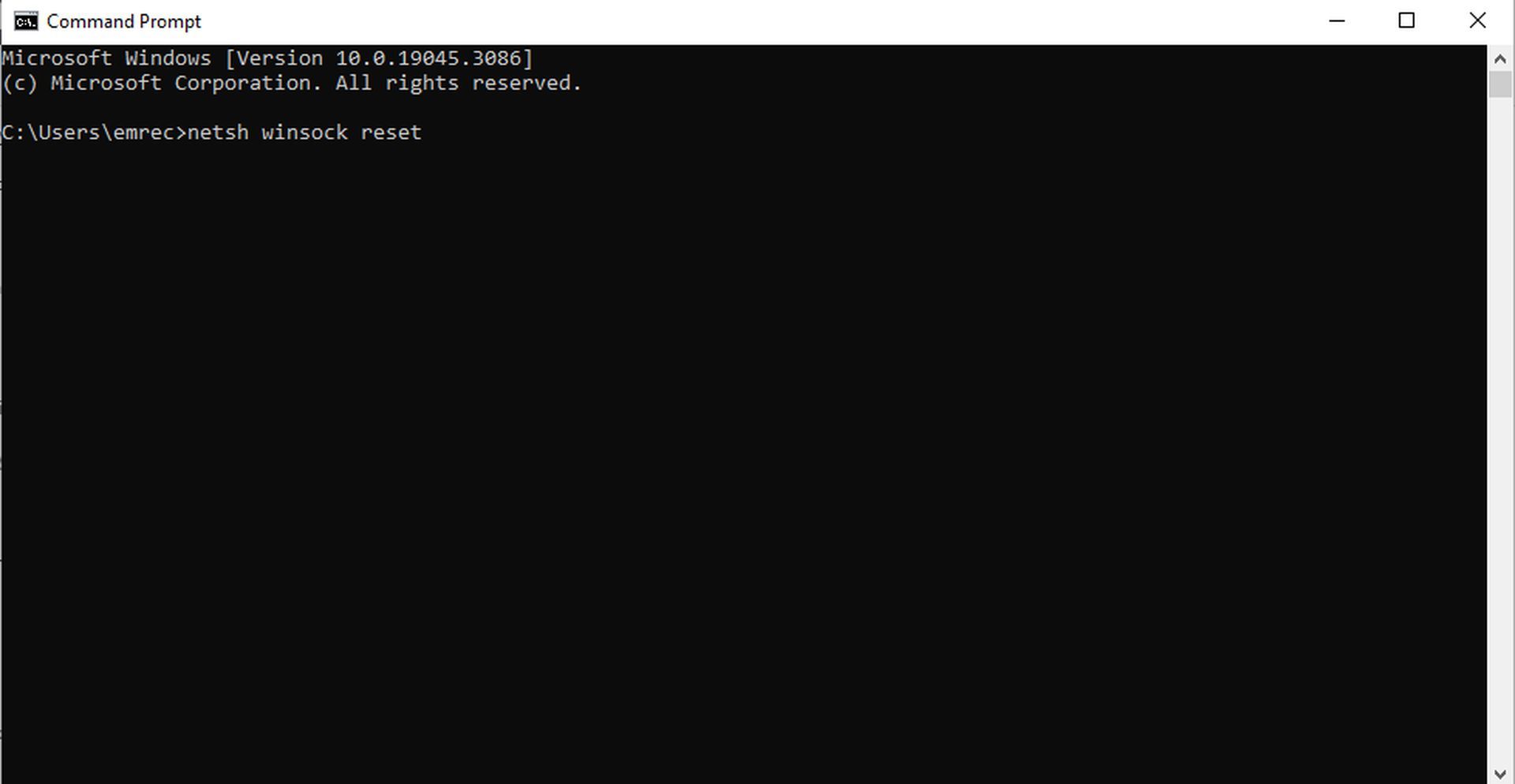
Winsock をリセットするには、コマンド プロンプトを開いて次のコマンドを入力します。
netsh winsock リセット
ユーザーまたはアプリケーションによってネットワーク接続が以前に変更されている場合、これを行うとそれらの設定が元に戻り、Steam の新しいユーザー インターフェイスにアクセスできるようになります。
IPv4に切り替える
一部のインターネット接続は IPv6 をサポートしていないため、IPv4 に切り替えると Steam CAPTCHA が機能しない問題が解決される場合があります。
これをする:
- 「」を開きますネットワーク接続」ウィンドウが表示され、ネットワーク アダプターを右クリックします。
- を選択 “プロパティ” オプション
- 「」のチェックを外しますインターネットプロトコルバージョン6 (TCP/IPv6)” オプション
IPv4 接続に切り替えた後、もう一度 Steam にアクセスしてみてください。
別のデバイスから Steam アカウントを作成する
上記のすべてを試してもまだエラーが発生する場合は、別のデバイスから Steam アカウントを作成してみてください。
これは、コンピュータまたはインターネット接続に関する問題を排除するのに役立ちます。 別のコンピューター経由で Steam にアクセスできる場合は、お使いのコンピューターが Steam CAPTCHA が機能しない問題の原因であることを意味しており、コンピューターを完全にリセットする時期が来ています。
ガイドに記載されている回避策が Steam CAPTCHA が機能しないエラーの解決に役立つことを願っています。 それでも問題を解決できない場合は、このリンクを使用して Steam サポートにお問い合わせいただくことをお勧めします。
注目の画像: 蒸気
Source: Steam CAPTCHA が機能していませんか? 修正方法は次のとおりです。 • TechBrifly




