


あなたが Steam ユーザーであれば、次のような問題に遭遇しました。 スチームエラー16、 それがもたらすフラストレーションをあなたは知っています。 この迷惑なタイムアウト エラーは、 ゲームセッションを停止し、 お気に入りのタイトルに飛び込むことができなくなります。
でも心配しないでください。 さまざまな実用的なソリューション あなたを行動に戻すために。 探検してみましょう エラーを縁石に蹴り込む 8 つの方法 ゲームの栄光を取り戻しましょう!
Steam エラー 16 はどうなるのでしょうか?
修正に入る前に、このエラーが実際に何を意味するのかを解読してみましょう。 Steam エラー 16、別名 タイムアウトエラー、 仮想のようなものです 「タイムアウトコーナー」。 Steam で何かをしているときにポップアップ表示されます。 もう少し忍耐が必要です。 プロフィールを変更している場合でも、他のタスクを試行している場合でも、このエラーはゲームの計画に支障をきたす可能性があります。



タイムアウトについて理解する
瞬時に満足することが当たり前の世界では、タイムアウトはイライラするかもしれません。 ただし、Steam エラー 16 のタイムアウト メッセージは 一歩下がって物事を落ち着かせるよう、優しく思い出させてくれます。 何度も試みて回避しようとしても成功しません。 凱旋するまで少し時間をください。
Steamエラー16を修正するにはどうすればよいですか?
エラーはタイムアウト メッセージですが、試せる回避策はまだあり、タイムアウト後にエラーが再度発生しないようにいくつかのことを確認する必要があります。 以下では、これらの概念を説明し、Steam エラー 16 を取り除く方法を示します。
待ってから再試行してください

ゲームに戻りたいと急いでいる場合は、一息入れてください。 Steam エラー 16 は、予期せぬ雨のように現れたり消えたりすることがよくあります。 数分待ってから、何をしていたかをもう一度確認してください。 この問題を克服するには、少しの忍耐だけで十分な場合があります。
- 一息入れて数分待ってから、もう一度試してください。
- 場合によっては、エラーが単なる一時的な不具合である場合もあり、忍耐が報われます。
インターネット接続を確認してください
Steam エラー 16 に関しては、不安定なインターネット接続が諸悪の根源となる可能性があります。Steam を非難する前に、インターネットが稼働していることを確認してください。 ブラウザで Web サイトを開いて確認してください。 Web ページが読み込まれない場合は、接続のトラブルシューティングを行ってください。 ルーターを再起動し、Wi-Fi に再接続して、もう一度試してください。
- ブラウザで Web サイトを開いて、インターネットが機能しているかどうかを確認します。
- サイトが読み込まれない場合は、インターネット接続のトラブルシューティングを行ってください。
- ルーターを再起動し、Wi-Fi に再接続してから、Steam を再試行します。
コンピュータを合理化する
お使いのコンピューターはマルチタスクのマエストロですが、開いているアプリが多すぎると混乱が生じ、エラー メッセージが表示される可能性があります。 Steam を輝かせるには、不要なアプリを閉じてください。 一部のアプリが頑固な場合は、強制的に閉じることができます。 デジタル ワークスペースが整理整頓されたら、Steam を起動して、エラーが増加したかどうかを確認してください。
- コンピューター上で開いている不要なアプリを閉じます。
- 正常にシャットダウンしない頑固なアプリを強制的に終了します。
- ワークスペースを整理した後に Steam を起動し、エラーが継続するかどうかを確認します。
アップデートを受け入れる
古いアプリは不機嫌になることがありますが、Steam も例外ではありません。 古いバージョンのアプリを実行している場合、エラーが発生する可能性が高くなります。 Steamを最新バージョンにアップデートして更新ボタンを押してください。 この簡単なステップでしわを取り除くことができ、さらに素晴らしい新機能が導入される可能性もあります。
- コンピューターで Steam を起動します。
- アプリのメニューバーに移動し、「Steam」を選択します。
- 「Steam クライアントのアップデートを確認する」を選択して Steam をアップデートします。
破損したゲームファイルを調査する
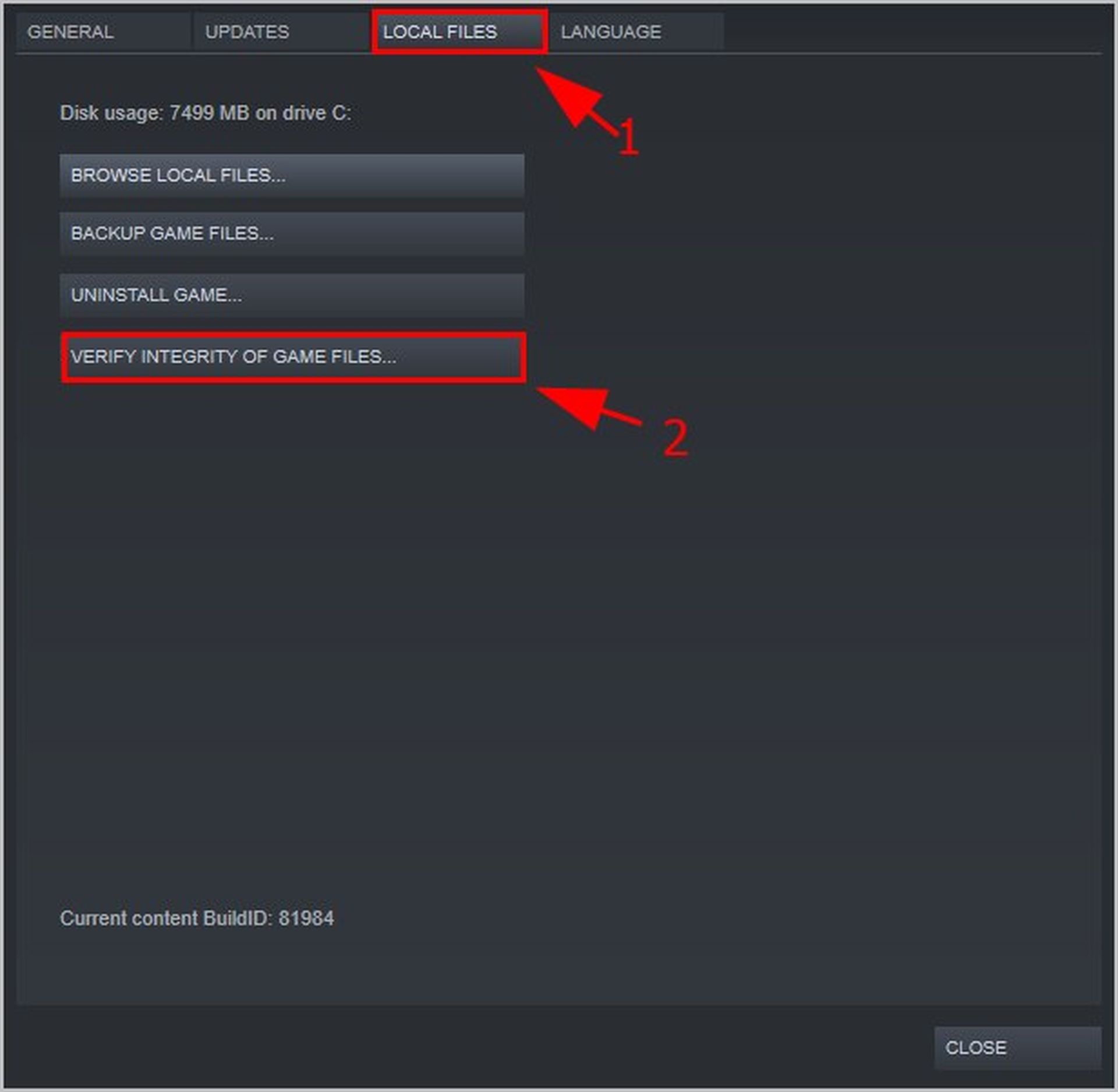
ゲーム ファイルの破損ほど早くゲーム セッションを台無しにするものはありません。 ゲームの起動中に Steam エラー 16 が発生した場合は、探偵をしてみましょう。 Steam の整合性チェッカーを使用して、ゲーム ファイルを検査します。 何か問題がある場合は、ゲームをアンインストールしてから再インストールすることで、破損したファイルに別れを告げることができます。
- コンピューターで Steam を起動します。
- 問題の原因となっているゲームを右クリックし、「プロパティ」を選択します。
- 開いたウィンドウの左側のサイドバーで、「インストールされたファイル」をクリックします。
- 「ゲームファイルの整合性を確認」を選択して、破損したファイルがないか確認します。
- ファイルが破損している場合は、ゲームをアンインストールして再インストールしてください。
キャッシュをクリアしてください
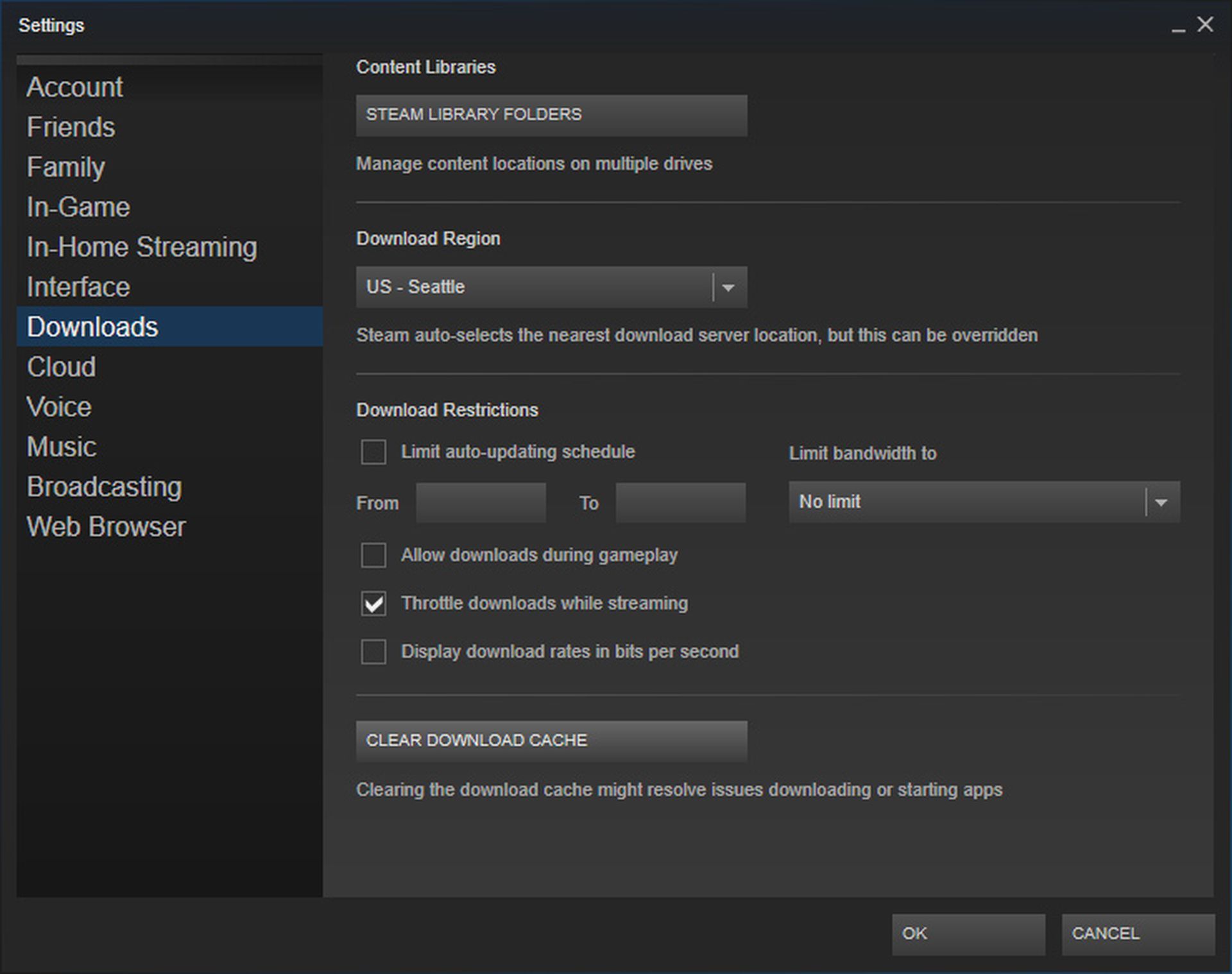
部屋を片付けるのと同じように、Steam のキャッシュをクリアすると驚くほど効果が得られます。 キャッシュされたデータは時々混乱し、不具合を引き起こします。 心配しないでください。キャッシュをクリアしてもアカウント データは消去されません。 Steamの設定に進み、「ダウンロード」に移動し、「キャッシュをクリア」ボタンを押します。 キャッシュの乱雑さに別れを告げ、よりスムーズなゲームプレイを楽しみましょう。
- コンピューターで Steam を開きます。
- アプリのメニューバーに移動し、「Steam」を選択します。
- 「設定」をクリックします。
- 「設定」画面の左側のサイドバーで「ダウンロード」を選択します。
- 「ダウンロードキャッシュのクリア」の横にある「キャッシュのクリア」をクリックして確認します。
Microsoft Visual C++ 再頒布可能ファイルを修正
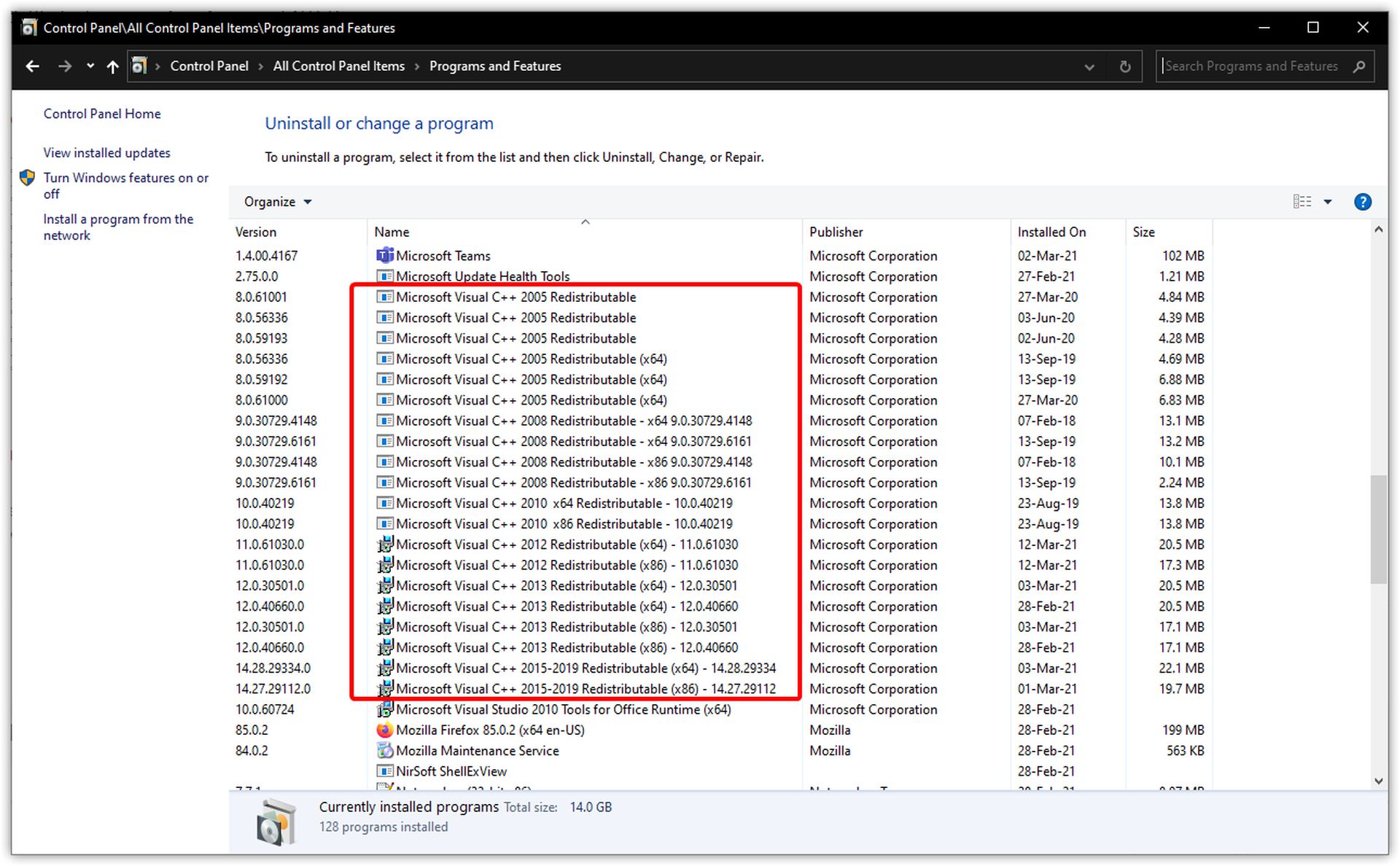
Windows を使用している場合、これらのパッケージはアプリの舞台裏のスタッフのようなものです。 動作が正しくないと、エラーが発生する可能性があります。[コントロール パネル]>[プログラムのアンインストール]に進み、Microsoft Visual C++ 再頒布可能パッケージを見つけて、[修復]を選択することで、簡単な修正を提供できます。 ほら、仕事に戻りました。
- Windows 11 または Windows 10 PC で、[コントロール パネル]>[プログラムのアンインストール]に移動します。
- リストで「Microsoft Visual C++ Redistributable」パッケージを見つけます。
- パッケージを選択し、上部の「変更」を選択します。
- 開いたウィンドウで「修復」を選択してパッケージを修復します。
Steam をアンインストールして再インストールする
他のすべてがうまくいかないときは、白紙の状態にするときです。 破損したコア ファイルが Steam エラー 16 の原因である可能性があります。Steam に別れを告げ、アンインストールしてから、公式 Web サイトから新しいコピーをダウンロードしてください。 ゲームの聖域は復元され、それらのエラーは過去のものになります。
- Windows 11 では、[設定]>[アプリ]>[インストールされているアプリ]に移動します。
- Steam の横にある 3 つの点をクリックし、「アンインストール」を選択します。 確認する。
- Windows 10 では、[設定]>[アプリ]に進みます。 Steamを選択し、「アンインストール」をクリックします。
- Mac では、[Finder]>[アプリケーション]に移動します。 Steamを右クリックし、「ゴミ箱に移動」を選択します。
- Linux では、フォーマットに応じた適切なアンインストール方法を使用してください。
- アンインストールした後、公式 Web サイトから Steam の新しいコピーをダウンロードしてインストールします。
疑問がある場合はサポートを求めてください

まだ頭を悩ませており、厄介なエラーが発生するのが難しい場合は、ためらわずに Steam のサポートにお問い合わせください。 彼らはデジタルのジレンマの謎を解明するプロです。 ゲームはイライラするものではなく、楽しむものであるべきだということを忘れないでください。
仮想冒険の世界では、Steam Error 16 は手ごわいボスレベルのように思えるかもしれません。 しかし、これら 8 つの戦略を備えていれば、それを克服し、大好きなゲーム体験に戻るための十分な準備が整います。 それでは、トラブルシューティングを行って、ゲームを始めましょう。
一方、Steam Deck ユーザーで問題が発生したことがある場合は、Steam Deck の過熱問題を解決する方法に関する記事など、問題のトラブルシューティングについての記事を必ず参照してください。
注目の画像クレジット: 蒸気




