


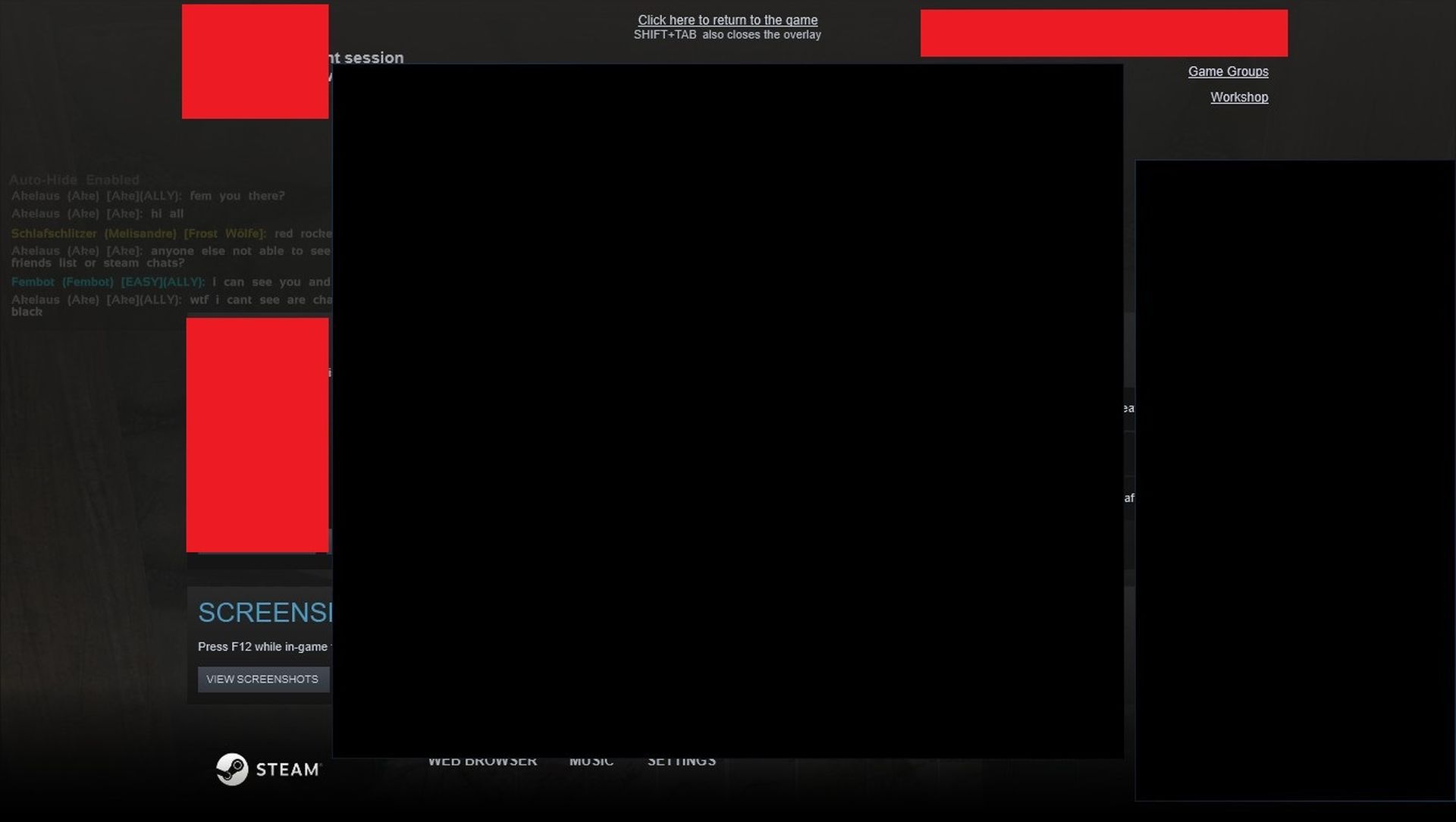
Steam フレンド リストのブラック ボックス エラー (Steam フレンド リストが機能しない) に対処している場合は、こちらで対処できます。
Steam フレンド リストのブラック ボックス エラー: 修正方法は?
次の手順を実行します:
- Steam をシャットダウンし、PC を再起動します
- ウイルス対策を無効にする
- Steamキャッシュをクリアする
- スチームをダウングレードする
- Steam クライアントを再インストールする
- システムの復元
- Steam に連絡する
Steam フレンド リストが機能しない: なぜですか?
Steam への接続に引き続き問題が発生する場合は、Steam サーバーのメンテナンス、またはローカル ネットワークまたはインターネット サービス プロバイダーの問題が原因である可能性があります。 その場合は、しばらく待ってから再試行する必要がある場合があります。 Steam が Windows 11/10 PC で開かない場合、Steam の起動を妨げているシステム上の他のプログラムまたはプロセスの問題が原因である可能性があります。 さらに、コンピューターの状態またはキャッシュが Steam クライアントに影響を与えている可能性があります。 問題をすばやく解決するには、コンピューターを再起動してみてください。


リストされた各ソリューションに関連するプロセスの説明を見てみましょう。 以下の手順に従うことで、Steam フレンド リストのブラック ボックス エラーを修正できる場合があります。
Steam をシャットダウンし、PC を再起動します
Windows 11/10 ゲーミング PC で Steam フレンド リストが機能しない問題を解決するには、次の手順を試してください: タスク マネージャーを使用してすべての Steam プロセスを閉じ、コンピューターを再起動します。 その後、Steam を再起動します。 これでうまくいかない場合は、次の解決策に進みます。

ウイルス対策を無効にする
ソフトウェアの互換性の問題により、この問題が発生する可能性があります。 これを修正するには、インストールしたサードパーティのセキュリティ ソフトウェアを一時的に無効にする必要がある場合があります。 これを行うプロセスは、使用している特定のセキュリティ ソフトウェアによって異なります。手順については、そのマニュアルを参照してください。
通常、ウイルス対策プログラムを無効にするには、タスクバーの通知領域またはシステム トレイ (通常はデスクトップの右下隅) にあるアイコンを右クリックし、プログラムを無効にするか終了するオプションを選択します。 また、Steam をホワイトリストに追加し、ファイアウォールの通過が許可されていることを確認する必要があります。 専用のサードパーティ ファイアウォールを使用している場合は、そのマニュアルを参照して手順を確認してください。 PC でソフトウェアの競合を解消するために実行できるもう 1 つの手順は、クリーン ブート状態でトラブルシューティングを行うことです。

Steamキャッシュをクリアする
Steam AppData フォルダーの内容をクリアするには、次の手順に従って、Steam フレンド リストのブラック ボックス エラーを修正します。
- Windows キー + R を押して、[ファイル名を指定して実行]ダイアログを開きます。
- [実行]ダイアログ ボックスで、次の環境変数を入力し、Enter キーを押します。 %アプリデータ%
- その場所で Steam フォルダを見つけます (隠しファイル/フォルダを表示する必要がある場合があります)。
- フォルダーを右クリックして[削除]を選択し、プロンプトを確認します。
または、Steam クライアントを開いて設定メニューに移動し、ダウンロード設定タブを選択して、Steam からキャッシュをクリアすることもできます。 ダウンロード設定には、キャッシュをクリアするオプションがあります。 キャッシュをクリアしても問題が解決しない場合は、次の解決策を試してください。
スチームをダウングレードする
Steam を最近アップデートした後に Steam フレンドリストの問題が発生した場合は、以前のバージョンの Steam にロールバックすることで解決できます。 方法は次のとおりです。
- Steam アイコンを右クリックして、アプリのプロパティを開きます。
- [ターゲット]フィールドに、-nochatui -nofriendsui という単語を追加します。
- [適用]、[OK]の順にクリックします。
これにより、フレンド リストが以前のバージョンに戻り、問題が解決されます。

Steam クライアントを再インストールする
以前のバージョンの Steam にロールバックしても問題が解決しない場合は、次の手順で Steam クライアントを再インストールしてみてください:
- 可能であれば、サードパーティのアンインストーラ ソフトウェアを使用して Steam をアンインストールします。
- Steam AppData フォルダの内容をクリアします。
- PC を再起動します。
- Windows 11/10 PC に最新バージョンの Steam をダウンロードしてインストールします。
Steam フレンド リストのブラック ボックス エラーが解決したかどうかを確認します。 この方法が失敗した場合は、次のステップに進みます。
システムの復元
以前の解決策では Steam フレンド リストのブラック ボックス エラーが修正されなかったが、Windows PC で機能していた機能が修正されなかった場合は、システムの復元を実行してみてください。 方法は次のとおりです。
- Windows キー + R を押します。
- [ファイル名を指定して実行]ダイアログ ボックスに「rstrui」と入力し、Enter キーを押して、システムの復元ウィザードを開きます。
- システムの復元の最初の画面で、[次へ]をクリックします。
- 次の画面で、「さらに復元ポイントを表示」オプションを選択します。
- 問題が発生する前の日付の復元ポイントを選択します。
- [次へ]をクリックします。
- [完了]をクリックして、最後のプロンプトを確認します。
お使いのコンピューターは、次回の再起動後に古い状態に復元されます。

Steam サポートに連絡する
上記のすべての解決策を試しても、Steam フレンド リストのブラック ボックス エラーが解決されない場合は、Steam サポートに連絡して支援を求めることができます。 Steam サポートは、Steam が提供するカスタマー サービス プラットフォームで、ユーザーの問題や懸念を解決するのに役立ちます。
Steam Web サイトまたはサポート ポータルから連絡できます。 彼らは、Steam フレンド リストに関する問題の解決を支援します。 Steam サポートにアクセスするには、Steam アカウントにログインしてサポート ページに移動するだけです。よくある質問への回答を検索したり、個別のサポートを受けるためにチケットを送信したりできます。
前述の問題を受け取ったユーザーは、通常、Steam の実績がライブラリに表示されないというエラーにも対処しています。 あなたがその一人である場合は、特別なガイドをチェックして修正することを忘れないでください!




