
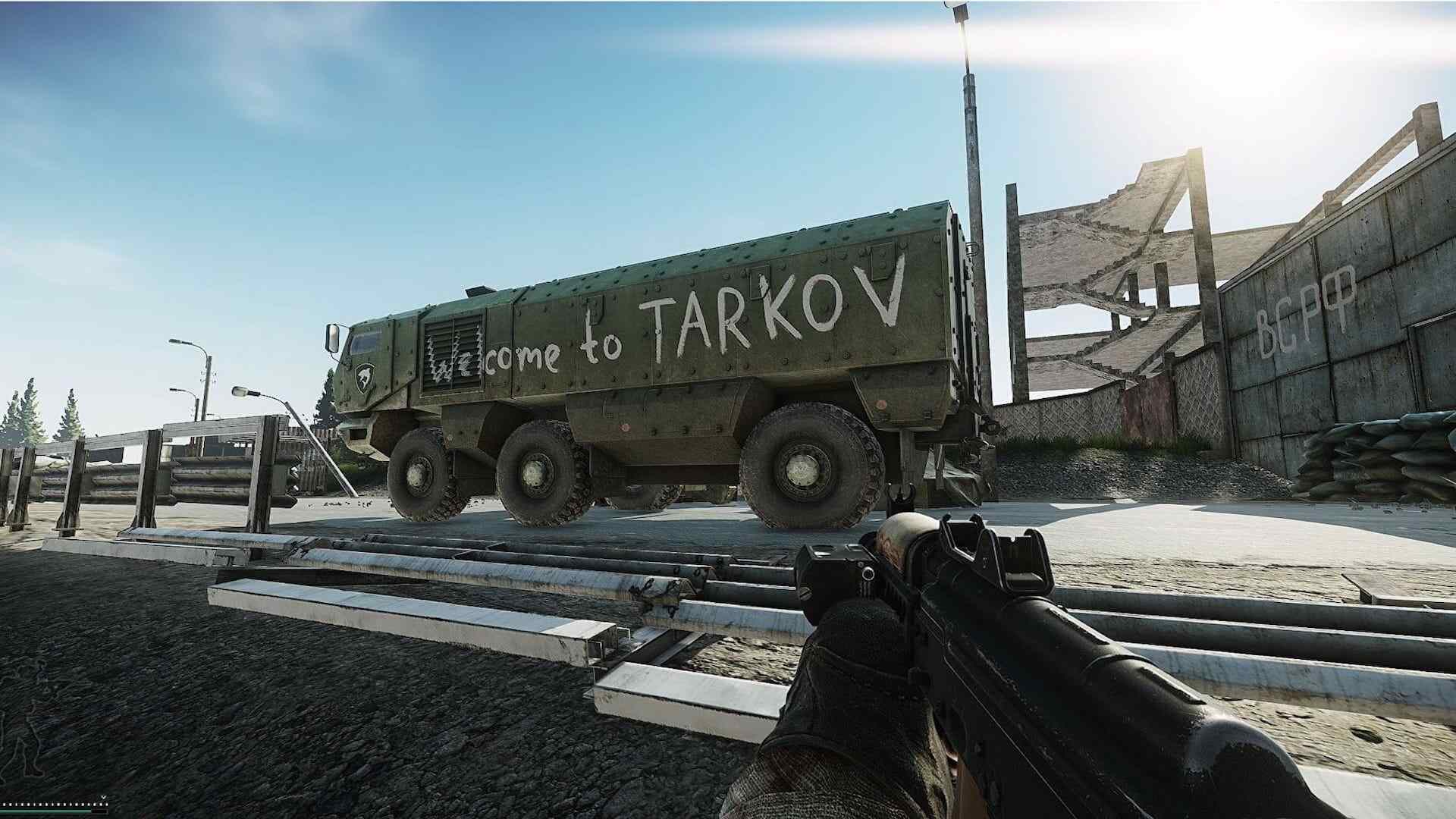
多くのプレイヤーが、Escape from Tarkov がゲームでプロファイル データの読み込みを停止するというエラーに直面しており、問題の解決策を見つけようとしています。 このガイドでは、この問題を解決し、同じ問題に直面することなくゲームを楽しむ方法を紹介します。
「Escape from Tarkov」は、Battlestate Games が開発した、Windows ベースのマルチプレイヤー ファーストパーソン タクティカル シューティング ゲームです。 ゲームの架空のノルビンスク地域では、2 つの民間軍事会社 (United Security 「USEC」と Battle Encounter Assault Regiment 「BEAR」) が互いに戦争を繰り広げています。 プレイヤーは「レイド」と呼ばれるゲームに参加し、他のプレイヤーやロボットと戦って戦利品を獲得しながら、逃げて生き残ろうとします。 まだクローズドベータ版で、公式サイトからしかダウンロードできません。 ゲームはまだ作成中であるため、Escape from Tarkov スタック ロード プロファイル データ エラーなど、プレイヤーが直面する多くのエラーがあります。 退治するにはどうすればいいのかを簡単にご紹介します!
Escape from Tarkov がプロファイル データのロード中にスタックする問題を修正するには?
このガイドでは、機能する可能性のあるいくつかのソリューションを見つけることができます. プレイヤーがゲームで直面するエラーのほとんどは、いくつかの非常に簡単な手順に従うことで解決できます。 これらの手順はほとんどのシナリオで機能し、Escape from Tarkov スタック ロード プロファイル データ エラーに対しても機能することを願っています。
サーバーの状態を確認する
常にエラーが発生する必要はありません。 大企業でさえ、ゲーム用のサーバーを維持するのに苦労しています。 まず、他の人が現時点でゲームをプレイできるかできないかを確認しましょう。 ゲームサーバーに影響を与えるさまざまな種類の問題が発生することがあります。これらの問題が原因で、Escape from Tarkov スタックロードプロファイルデータの問題が発生している可能性があります。 サーバーがダウンしているかどうかを確認する方法はいくつかありますが、Escape from Tarkov の場合は、サーバーから直接確認するのが最善の方法です。 公式サーバーステータスページ. ただし、インターネット上のサードパーティの Web サイトを使用することもできますが、公式チャンネルを通じて調べることをお勧めします。 すべて問題ないようであれば、次のステップに進みます。
管理者として実行
問題は、コンピューターがゲームを正しく開けないことが原因である可能性があります。 この問題を解決するには、次のことを行う必要があります。 管理者としてゲームを実行する. 以下の手順に従います。
- にカーソルを合わせます タルコフからの脱出 PCでexeを右クリック
- リストの一番下に、 プロパティ タブをクリックし、それをクリックした後、 互換性 タブ。
- にチェックを入れる このプログラムを管理者として実行します 箱。
- 右下にある をクリックします。 申し込み その後 わかった ステップを終了します。
GPU ドライバーを更新する
コンピューターの最も重要なコンポーネントの 1 つは GPU ドライバーであり、常に更新する必要があります。 AMD や Nvidia などの企業からのグラフィック ドライバーの更新により、問題が修正され、ユーザー エクスペリエンスが向上する可能性があります。これにより、Escape from Tarkov でプロファイル データの読み込みがスタックする問題が修正される場合があります。 GPU ドライバー パネルをチェックして、ドライバーが最新かどうかを確認します。 そうでない場合は、ドライバーをアップグレードしてコンピューターのパフォーマンスを向上させてください。 GPU ドライバー パネルが表示されない場合は、AMD および Nvidia の Web サイトからダウンロードできます。

無料のものをお探しの場合は、Escape from Tarkov プロモーション コード 2023 ガイドをチェックしてください!
セキュリティおよびウイルス対策プログラムを無効にする
Windows Defender または使用しているサードパーティのウイルス対策プログラムも該当する可能性があります。 サードパーティのウイルス対策プログラムの場合、プログラムのインターフェイスを使用できます。 Windows Defender については、次の手順に従ってください。
- 上で スタートメニュー、 タイプ ファイアウォール 検索が終了するのを待ちます。
- 「Windows Defender ファイアウォール」という結果が表示されたら、それをクリックします。
- 左側で、をクリックします Windows Defender ファイアウォールをオンまたはオフにする.
- 選択する Windows Defender ファイアウォールをオフにする そしてヒット わかった。
次の手順では、Windows セキュリティをオフにします。
- キーボードで、 ウィンドウズ と 私 キーを一緒に。
- 開封後 Windows の設定、 探す 更新とセキュリティ.
- 左側のパネルで、 Windows セキュリティ そしてクリック Windows セキュリティを開く.
- にカーソルを合わせます ウイルス 防止 タブで選択 設定の管理.
- リアルタイム保護をオフにする そして選択 はい ステップを終了します。





