

この記事では、TikTok で Jessie の声を取得する方法と、テキスト読み上げ機能の使用方法を学習できます。 クリエイターがオンラインで自分自身を表現する場として成長しているのが TikTok です。 ただし、TikTok の組み込みのテキスト読み上げボット「Jessie」ほど有名な声はほとんどありません。 2021 年 5 月に以前のデフォルト音声のアップデートとしてデビューした Jessie は、それ以来、多くの人気バイラル動画の公式ナレーターの役割を担っています。 TikTok のテキスト読み上げ機能を使用する方法について疑問に思うかもしれません。ビデオで彼女の明るい率直さを見たり、彼女のプリセットのテキスト読み上げボットである Joey、Eddie、Chris、Alex、Scream の声を見たりしたことがあるかもしれません。
TikTok のテキスト読み上げ機能により、視覚障害のある人がアプリにアクセスしやすくなるため、画面上のテキストを読むことなく TikTok を見ることができるという事実は、その主な利点の 1 つです。 TikTok の自動キャプション機能により、アーティストは聴覚障害者、聴覚障害者、難聴者のために自分のビデオにクローズド キャプションを簡単に付けることができるようになったため、それはすでにやや普通のことになっています。 ビデオにクローズド キャプションを提供するときにテキスト読み上げ機能を有効にするだけで、テキスト読み上げをクローズド キャプションと組み合わせて使用できます。 TikTok を誰にとってもより楽しい場所にする簡単な方法です。
これは、TikTok のテキスト読み上げ機能を自分のビデオに追加する場合の使用方法に関する段階的なチュートリアルです。


最高の AI ツイート ジェネレーターをチェックしてください。
TikTok で Jessie の声を取得する方法: テキスト読み上げ機能
次の TikTok ビデオにテキスト読み上げを追加するには、下部のタブの中央にある + 記号をタップして、アプリで通常どおり録画します。 次に、15 秒、30 秒、または 3 分の制限時間で、通常どおりビデオを録画します。 終了したら、画面の右下隅にある赤いチェックマークをクリックしてビデオを編集します。
その後、TikTok で使用するテキストを追加します。 これを行うには、画面の下部にある[Aa]ボタンをクリックしてメッセージを入力するだけです。 (TikTok ではクローズド キャプションを手動または自動で追加できますが、ビデオで既に大声で話しているキャプションにテキスト読み上げを追加することは理想的ではありません。テキストの外観、画面上のどこに表示するか、ビデオのどの時点に表示するかをフォーマットすることもできます。
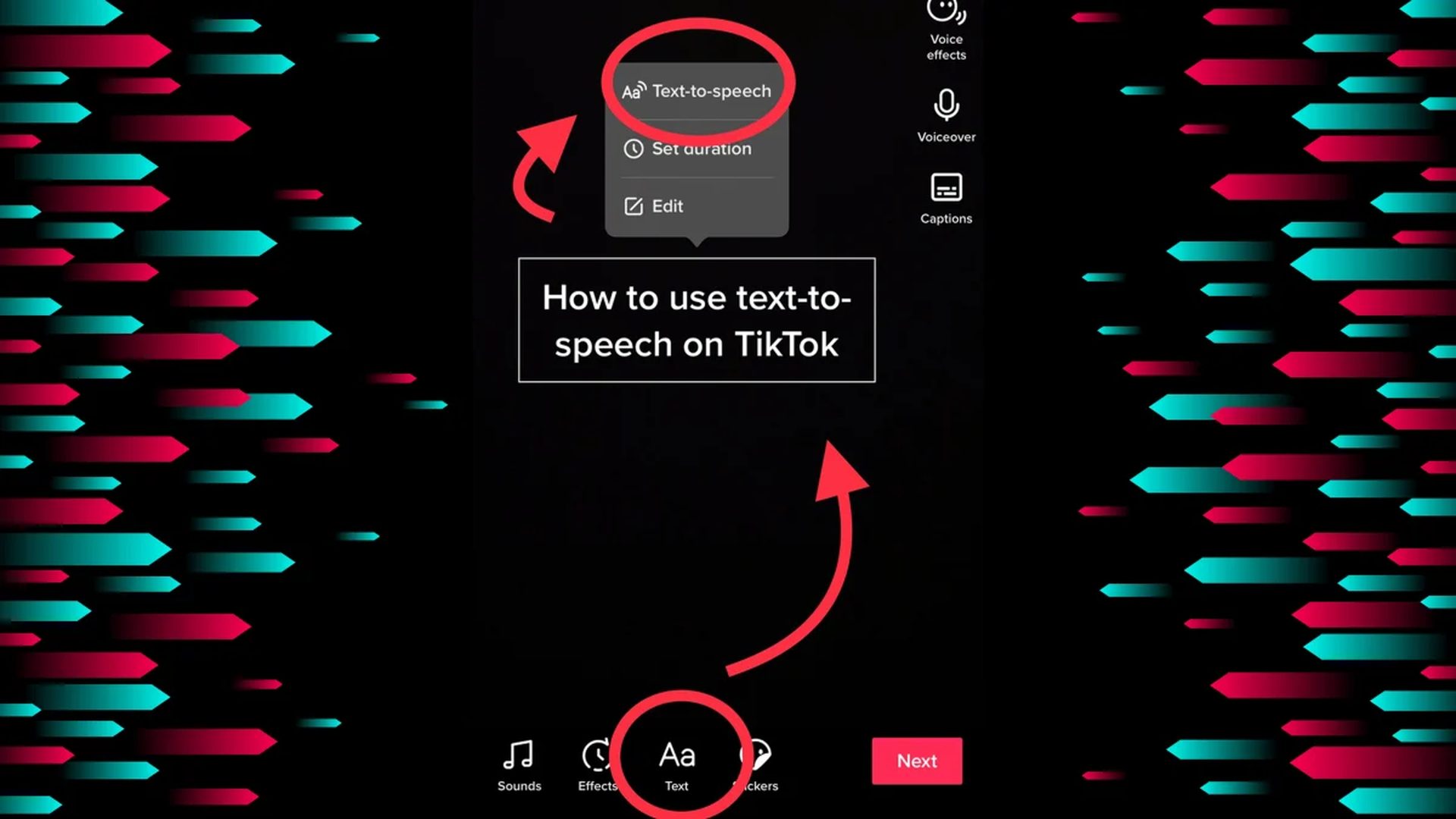
素材が書き出されたら、テキスト読み上げを含めるには 2 つの方法があります。 コンテンツを修正している間に、左から 3 番目のオプションであるトーキング ヘッドの形をした記号をクリックして、テキスト読み上げを選択できます。 テキスト読み上げは、テキストをクリックして話している頭のアイコンを選択することで、既にテキストがあるビデオに追加できます。
次に、TikTok の事前にプログラムされた音声のいずれかを選択するオプションが表示されます。 ジョーイとアレックスもアメリカ訛りがあり、デフォルトの声はジェシーです。 クリスとエディはオーストラリア訛りがあり、スクリームはスピーチでスクリームのゴーストフェイスを真似ています。 お好みの声を選んで、早速。 TikTok テキスト読み上げボットは、すぐにテキストの読み上げを開始します。
@micslay これは危険です #voiceeffects #jessievoice
♬オリジナルサウンド – ミクスレイ
TikTokで声を出す方法は?
ビデオにテキストを追加するには、「Aa」アイコンを選択します。 AI に読み上げさせるテキストを入力し、左から 3 番目のトーキング ヘッドに似た記号をクリックして、テキスト読み上げを選択します。 次に、TikTok のデフォルトの音声のリストが表示されます。




