
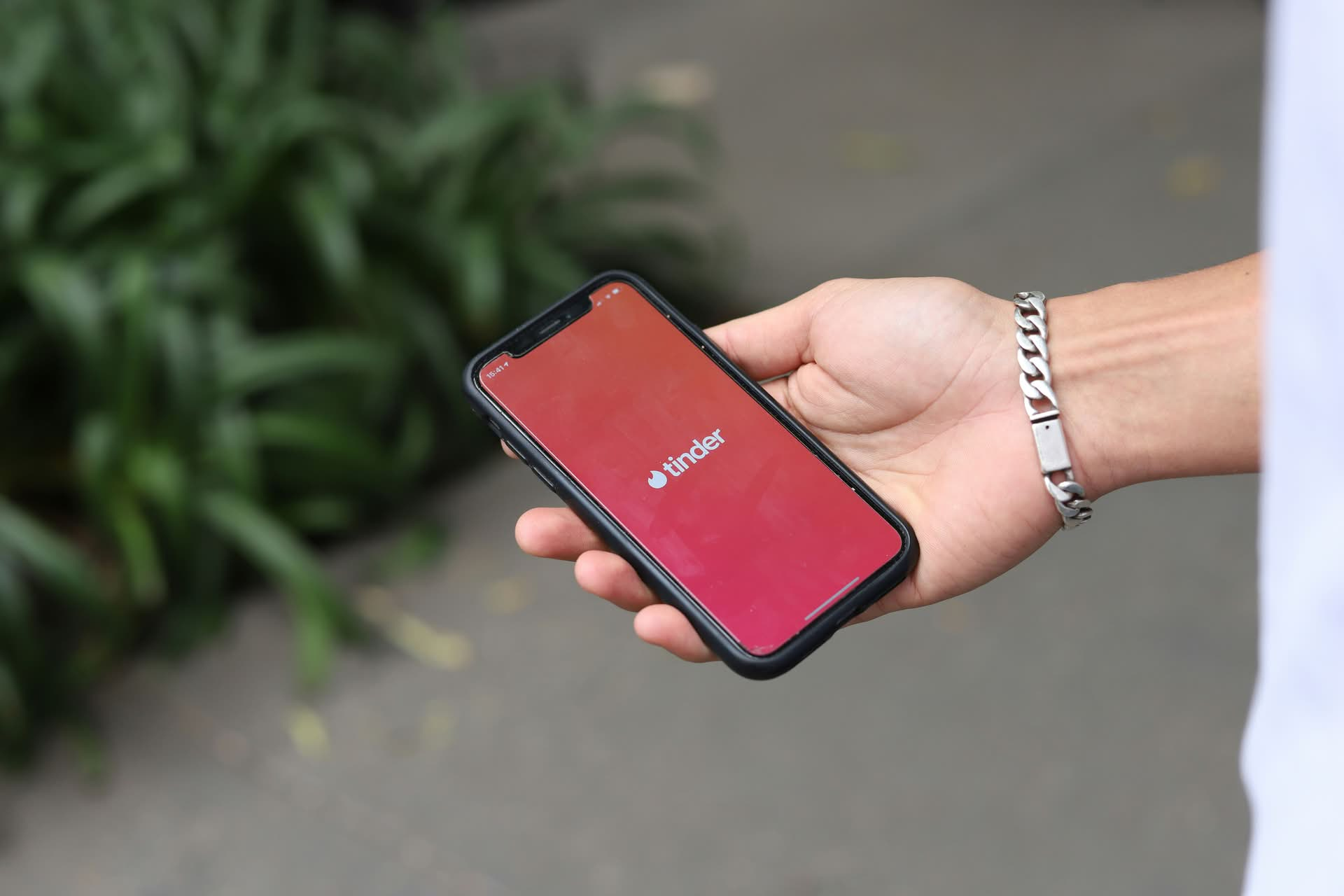

「Tinder が機能していないのか?」と疑問に思い、Tinder がクラッシュする理由がわからない場合は、あなただけではありません。突然のフリーズや完全なクラッシュなど、これらの問題はイライラさせられるものです。
しかし、心配しないでください。Tinder を元の状態に戻すために実行できる手順がいくつかあります。
Tinder がクラッシュするのはなぜですか?
Tinder のクラッシュはさまざまな理由で発生します。サーバーが過負荷になると、アプリが応答しなくなることがあります。デバイスのソフトウェアやアプリのバージョンが古いと、互換性の問題が発生し、クラッシュが頻繁に発生することがあります。インターネット接続が不安定だったり、サードパーティのアプリと競合したりすることでも、Tinder のパフォーマンスが低下する可能性があります。最後に、破損したインストール ファイルがアプリの不安定さの原因である可能性があります。



Tinderのクラッシュ問題を解決する方法
必要なことは次のとおりです:
ステップ1: インターネット接続を確認する
Tinder が正しく機能するには、安定したインターネット接続が不可欠です。Tinder がクラッシュする問題の原因が接続にないことを確認する方法は次のとおりです。
- Wi-Fiとモバイルデータを切り替える: Wi-Fi ネットワークは不安定になったり、アクセスが制限されたりする場合があります。Wi-Fi とモバイル データを切り替えて、どちらの方がアプリのパフォーマンスが向上するかを確認してください。
- ルーターを再起動してください: Wi-Fi を使用している場合は、ルーターを再起動すると一時的な不具合が解消されることがあります。ルーターのプラグを抜き、約 30 秒待ってから再度差し込んでください。
- ネットワークの強度を確認する: 信号強度が良好なエリアにいることを確認してください。信号が弱いと、アプリが誤動作したりクラッシュしたりする可能性があります。
- 他のアプリをテストする: インターネットに依存する他のアプリを開いて、正常に動作するかどうかを確認します。これらのアプリでも問題が発生する場合は、ネットワークの問題である可能性があります。
これらすべてを実行しましたが、それでも Tinder がクラッシュしますか? 読み進めてください!

ステップ2: Tinderを強制的に再起動する
アプリのキャッシュをクリアして強制的に再起動すると、クラッシュの原因となっている一時ファイルや不具合を排除できます。手順は次のとおりです。
- Androidユーザー向け:
- キャッシュをクリア:
- へ移動 設定 >アプリ または アプリケーションマネージャー。
- 下にスクロールして選択 ティンダー。
- タップする ストレージ。
- クリック キャッシュをクリア。
- 強制停止:
- Tinderアプリの設定画面で、 強制停止。
- プロンプトが表示されたら確認します。
- Tinderを再開する: アプリを起動して、問題が解決するかどうかを確認します。
- キャッシュをクリア:
- iOSユーザー向け:
- アプリをオフロードする: 残念ながら、iOS ではアプリのキャッシュを直接クリアする方法は提供されていません。ただし、アプリをオフロードすると、アプリは削除されますが、データは保持されます。
- へ移動 設定 >一般的な >iPhone ストレージ。
- 検索して選択 ティンダー。
- タップする オフロードアプリ。
- オフロードしたら、タップします アプリを再インストールする。
- 強制終了:
- 最近使用したアプリを表示するには、ホームボタンをダブルクリックするか、下から上にスワイプします (iPhone X 以降の場合)。
- 左または右にスワイプして見つけてください ティンダー。
- Tinder プレビューを上にスワイプして閉じます。
- Tinderを再開する: アプリを起動して、正常に動作しているかどうかを確認します。
- アプリをオフロードする: 残念ながら、iOS ではアプリのキャッシュを直接クリアする方法は提供されていません。ただし、アプリをオフロードすると、アプリは削除されますが、データは保持されます。
知っていましたか このTinderの機能はInstagramでテストされているのでしょうか?
ステップ3: Tinderを更新または再インストールする
アプリのバージョンが古いと、互換性の問題やクラッシュが発生する可能性があります。最新バージョンにすることで、これらの問題を解決できます。
- Tinder を更新する:
- Android向け:
- 開く Google Playストア。
- をタップします メニュー (3本の水平線)を選択し、 私のアプリとゲーム。
- もし ティンダー 下に表示されます アップデート セクションをタップ アップデート。
- iOSの場合:
- 開く アプリストア。
- タップして プロフィールアイコン 右上にあります。
- 下にスクロールして保留中の更新を確認してください。 ティンダー が表示されたら、タップします アップデート。
- Android向け:
- Tinderを再インストールする:更新しても問題が解決しない場合は、破損したファイルを削除して再インストールすると問題が解決する場合があります。
- Android向け:
- を押し続けます ティンダー アプリアイコン。
- 選択 アンインストール。
- 開く Google Playストア、 検索する ティンダーをタップします インストール。
- iOSの場合:
- を押し続けます ティンダー アプリアイコンが揺れるまで押し続けます。
- タップして バツ アイコンをクリックして削除を確認します。
- 開く アプリストア、 検索する ティンダーをタップします 得る 再インストールします。
- Android向け:
- 再度ログイン: 再インストール後、Tinderを開いてアカウントに再度ログインします。アプリがスムーズに動作するかどうかを確認します。

ステップ4: Tinder.comを試す
トラブルシューティングを行ってもモバイル アプリがクラッシュし続ける場合は、Web ブラウザー経由で Tinder にアクセスするのが効果的な代替手段となります。
- ブラウザ経由でTinderにアクセスする:
- デバイスまたはコンピューターで、お好みの Web ブラウザー (Chrome、Safari、Firefox など) を開きます。
- www.tinder.com にアクセスします。
- クリック ログイン。
- ログイン方法(Facebook、Google、または電話番号)を選択し、資格情報を入力します。
- ログインすると、スワイプ、メッセージの送信、プロフィールの更新など、アプリと同様のTinderの機能を使用できます。
これらの解決策がどれも機能しない場合は、携帯電話を再起動するか、VPN サービスが競合を引き起こしていないか確認してください。Tinder がまだクラッシュする場合は、問題の詳細情報とともに Tinder のサポート チームに連絡してください。問題が Tinder のサーバーにある場合は、しばらくお待ちください。
これらのヒントを活用すれば、Tinder を再びスムーズに実行し、すぐにスワイプできるようになるはずです。
注目の画像クレジット: グッド・フェイセズ・エージェンシー/Unsplash




