


この記事では、Twitchでエモートを表示する方法とエラーを修正する方法を学ぶことができます。 多くのユーザーが、Twitchチャットのエモートがすぐに表示されない、またはテキストとして表示されないことに不満を持っています。 この問題が発生した場合は、今日それを解決する方法をすばやく学ぶことができます。
この問題をすばやく修正するには、プログラムを再インストールまたは更新する必要があります。 いくつかの例では、Cookieとキャッシュをクリアすることも非常に効果的でした。 これらをどのように行うかを以下に説明しました。
Twitchの視聴記録を知っていますか?
Twitchでエモートを表示するにはどうすればよいですか?
Twitchアプリを開き、[設定]に移動し、[外観]を選択してすべてのエモートを許可します。 次に、BTTWemotesオプションを有効にします。
それが機能しない場合は、この苛立たしい問題の最善の修正を探しましょう。
アプリを閉じて再度開きます
- 開ける タスクマネージャー(Ctrl + Alt + Del)。
- リストからTwitchアプリを見つけ、それと関連するプロセスを選択して、[タスクの終了。
- WindowsキーにTwitchと入力した後、もう一度クリックするか、デスクトップで見つけます。
問題が解決しない場合は、次のアプローチを試してください。
エモートプラグインを制御する
必要なプラグインがPCにロードされていないため、一部のFrankerFacezエモートがTwitchに表示されない場合があります。
これを解決するには、BettertTVおよびFrankerFacezプラグインをダウンロードしてください。
クッキーとキャッシュを削除する
- CCleanerをダウンロードします。
- ダウンロードしたファイルを開いたら、[インストール]をクリックします。
- 少し遅れて、RunCCleanerを選択します。
- 左側のウィンドウパネルから[カスタムクリーン]オプションを選択します。
- コンピュータの各ブラウザのインターネットキャッシュとCookieの横にあるチェックボックスをオンにします。
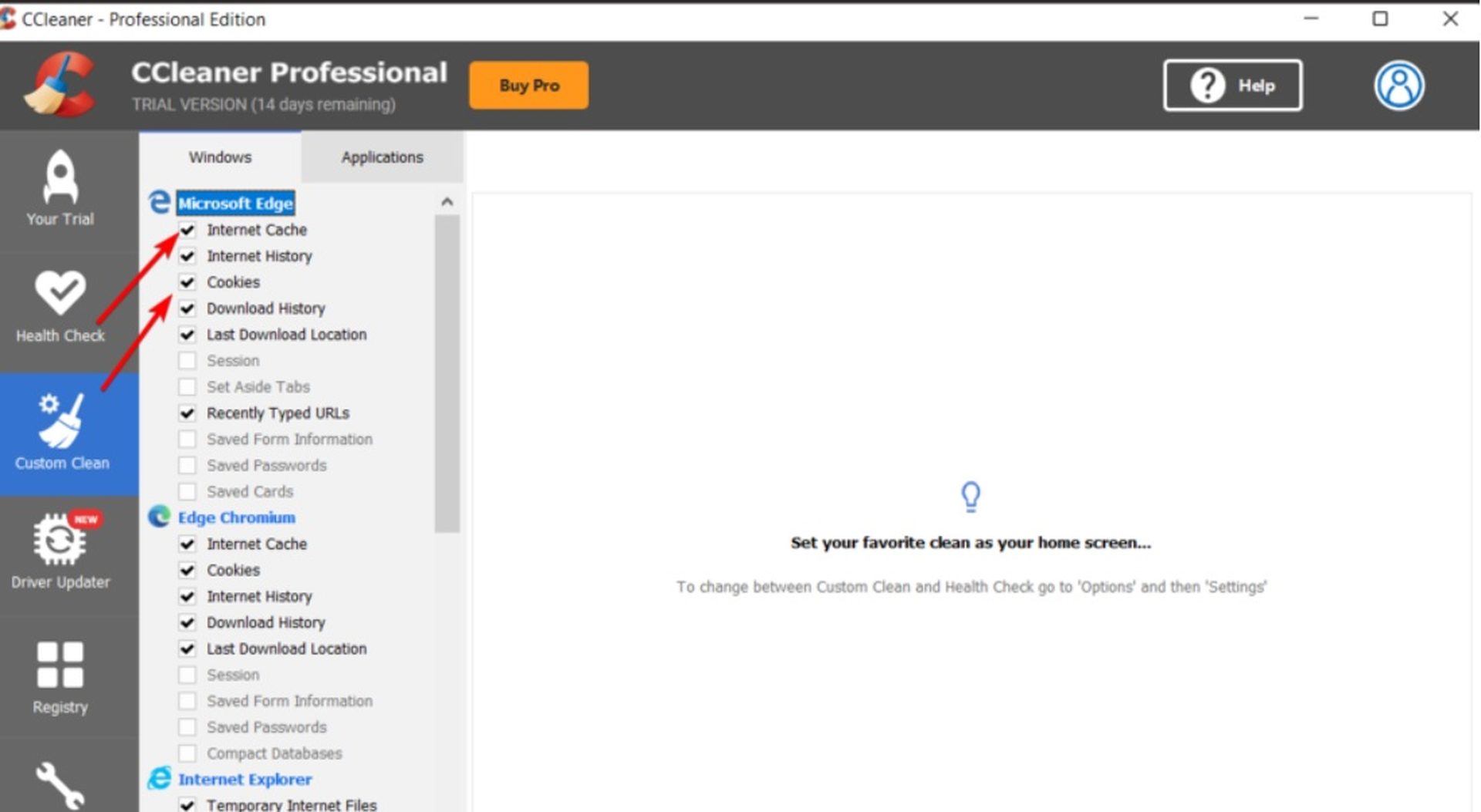
- 画面の右隅にある[クリーナーの実行]ボタンをクリックします。
- Twitchエモートが適切に表示されているかどうかを確認します。
Twitchを再インストールします
- Windows+Xキーボードショートカットを利用します。
- 機能とアプリを選択します。
- リストでTwitchを探して選択し、[アンインストール]をクリックします。
- 手順が終了するまで保留します。
- Twitchの公式Webサイトから最新バージョンを入手してください。
- セットアップを完了するには、インストーラーを起動し、画面のプロンプトに従います。
Twitchエモートが表示されないのはなぜですか?
TwitchエモートがDiscordだけで表示されない理由はいくつかあります。 最も一般的なものを以下に示します。それらを確認することを強くお勧めします。
- サーバー側のエラー: 他のプログラムと同様に、この状況ではTwitchで一時的な問題が発生する可能性があることを考慮する必要があります。 多くの場合、サーバー障害との密接な関係があります。
- 間違ったエモートプラグイン: 適切なemotesプラグインが設定されていることを常に確認してください。 手順については、この記事の後半で簡単に学習します。
- TwitchエモートをブロックするCookieとキャッシュ: エモートを使用できなくなる可能性があるため、Cookieとキャッシュをすばやく削除するための特定の手順をすでに用意しています。
- ブラウザ関連の問題: 一部のブラウザで重大な問題が発生しているようです。 ブラウザを変更または再インストールできます。
Twitchはコストをエモートします
多くのユーザーは、Twitchエモートを使用する費用に興味があります。 同様の状況にある場合、時間と専門知識を寄付してくれる人を見つけることができれば(もちろん、自分で作成することもできます)、無料でエモートを取得できる場合があることを忘れないでください。
ただし、最高のTwitchエモートは、場合によってはお金がかかることがあります。 価格は10ドルから90ドルの範囲である可能性があります。
FFZブラウザーアドオンを入手するか、Twitchパートナーとしてサインアップして、サブスクライバー2人ごとに1つのエモートを受け取ります。
BTTV拡張機能を入手するにはどうすればよいですか?
FFZブラウザー拡張機能は、2人のサブスクライバーごとに1つのエモートを受け取るTwitchパートナーになる代わりになります。
- BetterTTV Webサイトにアクセスすると、ブラウザの拡張機能をダウンロードできます。 ブラウザを切り替えるには、ドロップダウンメニューを利用します。
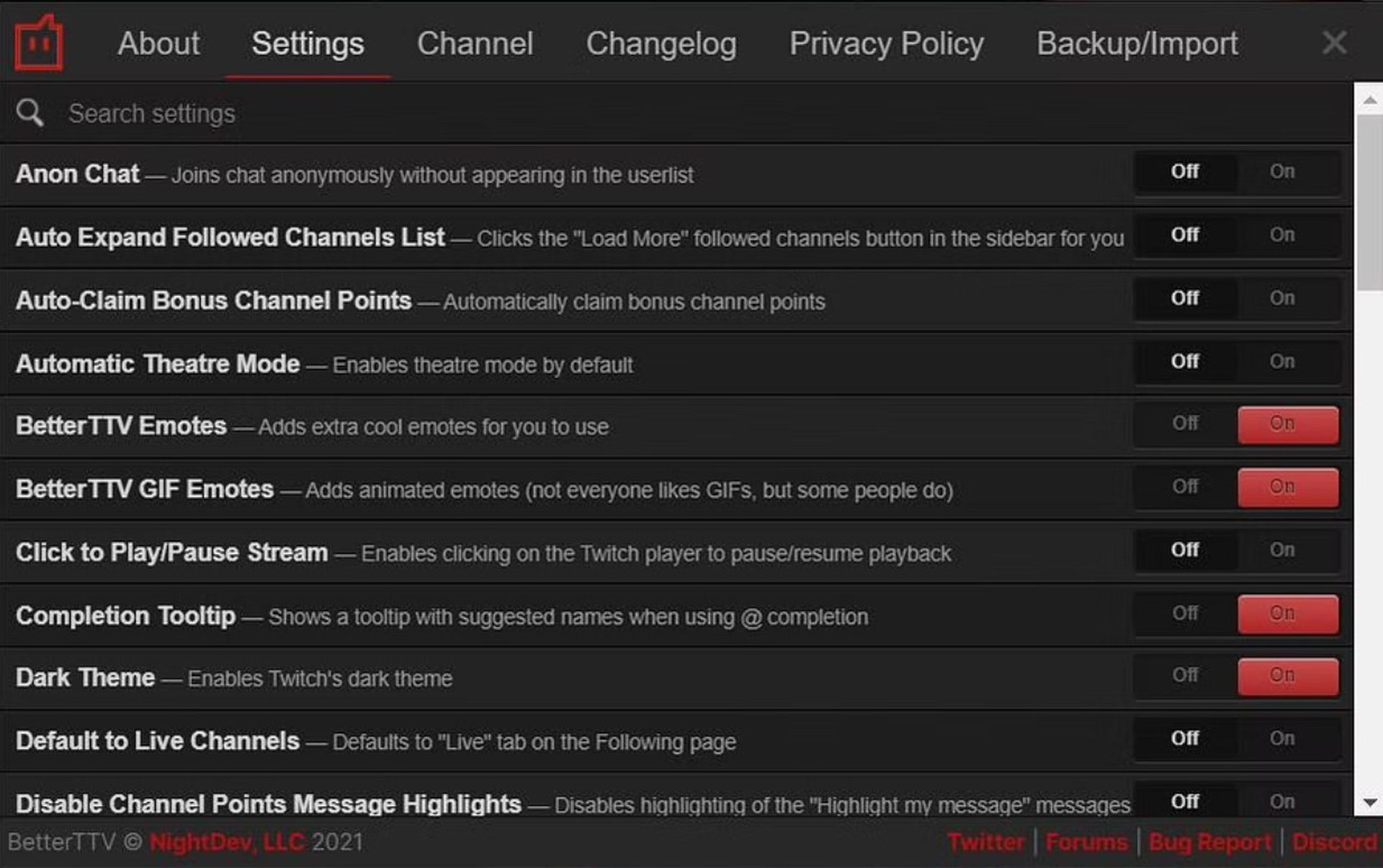
- 設定にアクセスするには、Twitchに移動し、右下隅にある歯車ボタンをクリックします。
- ここでは、BetterTTV設定を選択し、ニーズに合わせて変更できます。
Twitchでブロードキャストする場合は、コントロールパネルに入ってチャンネルにエモートを追加し、Twitchアカウントでログインした後に15個の共有エモートを選択できます。 BetterTTVアドオンをDiscordに接続し、エディターとボットを追加するには、ダッシュボードを使用します。




