

過去数日間で多くの人がTwitchパープルスクリーンエラーに直面しているので、Twitchパープルスクリーンエラーとは何か、なぜ発生するのか、問題を解決して取り除く方法について説明します。
このガイドでは、次の質問に答えます。
- Twitchパープルスクリーンとは何ですか?
- Twitchが紫色なのはなぜですか?
- Twitchの紫色の画面を修正するにはどうすればよいですか?
- Twitchの紫色の死の画面を防ぐにはどうすればよいですか?
だからここに行く…



Twitchの死の紫色の画面とは何ですか?
状況に身を置いてください:Twitchでお気に入りのストリームを見ていて、リラックスしていても、笑っていても、ゲームをプレイしていても、突然紫色の画面が通常の画像に対応する位置になります。 これがあなたに起こったとしても、心配しないでください、あなたは一人ではありません。 実際、このメッセージにこの数時間で驚いて、なぜそれがなぜであり、ライブショーを再び正常に見るために何ができるのか疑問に思っている多くのユーザーがいます。
ただし、この時点で、Twitchで死の紫色の画面を見た場合は、ライブショーを正常に視聴していない可能性があることを明確にすることが重要です。
Twitchの紫色の画面が表示されるのはなぜですか?
つまり、Twitchの紫色の画面は、Webまたはサービスアプリでライブストリームを視聴していないこと、または視聴している場合は、Webの通常の操作を妨害しているブラウザーの要素があることを示しています。 そしてそれは何でしょうか?
あなたは正しいと思いました、広告ブロッカー。 はい。これらのブラウザ拡張機能は、Webページの広告コンテンツが表示されないようにするため、YouTubeやTwitchなどのビデオオンデマンドおよびストリーミングプラットフォームに表示されるビデオをブロックする場合もあります。 そして、私たちが理解しているように、Twitchは広告ブロッカーを検出し、このエラーを表示します。
Twitchは、広告ブロッカーを使用しているユーザーにエラーメッセージを表示します
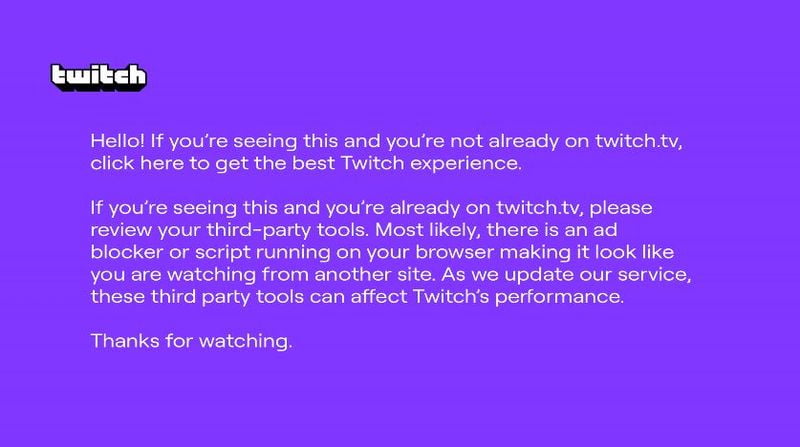
紫色のTwitchスクリーンショットのテキストは次のとおりです。
“こんにちは! これを見ていて、まだtwitch.tvを見ていない場合は、ここをクリックしてTwitchの最高の体験をご覧ください。
これを見ていて、すでにtwitch.tvを使用している場合は、サードパーティのツールを確認してください。 ほとんどの場合、ブラウザで実行されている広告ブロッカーまたはスクリプトがあり、別のサイトから表示しているように見えます。 サービスを更新すると、これらのサードパーティツールがTwitchのパフォーマンスに影響を与える可能性があります。
ストリーミングはまもなく再開されます。 ご覧いただきありがとうございます。」
正確に言えば、広告ブロッカーの使用を検出し、以前に非アクティブ化しないとコンテンツへのアクセスを許可しないWebページが増えるのと同じように、Twitchの紫色の画面にも同じ機能があり、直接のWebページにアクセスできないようになっています。アクセス時、ランダム、またはストリーマー(または彼のモデレートチーム)が広告をアクティブ化したときに表示される広告を回避します。
別の可能性は、別のページからTwitchをライブで視聴することです。 Twitchの公式WebサイトやTwitchアプリにアクセスしなくても、Twitchストリームにアクセスできるページはたくさんあります。 これらのサービスが原因である可能性もあります。
一部のユーザーは、広告ブロッカーを無効にした後、Twitchの紫色の死の画面が表示されます
一部のユーザーは、Twitchで広告ブロッカーを無効にしているにもかかわらず、Twitchの紫色の画面が表示されていると主張しています。 これは、そのドメインで非アクティブ化するだけでは不十分であることを示しており、ライブストリームを正常に表示できるようにするには、ユーザーがブラウザからアンインストールする必要があります。これは明らかに過剰です。 他の多くのWebサイトは、広告ブロッカーのインストールを検出しませんが、コンテンツをブロックしている場合は検出します。 ユーザーにプラグインのアンインストールを強制することは受け入れられないため、これは間違いなくTwitchが行うべきことです。
Twitchの紫色の画面を修正し、Twitchの紫色の画面の死を防ぐにはどうすればよいですか?
広告ブロッカーを無効にする
広告ブロッカーがある場合は無効にする必要があります。 これで問題が解決しない場合は、別のブラウザを試して、広告ブロッカーがインストールされていなくても機能するかどうかを確認してください。 これが機能する場合は、メインブラウザで使用している広告ブロッカー拡張機能をアンインストールしてみてください。
メインサイトを使用する
別のサイトでTwitchビデオを視聴している場合は、メインサイトまたは公式アプリを使用してみてください。
VPNを使用する
VPNを使用して、IPアドレスをTwitchが広告を表示しない国に変更できます。 したがって、Twitchの紫色の画面エラーは表示されません。
Twitchが広告を表示しない、または表示頻度が低い国は、ハンガリー、ロシア、ウクライナ、セルビア、またはコスタリカです。
Twitchアドブロッカー拡張機能をインストールします
GoogleChrome用およびMozillaFirefox用のTwitchアドブロッカー拡張機能はここからダウンロードできます。
Twitchls.comを使用する
ブラウザからアドレスを変更し、.tvの直前にlsを追加し、.tvを.comに変更するだけで問題ありません。
代替プレーヤーを使用する
代替プレーヤーを使用してTwitchストリームを視聴できますが、悪い部分は15〜30秒ほど遅れることです。
ここでGoogleChromeに、ここでMozillaFirefoxにインストールできます。




