
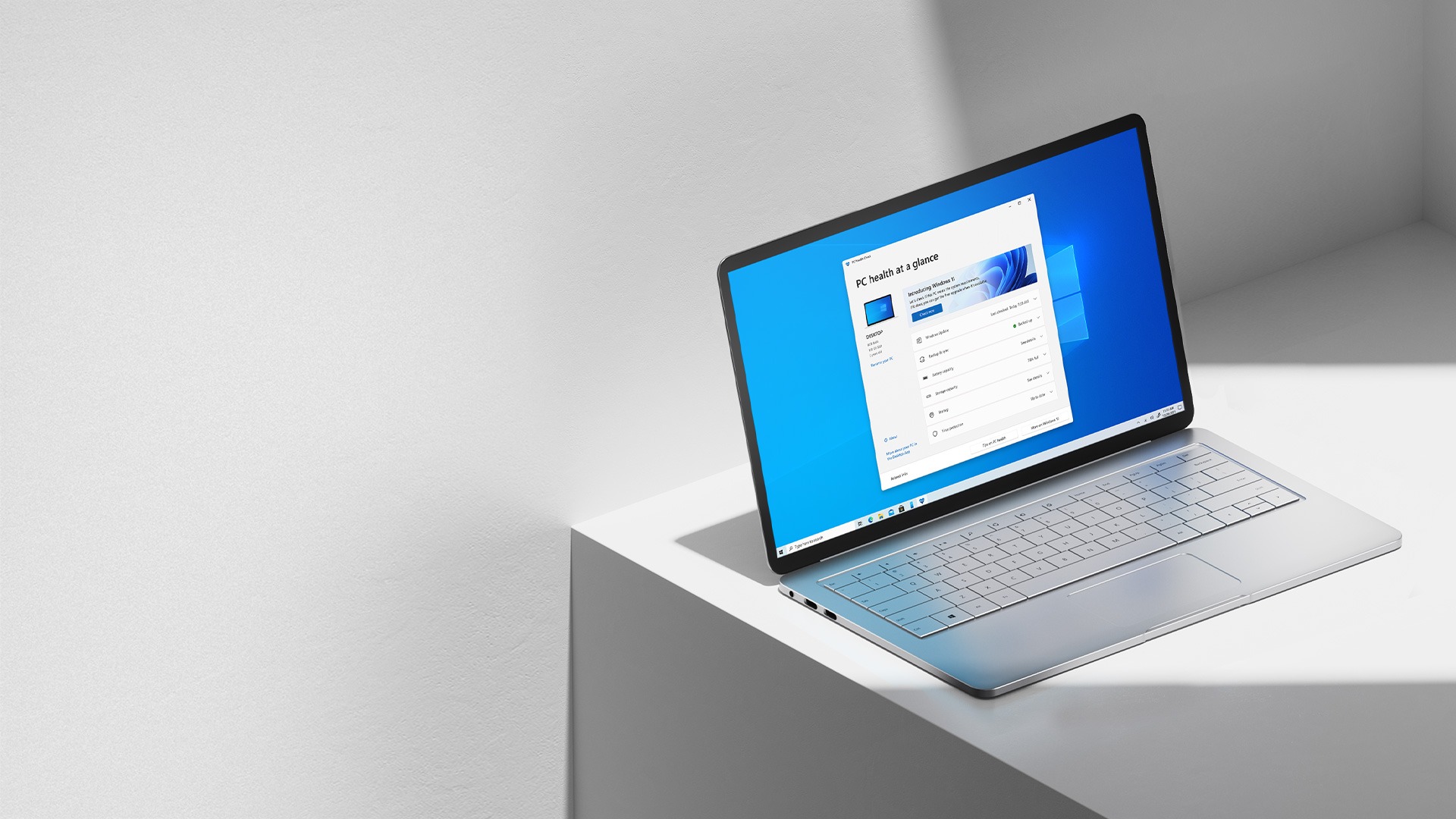

「このPCはWindows11を実行できません」というエラーを修正する方法がわからない場合は、UEFI設定でTPM2.0とWindows11の安全な起動を有効にすると問題が解決する場合があります。
MicrosoftのPCヘルスチェックを実行し、Windows 11がPCを公式にサポートしていないと言われた場合でも、PCをTPM2.0とセキュアブートを有効にして構成する必要がある可能性があります。
Windows11のセキュアブート
一部のPCは、UEFIでセキュアブートとTPM設定を無効にしているため、PCヘルスチェックで問題が発生します。 UEFIは、オペレーティングシステムがコンピューターのハードウェアと連携できるようにするシステムです。 多くのユーザーは、UEFIはBIOSと同じではないとしても、同じものだと考えています。



Windows11およびTPM2.0のセキュアブートを有効にすることは、互換性テストに合格するための鍵となる可能性があります。 Windows 11を使用する場合は、PCがセキュアブートをサポートしている必要があります。
UEFI設定でWindows11のTPMとセキュアブートを有効にする方法は?
システムでセキュアブートおよびトラステッドプラットフォームモジュール(TPM)を有効にするには、最初にコンピューターの電源をオフにしてから、再度オンにする必要があります。
次に、UEFI設定にアクセスするには、適切なタイミングで特定のキーボードのキーまたはボタンを押す必要があります。
BIOSに入るには、デバイスによって異なるため、押すために必要なキーを見つける必要があります。 「UEFIキー」と一緒に検索エンジンでデバイスの名前を検索する必要があります。
BIOS設定を入力するために何を押すべきかを示す小さなメッセージが画面に表示される場合があります。 たとえば、一部のラップトップでは、キーボードのF2を押す必要があります。
UEFI設定を入力したら、「セキュリティ」または「ブート」オプションを探す必要があります。 次に、「TPM」を見つけて、有効になっているかどうかを確認する必要があります。 この設定を有効にする必要があります。
Windows 11でモバイルホットスポットを作成するにはどうすればよいですか?
次に、[保存して終了]をクリックして設定を閉じることができます。 繰り返しになりますが、このメッセージはメーカーによっても異なる場合があります。 次に、PCが再起動し、MicrosoftのPC HealthCheckの互換性テストに合格できる可能性があります。




