

今日のガイドでは、USB テザリングが機能しない問題について説明します。 この問題の理由と原因をいくつかリストしましたので、問題を解決するためにそれぞれを試してみてください。
インターネットへの接続はスムーズであるはずですが、USB テザリングに障害が発生すると、イライラすることになります。 わかりました。接続の問題のトラブルシューティングをお手伝いいたします。 USB テザリングが癇癪を起こす理由と、さらに重要なことに、それを正常な状態に戻す方法について、その核心を掘り下げてみましょう。
USBテザリングが機能しない理由
つまり、USB テザリング – USB ケーブルを介して携帯電話のインターネットをコンピュータと共有することです。 Wi-Fi の動作が不安定な場合、または携帯電話のインターネットが高速な場合の救世主です。 しかし、時にはそれが難しいと判断することもあります。
このドラマの背後には、古い USB ケーブル、ワイヤレスの癖、間違った接続設定、古いドライバー、不機嫌な USB ポートなど、さまざまな理由が考えられます。 恐れるな; それぞれの問題に対する解決策があります。
USBテザリングが機能しない問題を修正する方法
次に、USB テザリングが機能しない場合の解決方法を見てみましょう。 できることの内訳は次のとおりです。
USB ケーブルを確認してください
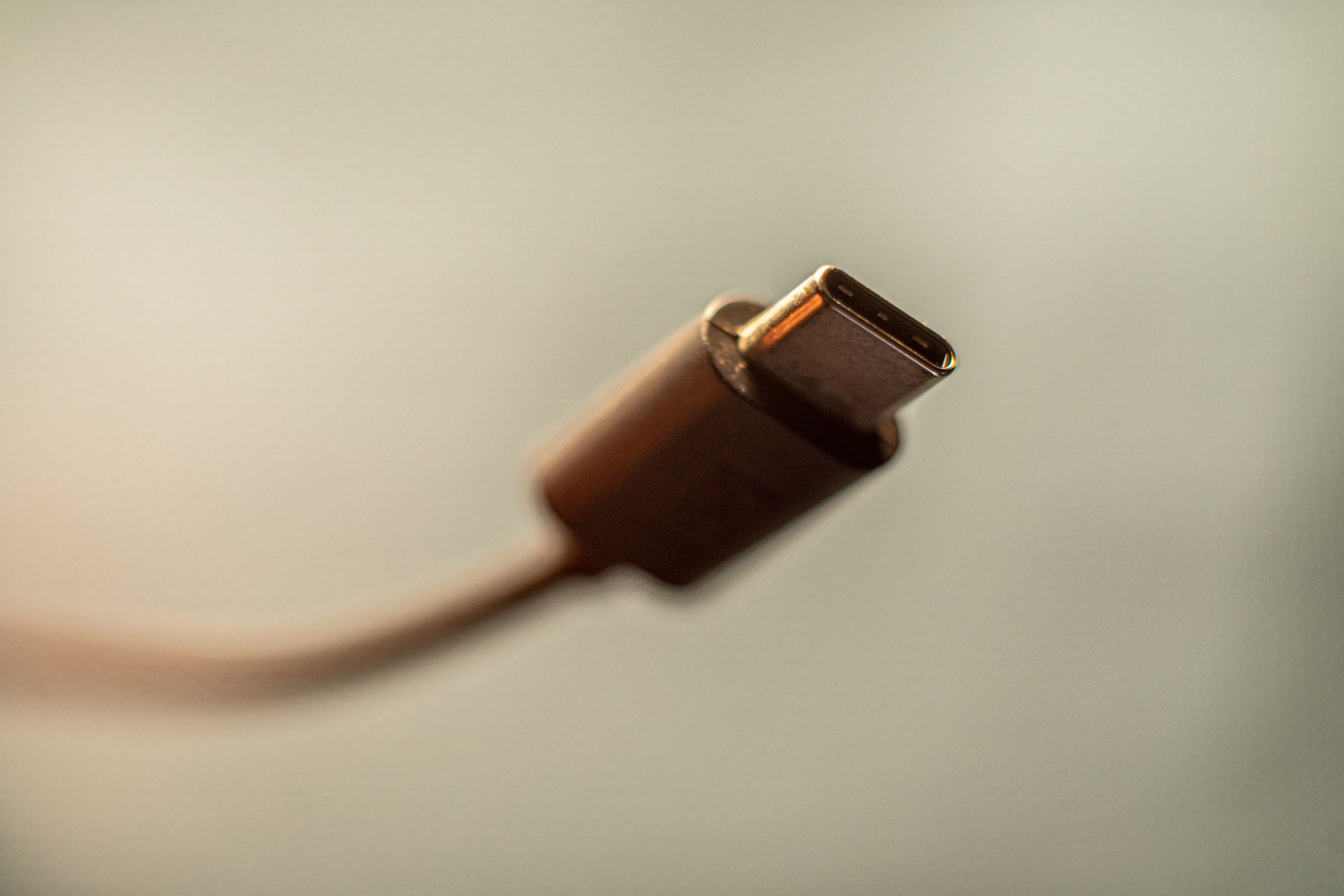
まずは基本から始めましょう。 USB ケーブルを見てください。磨耗はありませんか? 良い日が見られる場合は、交換してください。 さて、古典的な方法です – 携帯電話とコンピュータの両方を再起動します。 簡単そうに聞こえますが、多くの場合、これでうまくいくことを信じてください。 コンピュータ上の 1 つの USB ポートで問題が発生している場合は、別の USB ポートを試してください。
携帯電話の設定を確認してください
USB テザリングは、必ずしもプラグ アンド プレイで実現できるわけではありません。 携帯電話の設定を確認し、ゴーサインが出ていることを確認してください。 信じてください。あなたの携帯電話は、インターネットへの愛を共有しても大丈夫であることを認識する必要があります。 iPhone では、信頼できるダイアログ ボックスがポップアップ表示されます。 Trust を押すと、ゴールデンになります。
知っていましたか? 携帯電話がまだコンピュータに慣れていない場合、USB テザリング オプションはかくれんぼをする可能性があります。
Wi-Fiを無効にし、携帯電話の接続モードを確認してください
Wi-Fiが騒ぎを起こしている? 消して。 次に、携帯電話の接続モード、つまり縁の下の力持ちに移りましょう。 USB ケーブルを接続するときは、携帯電話が光る時期が来たことを認識していることを確認してください。 USB テザリングを有効にして、魔法の展開を観察してください。
Android ユーザーの場合は、下にスワイプして[ファイル転送用 USB]をクリックし、[USB テザリング]の横のボックスにチェックを入れます。 秘密の握手です。
別の接続を試してください
他のすべてがうまくいかないときは、創造力を発揮してください。 ドライバーに問題がある場合は、Wi-Fi に切り替えて簡単に解決し、信頼できる有線接続に戻します。 Bluetooth は隅っこにいる内気な子供であり、遅いですが信頼性があります。 ラップトップに SIM カード トレイが付いている場合は、ワイルドカードを修正するために携帯電話のカードを挿入してください。
注意: SIM カードを悪用すると、通話やメッセージがミュートされる場合があります。
USB テザリングを使用して携帯電話をコンピュータに接続するのは通常はスムーズですが、問題が発生しても心配する必要はありません。 便利な裏技をいくつかご紹介しました。 覚えておいてください、これらの不具合はロードトリップの段差のようなもので、迷惑ではありますが、対処できるものです。 忍耐強く、好奇心を持ち、つながりを保ちましょう。
これらの手順が USB テザリングの問題の解決に役立つことを願っています。 技術的な問題は起こりますが、これらのソリューションを備えていれば、何があっても対応できるようになります。 テクノロジーの世界では、強力なつながりが不可欠です。 USB テザリングが常に問題なく行われ、テクノロジーの冒険が問題よりも発見に満ちたものになりますように。 USB テザリングが機能しない問題に直面したときは、忍耐とこれらの修正が最良の味方であることを忘れないでください。
注目の画像クレジット: Hal Gatewood/Unsplash


