

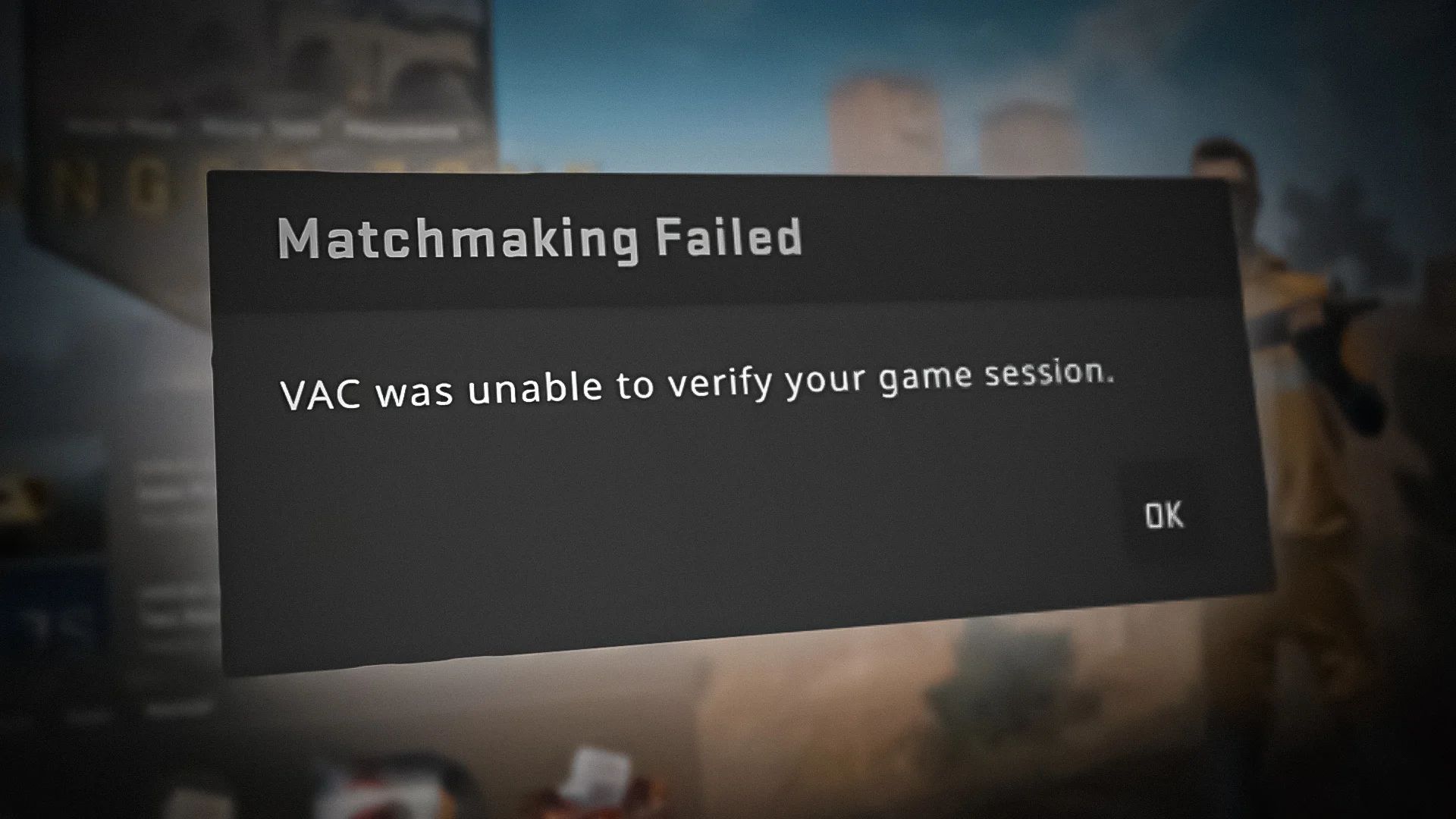
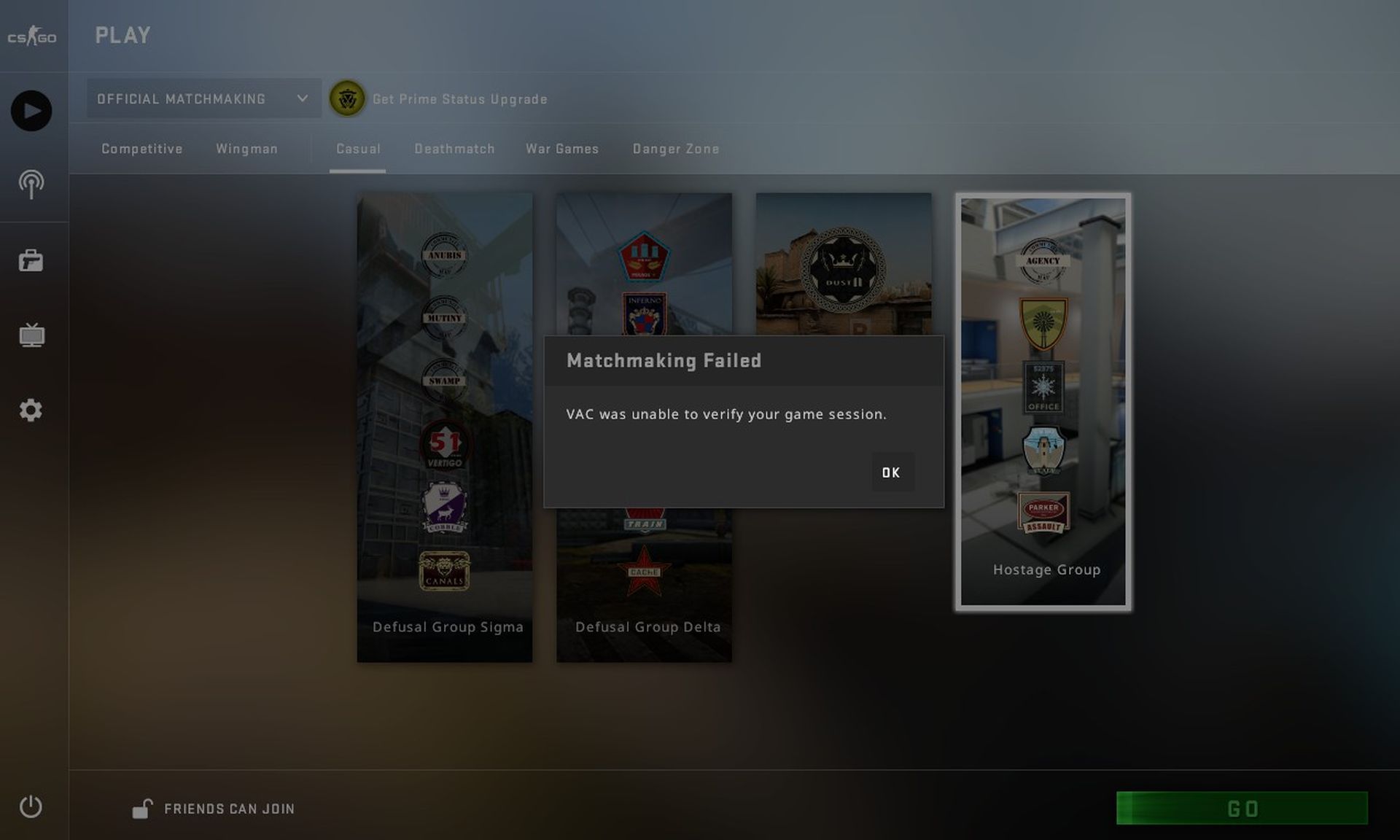
Steam ゲームでマッチメイクしようとすると、「VAC はゲーム セッションを確認できませんでした: CSGO」という問題メッセージが表示されますか? これは、ほとんどの場合、既に有効になっているチートまたはハッキングを使用してゲームに参加しようとしたときに発生します。
ただし、公平にプレイしようとしているだけであっても、Steam が誤ったフラグをスローする場合があり、このエラー メッセージが表示されることがあります。
でも、これを説明してもらえませんか VAC ゲームセッションを認証できなかったからですか? この問題は、それを修正するために実行される可能性のある救済策と同様に、この記事全体で徹底的に分析されます。



VAC はゲーム セッションを確認できませんでした CSGO: どういう意味ですか?
このエラー メッセージの意味を理解するには、VAC の操作に精通している必要があります。 VAC と呼ばれるソフトウェア ツールは、次のように呼ばれることもあります。 Valve のアンチチートは、Counter-Strike、Day of Defeat などの有名な Steam タイトルを多数所有する同じ企業 Valve によって作成されました。
Steam と統合されたこのプログラムは、ハッキングまたはチートを有効にしてゲーム セッションを開始しようとするゲーマーを探します。 ゲームと一緒に動作すべきではないスクリプトやアプリケーションを認識するだけでなく、ゲーム ファイルに加えられた変更も認識します。 プログラムは、不正なプレイを発見したユーザーを自動的に禁止します。
これを考慮すると、エラー メッセージ「VAC はゲーム セッションを確認できませんでした: CSGO」は、ゲーム ファイルまたはサードパーティ プログラムの改ざんが検出されたため、チート対策プログラム VAC がゲーム セッションを確認できなかったことを示します。またはゲームの処理を変更しようとしたスクリプト。
この問題が発生したときに、そのようなソフトウェアを使用したり、ゲームのファイルに不正な変更を加えたりしましたか? その場合は、次のことを確認してください。 VAC があなたをブラックリストに登録しました。
VAC はゲーム セッションを確認できませんでした CSGO: 修正方法は?
このエラー メッセージの最も一般的な説明は、VAC 禁止が発行された可能性があるというものです。 したがって、まずこれを除外することが賢明です。 以下のアクションを実行して確認してください。
- に行く 蒸気 そしてサインインします。
- 「Steam」をクリックしてから選択します 設定 左上隅から。
- 左側のサイドバーの「アカウント」タブをクリックします。
- を調べてください VAC ステータス 右側のペインにある。
「」と書かれている場合は、アカウントに対する VAC 禁止なし」、あなたのアカウントには VAC 禁止はありません。 禁止されていることが示されている場合は、VACBanned ページにアクセスし、右上の検索フィールドに SteamID を入力して Enter キーを押します。 VACBanned エンジン チェッカーを使用すると、いつ VAC 禁止が発行されたかを知ることができます。
自分に何も悪いことはしておらず、提出が遅れたと思われる場合は、Steam サポート スタッフによる調査が終了した時点で自動的に取り消される可能性があります。 Steam サポートによる問い合わせ期間の推定時間は提示されていません。 したがって、数日待って、何が起こるか見てみましょう。
ただし、調査がしばらく続いている場合は、すでに終了している可能性があります。 VAC 禁止に異議を唱える方法がないため、新しいアカウントを作成することしかできない場合があります。
以下に示す事前チェックを実行してください。 禁止されていない場合、小さな問題を除外するには:
- 管理者権限で Steam を起動する
- 管理者モードでゲームをプレイします。
- 他のプログラムからの干渉がないことを確認してください。
- ゲームファイルの整合性をチェックする
- オンライン モードからオフライン モードに変更し、再びオフライン モードに戻します。
- Steam ライブラリ フォルダーを修復する必要があります。
- Steam とエラーが発生しやすいゲームを再インストールします。
管理者権限で Steam を起動する
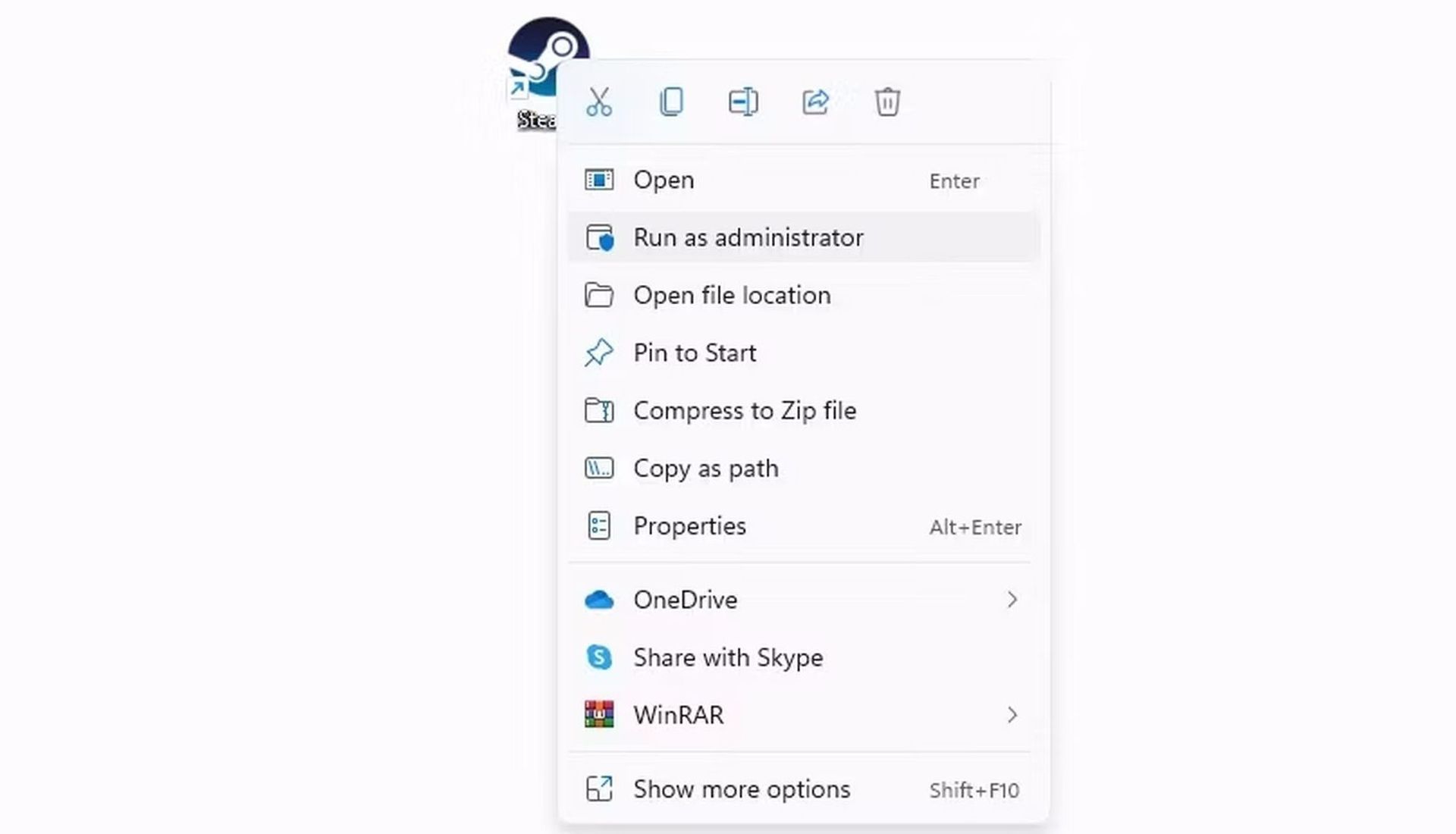
Steam が一部のゲーム ファイルにアクセスできないため、VAC がゲーム セッションの認証に失敗する場合があります。 これを排除するために、Steam を管理者として実行し、すべてのシステム ファイルへのフル アクセスを許可します。 「管理者として実行」をクリックします これを行うには、Steam ショートカットのコンテキスト メニューから行います。
問題が引き続き発生する場合は、次の解決策を使用してください。
管理者モードでゲームをプレイする
Steam クライアントに管理者資格情報を付与したのと同様に、CS: Go またはその他のゲームを管理者として実行して、アクセス制限が現在の問題の原因でないことを確認する必要があります。 実行する必要がある手順は次のとおりです。
次のパスをコピーして Windows ファイル エクスプローラーに貼り付けます。
C:Program Files (x86)Steamsteamappscommon
- を開きます ゲームのフォルダー 問題が発生している場合。
- ゲームの実行可能ファイルを見つけます。
- を行うとき 右クリック、 選ぶ プロパティ。
- 「プロパティ」ウィンドウに移動します。 「互換性」タブ。
- 箱を調べると、 走る このアプリケーションは管理モードです。
問題が解決しない場合は、次の修正を使用してください。
他のプログラムからの干渉がないことを確認してください
VAC で保護されたサーバーでホストされているゲーム セッションにチート アプリケーションを使用してアクセスすることが、禁止されたり問題のエラーが発生したりする唯一の方法である場合でも、チートが許可されている他のシングル プレイヤー ゲームやオフライン ゲームをプレイしているときにもこの問題が発生する可能性があります。 。
したがって、チート アプリケーションを使用している Steam ゲームが CS: GO だけであることを確認してください。 そうなっている場合は、一時的に閉じる必要があります。 さらに、表示できないが問題の原因となっている可能性があるバックグラウンド ジョブまたはプログラムが実行されていないかどうかを確認する必要があります。 バックグラウンド プログラムを停止する方法については、チュートリアルを参照してください。 Windows 11 詳細については。
ゲームファイルの整合性をチェックする
「VAC はゲーム セッションを確認できませんでした: CSGO」問題は、ゲーム ファイルのインストールが正しくないことが原因である可能性があります。 これは、たとえチート ソフトウェアを使用していないか、許可なくゲームのファイルを変更していなかったとしても、Steam はあなたの誤ったファイルのインストールを VAC ルールの違反と見なす可能性があることを意味します。 したがって、エラー通知が表示されます。
このリスクを排除するには、Steam を使用してゲームファイルの整合性をチェックする必要があります。 実行する必要がある手順は次のとおりです。
- に行く 蒸気 そしてサインインします。
- 問題が発生しているゲームを右クリックし、コンテキスト メニューから[プロパティ]を選択します。
- を選択 ローカルファイル 左側のサイドバーからタブをクリックします。
- 右側のペインで「ゲームファイルの整合性を確認」をクリックします。
このようなアプリケーションを閉じても問題が解決しない場合は、次の修復を適用します。
オンライン モードからオフライン モードに変更し、再びオフライン モードに戻す
ゲームファイルの整合性をチェックしても問題が解決しない場合は、Steam のオフライン モードとオンライン モードを一時的に切り替えるという、独特だが効果的な回避策を試してください。 この手順を実行すると、問題の原因がゲームの一時的な接続問題ではないことを確信できます。 実行する必要がある手順は次のとおりです。
- Steamを起動するをクリックしてログインします。
- 左上隅をクリックして「Steam」タブを選択します。
- 選ぶ “オフラインにする「
- 入力 オフラインモード クリックして。
- 数秒待ちます。
- 「オンラインにする」をクリックします そこに戻ったら、[Steam]タブをクリックします。
- オフライン モードを終了するには、 をクリックします。
このようなプログラムを閉じても問題が解決しない場合は、その後の修正を行ってください。
Steam ライブラリ フォルダーの修復が必要です
さらに、Steam ライブラリ フォルダーを修正すると問題が解決される可能性が高くなります。 最後のオプションとして、次の手順に従って修復を実行します。
- スチームに行く そしてサインインします。
- 「Steam」をクリックしてから選択します 設定 左上隅から。
- クリック ダウンロード 左側のサイドバーのタブ。
- 選択するだけです Steam ライブラリフォルダー 右ペインから。
- 3つをクリックしてください 水平 保管場所の横にあるドット。
- 修復フォルダーをアクティブにする。
フォルダーが修復されたら、Steam を再起動して問題が解決されたかどうかを確認します。
Steam とエラーが発生しやすいゲームを再インストールする
問題が解決しない場合は、問題が発生しているゲームを再インストールすることが重要になる場合があります。
それが機能しない場合は、Steam 自体をリロードする必要があります。 Steam をアンインストールすると、ゲームのセーブデータはすべて失われます。 そのため、続行する前に、セーブデータがバックアップされるか、次の場所に転送されていることを確認してください。 スチームクラウド。
結論
私たちの修正が「VAC がゲーム セッションを確認できませんでした: CSGO」エラーの修正に役立つことを願っています。 多くのお客様がこれらのテクニックを使用して問題に対処しており、複雑な問題は発生しませんでした。 回答の 1 つがあなたにも役立つことを願っています。
冷静さを保ち、考えられるオプションのリストを順番に検討することが理想的です。 たとえ自分に合わないものであっても、それぞれを個別に調査することで、当てはまるものを見つけることができます。
CSGO スキンをリアルマネーで販売する方法を知っていますか?




