
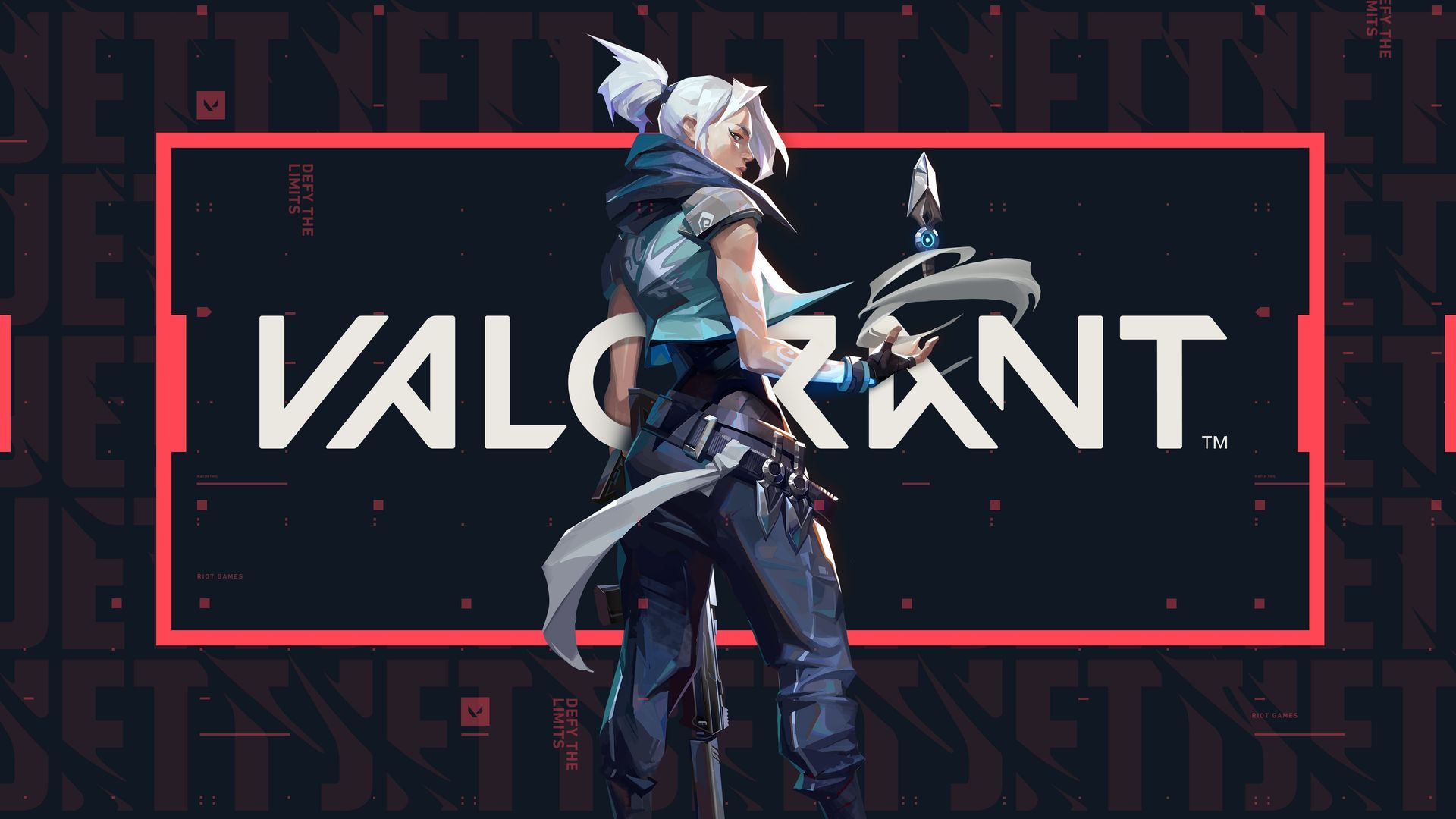

Valorant がアップデートされていませんか? あなたは一人ではありませんので、心配しないでください。
人気のタクティカル シューターである Valorant は、特に最近のゲーム アップデート以降、アップデートが進まないため、多くのプレイヤーにとってイライラする障害に直面しています。
『Valorant』が更新されないなどの技術的な問題は、さまざまな原因や変数から生じる可能性があり、プレイヤーは困惑しています。 しかし、恐れることはありません。 この包括的なガイドでは、Valorant アップデートの問題の背後にある最も一般的な原因を調査し、実行可能な解決策を紹介します。

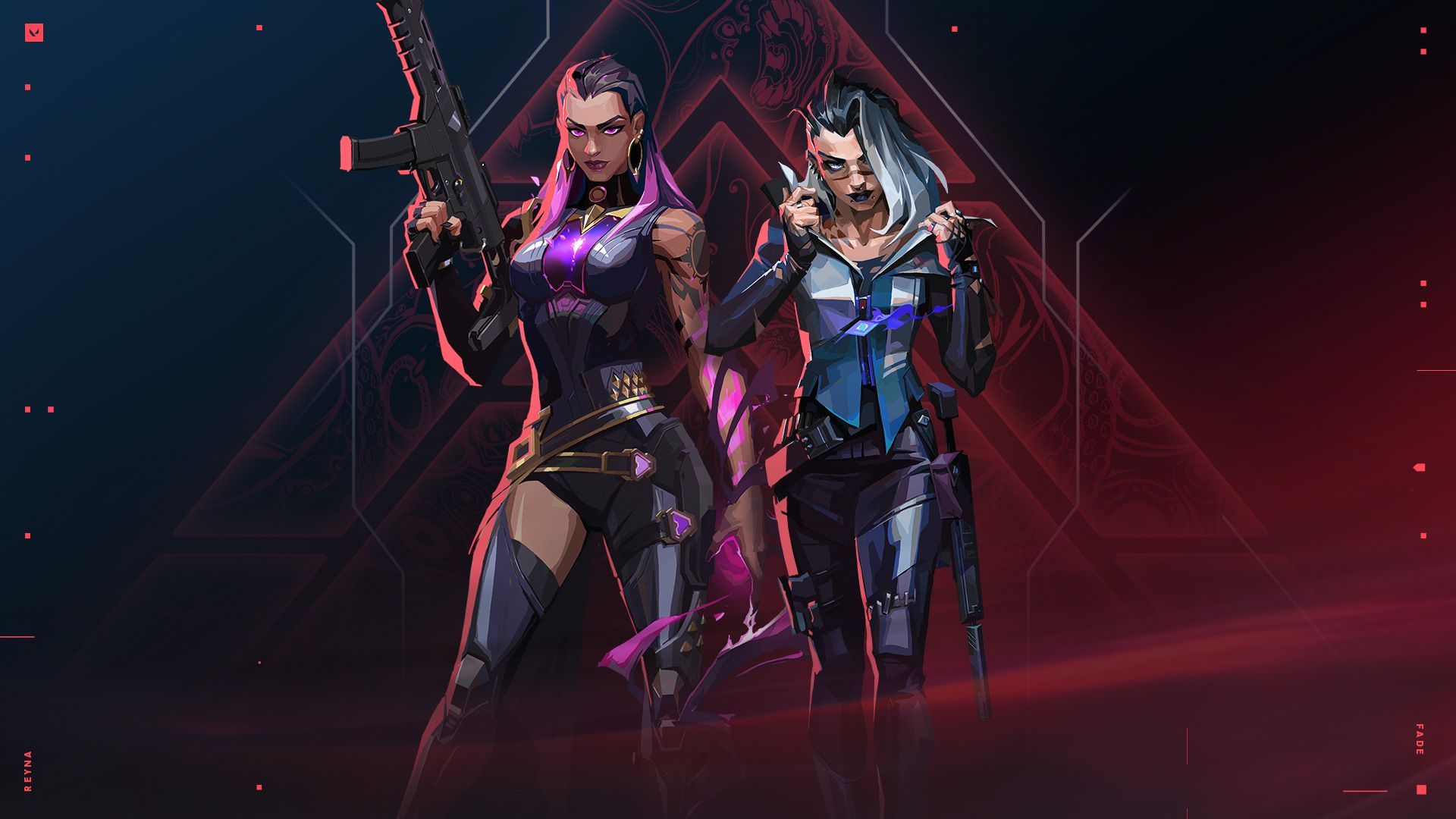
私の Valorant がアップデートされないのはなぜですか?
それで、あなたはなぜValorantが更新されないのか疑問に思っています。 そうですね、いくつかの要因がこのフラストレーションを引き起こしている可能性があります。 インターネット接続やネットワーク設定の障害、ハードディスク ドライブ (HDD) またはソリッド ステート ドライブ (SSD) の空き容量不足、Windows とゲーム間の互換性の問題、ゲーム ファイルの欠陥などが原因である可能性があります。
トラブルシューティングの取り組みを開始するには、次のことを確認することが重要です。
安定した有線インターネット接続: インターネット接続が信頼でき、変動がないことを確認してください。
毎日の PC 再起動: 最適なシステム パフォーマンスを維持するために、コンピューターを毎日再起動します。
十分なドライブ容量: 選択したドライブにアップデート用に 20GB 以上の空き容量があることを確認してください。
最小システム要件: お使いの PC が、Valorant に指定されている最小システム要件を少なくとも満たしていることを確認してください。
稼働中のRiotゲームサーバー: Valorant 用の Riot ゲームサーバーが中断することなく稼働していることを確認してください。 ここのリンクから Riot のゲームサーバーをチェックできます。
Valorantが更新されない問題を解決するにはどうすればよいですか?
それでは、Valorant のアップデートを軌道に戻すのに役立つ解決策に移りましょう。
Valorant が更新されない場合のオプションは次のとおりです。
- ネットワークドライバーを更新する
- Valorant のファイアウォール通過を許可する
- ネットワーク設定をリセットする
- テストモードを無効にする
ネットワークドライバーを更新する
ネットワーク ドライバーが古いと、PC がライアット ゲーム サーバーとの接続を確立できなくなり、更新プロセス中に問題が発生する可能性があります。
これに対処するには、次の手順に従います。
- Windows アイコンをクリックし、「デバイス マネージャー」を検索します。 検索結果からツールを開く
- 「ネットワークアダプター」セクションをダブルクリックします。
- ネットワークデバイスを右クリックし、「ドライバーの更新」オプションを選択します。
- 新しいウィンドウにドライバーの更新ウィザードが表示されます。 「ドライバーを自動的に検索」オプションを選択します
- その後、Windows はデータベース内で利用可能なドライバーのアップデートを検索します。
- 更新が見つかった場合、Windows は必要なドライバーの更新を自動的にインストールします。
- アップデートが見つからない場合は、別の方法を使用して最新のドライバーがあるかどうかを確認することをお勧めします。
- PC を再起動して変更を有効にします
あるいは、プロセスを簡素化し、より大規模で信頼性の高いドライバー データベースを提供するドライバー アップデーター ツールを利用することもできます。
Valorant のファイアウォール通過を許可する
Windows ファイアウォールは、悪意のあるプログラムから PC を保護するように設計されており、PC 上の Valorant クライアントと Valorant サーバー間の通信を誤って妨げる可能性があります。 これに対処するには、次の手順に従います。
- Windows アイコンをクリックし、「Windows Defender ファイアウォール」を検索します。 検索結果から開きます。
- 左側のメニューで「Windows Defender ファイアウォールを介したアプリまたは機能を許可する」をクリックします。
- まず、「設定の変更」をクリックし、「別のアプリを許可する」を選択します。
- 新しいウィンドウで「参照」オプションを選択し、Valorant インストール内の Win64 フォルダーに移動します。 デフォルトの場所は C:Riot GamesVALORANTliveShooterGameBinariesWin64 です。
- 「VALORANT-Win64-shipping.exe」ファイルを選択し、「開く」をクリックします。
- 「追加」ボタンをクリックします
- Valorantエントリーの「プライベート」列と「パブリック」列のチェックボックスが選択されていることを確認し、「OK」をクリックします。
その後、コンピューターを再起動して、Valorant が更新されない問題が解決するかどうかを確認します。
ネットワーク設定をリセットする
最新のネットワーク ドライバーを使用している場合でも、PC のネットワーク設定がライアット ゲーム サーバーへの接続やゲーム アップデートの取得を妨げる可能性があります。
これらの設定をリセットするには、次の手順に従います。
- Windows アイコンをクリックし、「コマンド プロンプト」を検索します。 検索結果からツールを選択します。
- 次の各コマンドを個別に入力し、各コマンドの後で「Enter」を押します。
- ipconfig /flushdns
- ipconfig /registerdns
- ipconfig /release
- ipconfig /更新
- netsh winsock リセット
最後のコマンドの成功メッセージを受け取ったら、PC を再起動して、Valorant が更新されないエラーが修正されたかどうかを確認します。
テストモードを無効にする
Valorant のアップデート プロセスを中断する可能性がある Windows のもう 1 つの機能は、テスト モードです。
このモードを無効にするには、次の手順に従います。
- Windows アイコンをクリックし、「コマンド プロンプト」を検索します。 検索結果からツールを選択します
- 「bcdedit -set TESTSIGNING OFF」と入力し、「Enter」を押します。
- 「Exit」と入力して「Enter」を押してコマンドプロンプトを閉じます
PC を再起動して変更を適用し、Valorant が更新されない問題を解決できるかどうかを確認します。
概要を説明した段階的な解決策と追加の対策に従うことで、アップデートの問題に別れを告げ、この戦術的な傑作でゲームの楽しみを取り戻すことができます。 楽しいゲームを!
ああ、Valorant キューが無効になっている場合も、これを修正する方法があります。
注目の画像クレジット: Riot Games
Source: Valorant が更新されない: 修正方法




