


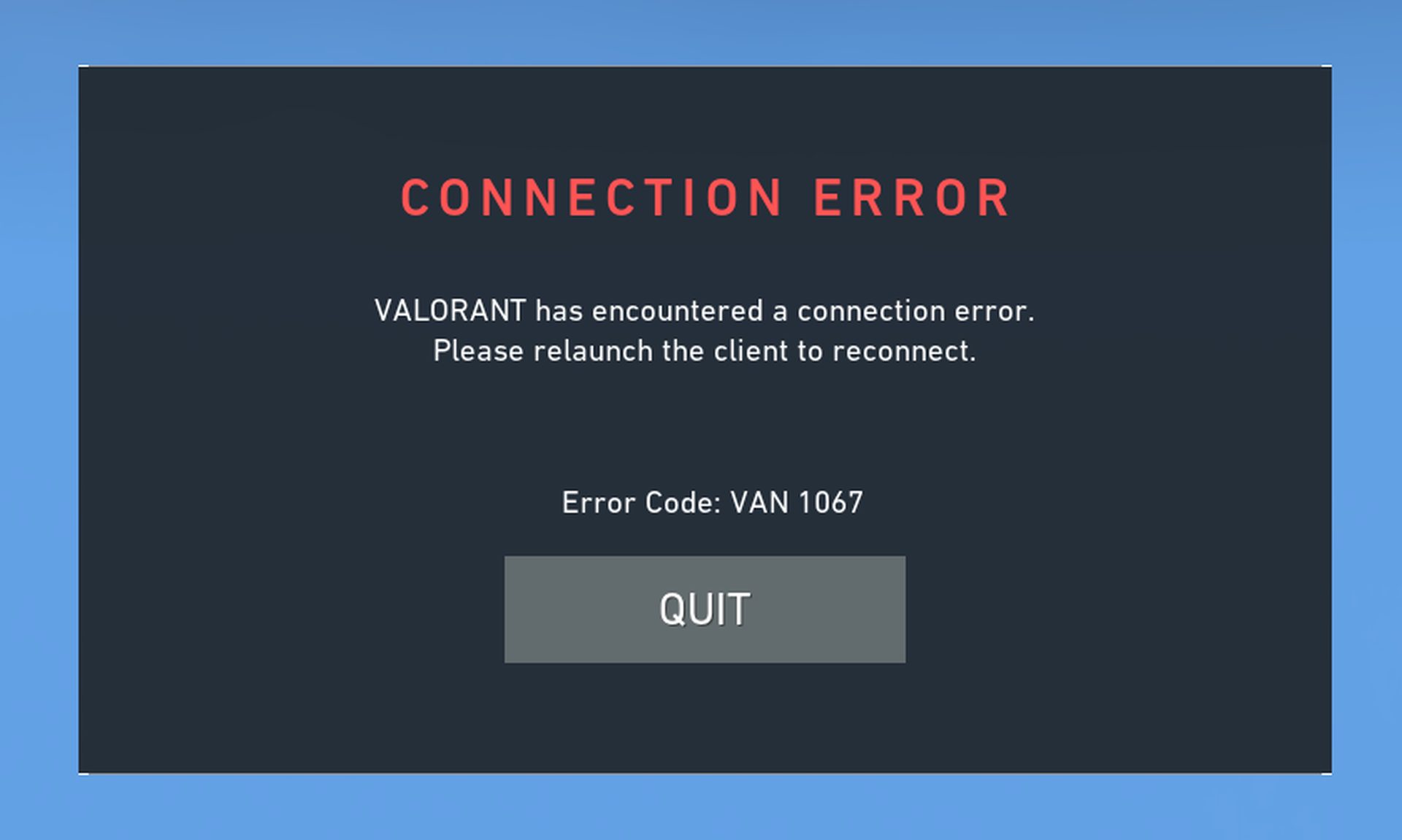
この記事では、ValorantエラーコードVAN 1067を修正する方法を説明します。ゲーミングコンピューターでは、より多くの人がWindows 11に更新していますが、プロセスは必ずしも簡単ではありません。 Windows 11にアップグレードした後にゲームを実行しようとすると、VALORANTユーザーはVAN 1067エラーコードに遭遇し、ログインできなくなる場合があります。
一見、エラーはサーバーの問題のように見える場合がありますが、実際には、トラステッドプラットフォームモジュール(TPM)2.0の内部の不一致が原因です。 最も効果的な解決策は、TPM 2.0を有効にすることです。これは通常、プレーヤーでこの問題が発生しているシステムではオフになっています。
VALORANTエラーコードVAN1067を修正する方法は?
TPM 2.0は、Windows11の更新プログラムをインストールすると自動的にアクティブになることがよくあります。 ハードウェアメーカーによっては、手動でスイッチをオンにする必要がある場合があります。



対処方法は次のとおりです。
- BIOSホットキーとは何かを学びます。
- 通常、F2キーまたはDeleteキーが原因ですが、最初にBIOSキーを確認することをお勧めします。 BIOSにアクセスするために押すキーを見つけるには、マザーボードのモデルとその横にある「BIOSホットキー」をGoogleですばやく検索します。
- コンピューターをアクティブ化するか、現在実行中の場合は再起動します。
- コンピュータの起動時にBIOSホットキーを頻繁に使用します。
- BIOS設定に移動し、[セキュリティ]タブを見つけます。
- [セキュリティ]タブ内で、[トラステッドプラットフォームモジュール]と呼ばれることもあるTPMオプションを探す必要があります。
- BIOSを終了する前に、TPMを有効にして、変更を保存します。
コンピュータが自動的に起動し、調整を保存してBIOSを終了すると、VAN1067の問題が解消されます。
VALORANT(その他のオプション)のVAN 1067エラーコードを修正するにはどうすればよいですか?
BIOS設定の参照に問題がある場合は、マザーボードモデルを含むビデオチュートリアルを探すことができます。 BIOSインターフェースはメーカーによって異なるため、これらのマニュアルは最も簡単な方法を提供します。 最悪の場合でも、Windows10にダウングレードすることでVALORANTを使用できます。Windows11からWindows10にダウングレードする方法についてはすでに説明しました。
Source: VALORANTエラーコードVAN1067を修正する方法は?




