


今日は、Wake-on-LANとは何か、そしてこの標準について知っておく必要のあるすべてのことを説明します。
Wake-on-LAN(WoL)とは何ですか?
Wake-on-LAN(WoLとも呼ばれます)は、低電力モードからコンピューターをリモートでウェイクアップするために広く使用されている業界標準です。 「低電力モード」というフレーズは時間の経過とともに進化してきましたが、コンピュータが「オフ」であり、主電源にアクセスできることを意味していると見なすことができます。 このプロトコルは、Wake-on-Wireless-LAN機能もサポートしています。
別の場所からコンピューターにアクセスする場合は、これをお勧めします。 これにより、PCを低電力状態に維持しながら、データとアプリケーションへのアクセスを維持して、コスト(およびもちろんエネルギー)を節約できます。 VNCやTeamViewerなどのソフトウェアを使用したり、ファイルサーバーやゲームサーバープログラムを管理している人は、それを有効にすることを検討する必要があります。

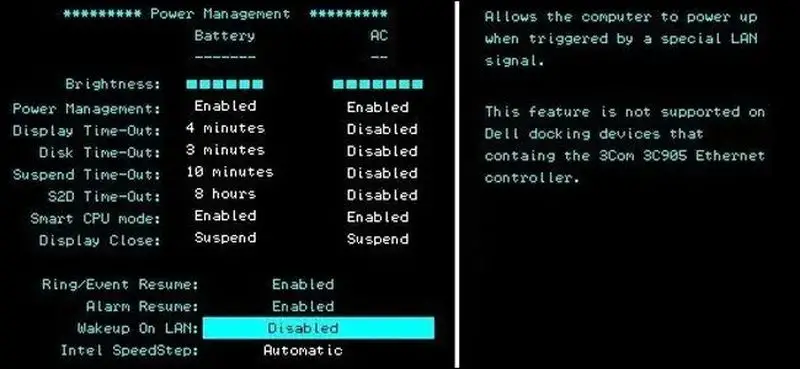
wake-on-LAN機能は、マザーボードとネットワークカードによって異なります。 過去10年ほどで販売されたほとんどのコンピューターは、マザーボードと同様に、ATX互換の電源装置を必要としていました。 イーサネットまたはワイヤレスカードもこの機能をサポートしている必要があります。 BIOSまたはネットワークカードのファームウェアのいずれかで有効になっている可能性があるため、特別なソフトウェアは必要ありません。
独自のリグを構築する場合は、イーサネットカードが必要になるという事実を考慮に入れてください。 ほとんどのマザーボード統合カードはこの手順を必要としませんが、ディスクリートネットワークカードは頻繁に必要です。 後でがっかりしないように、購入する前に宿題をしてください。
Wake-on-LANの仕組み:マジックパケット
Wake-on-LANコンピュータは、ネットワークカードのMACアドレスを含む「マジックパケット」が到着するのを待ちます。 これらの魔法のパケットは、すべてのプラットフォームの専用ソフトウェアによって生成されますが、ルーターやインターネットベースのWebサイトから送信することもできます。 通常のWoLマジックパケットポートはUDP7および9です。ラップトップはパケットをアクティブにリッスンしているため、一部の電力がパケットに供給され、バッテリーの消耗が早くなります。 したがって、必要のない場合は、これをオフにするように注意する必要があります。
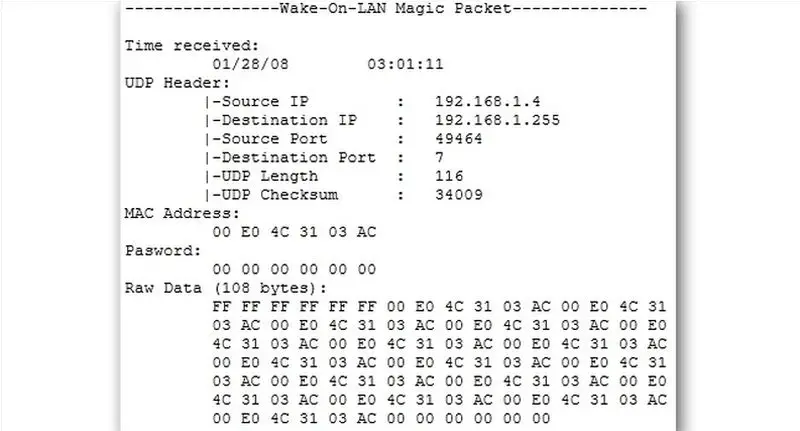
マジックパケットはネットワーク全体で頻繁に送信され、イーサネットかワイヤレスかに関係なく、ターゲットコンピュータのサブネット情報、ネットワークブロードキャストアドレス、およびネットワークカードのMACアドレスが含まれます。 パケットスニファの結果、上の画像は、危険なネットワークやインターネット全体で使用された場合の魔法のパケットの安全性について疑問を投げかけています。
安全なネットワークや基本的な家庭での使用について心配する本当の原因はないはずです。 多くのマザーボードメーカーは、使用法を単純または完全に構成可能にするために、Wake-on-LAN機能を備えたソフトウェアを組み込んでいます。
Wake-on-LANを有効にする方法は?
Wake-on-LANを使用するには、最初にBIOSおよびWindows内からWake-on-LANを有効にする必要があります。
BIOSで
多くの古いコンピューターと多くの最新のコンピューターのWake-on-LAN設定は、BIOSに隠されています。 BIOSにアクセスするには、コンピュータを起動するときにキーを押す必要があります。 多くの場合、これはDelete、Escape、F2、またはその他のものです(起動画面に、セットアップに入るのに使用するキーが表示されます)。 それが機能しない場合は、[電源管理]、[詳細オプション]、または別の同様の見出しを確認してください。
重要なのは、BIOSメニューシステムは非常に多様であるため、最良のオプションを見つけることは必ずしも簡単または明白ではないということです。 問題が発生した場合は、コンピュータの取扱説明書を確認するか、Googleで簡単に検索してください。 多くのメーカーがドキュメントをPDF形式でオンラインで利用できるようにしていることに注意してください。
Windowsの場合
WindowsでWake-on-LANを有効にする場合は、指示に注意深く従ってください。 スタートメニューを開き、「デバイスマネージャ」と入力します。 デバイスマネージャを開き、「ネットワークアダプタ」カテゴリを展開します。 ネットワークカードを選択し、[プロパティ]、[詳細設定]タブの順にクリックします。
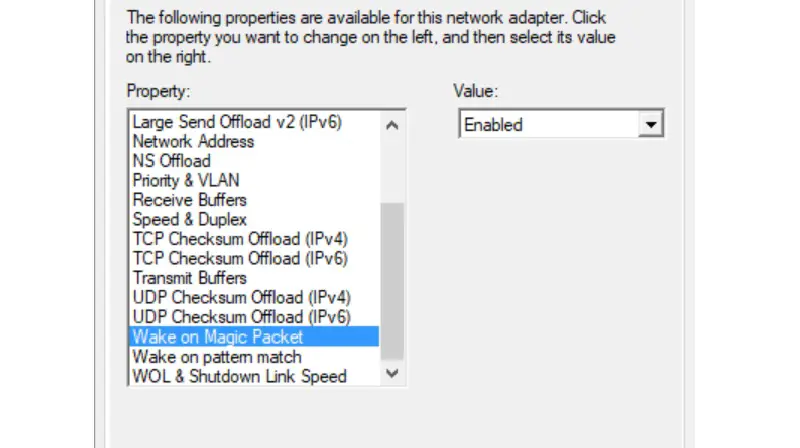
「WakeonMagicPacket」オプションを見つけて、その値を「Enabled」に変更します。
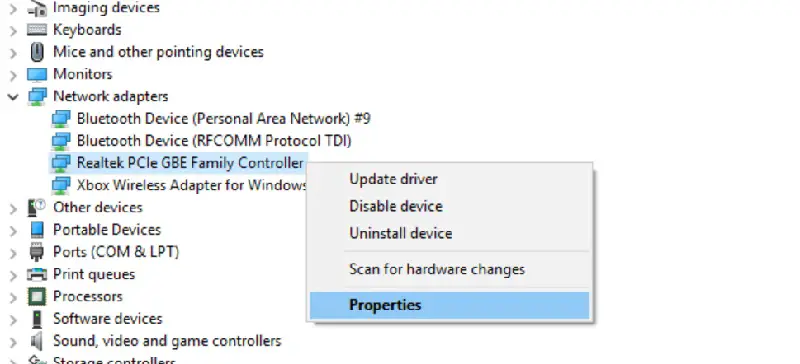
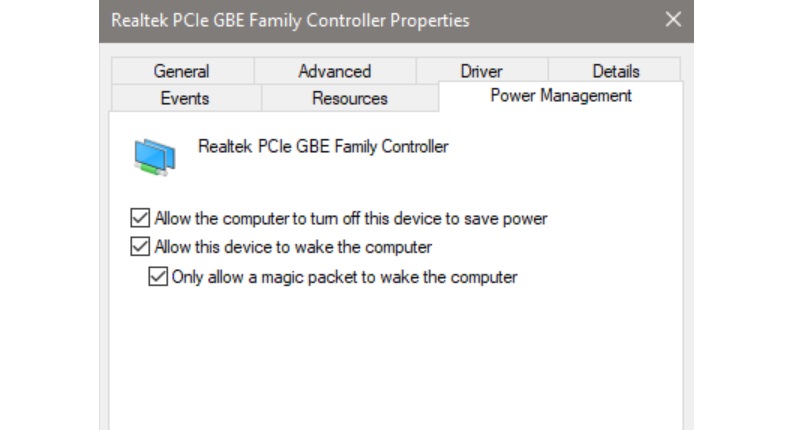
これで、デフォルトで無効になっている電源管理をオンにできます。 これを行うには、[電源の管理]タブに移動し、[このデバイスによるコンピューターのスリープ解除を許可する]および[マジックパケットのみによるコンピューターのスリープ解除を許可する]チェックマークがオンになっていることを確認します。 完了したら、[OK]をクリックします。
macOSでは
macOSでWake-on-LANを有効にするには、システム環境設定を開き、[バッテリー]を選択します。 「WakeforNetworkAccess」などが表示されます。 これにより、Wake-on-LANを使用できます。
Linuxの場合
ターミナルを開き、次のコマンドを使用して「ethtool」をインストールします。これにより、コンピューターがWake-on-LANをサポートしているかどうかを確認し、有効にすることができます。
次のコマンドを使用して、互換性を確認できます。
デフォルトのインターフェースが異なる場合は、eth0を使用したコードを使用してください。
「ウェイクオンのサポート」というラベルの付いたセクションを探します。 文字の1つがgである限り、Wake-on-LANにマジックパケットを使用できます。 このオプションを有効にするには、次のコマンドを使用します。
これで、コマンドを実行して、コマンドが有効になっているかどうかを確認できます。 「ウェイクオン」セクションを探します。 そのセクションに広告ではなくagが表示されるはずです。




